



Construye tu propia máquina de escribir deberes casera (DIY Homework Writing Machine)
Componentes y suministros
| Arduino UNO | ×1 |
| Micro-servomotor SG90 | ×1 |
| Driver de motor paso a paso A4988 (SparkFun) | ×1 |
Herramientas y máquinas necesarias
- Impresora 3D (genérica)
Aplicaciones y servicios online
- Arduino IDE
Sobre este proyecto


Este Robot Dibujante / Plotter de Bolígrafo / Máquina de Dibujar es una versión Open Hardware de la famosa máquina AxiDraw: un plotter de bolígrafo capaz de escribir o dibujar en casi cualquier superficie plana. Puede escribir con bolígrafos, rotuladores permanentes, lápices y otros instrumentos de escritura para manejar una infinita variedad de aplicaciones.
Su diseño único presenta un cabezal de escritura que se extiende más allá de la máquina, permitiendo dibujar en objetos más grandes que la propia máquina. La mayor ventaja es que puede colocarse sobre el libro gracias al diseño de extensión core XY de la máquina.
Este Robot Dibujante es similar al AxiDraw comercial. Funciona con un controlador Arduino Uno, usa un CNC Shield y firmware GRBL.
El coste de construcción del Robot Dibujante está entre $75 dependiendo de dónde compres las piezas y si ya posees algunas como el Arduino.
Puedes encontrar todos mis proyectos en https://www.diyprojectslab.com/
Área máxima de dibujo: 24 × 30 cm.
Gracias NextPCB
Este proyecto se completó con éxito gracias a la ayuda y soporte de NextPCB. Si tienes un proyecto PCB, visita su web para descuentos y cupones emocionantes.
Paso 1: Piezas y materiales requeridos


- 2 × Motores paso a paso Nema 17
- 2 × Varillas lineales M8 × 450 mm para eje X
- 2 × Varillas lineales M8 × 350 mm para eje Y
- 2 × Varillas lineales 3 mm para eje Z (recuperables de viejo CD-ROM)
- 1 × Varilla roscada M8 × 480 mm
- 8 × Rodamientos LM8UU
- 1 × Servo SG90
- 1 × Muelle 5 mm (de bolígrafo)
- 2 × Poleas GT2, 16 dientes
- 5 × Rodamientos 624zz
- 1 × Correa GT2 2000 mm
- 1 × Arduino Uno
- 1 × CNC Shield
- 2 × Driver paso a paso A4988 con disipador
- 6 × Jumpers
- 1 × Fuente 12V 2A
- Tuercas: 7× M3-0.5, 5× M4-0.7, 4× 5/16in-18
- Tornillos: 13× Phillips M3-0.5×16mm, 4× Phillips M3-0.5×6mm, 5× Phillips M4-0.7×35mm, 1× Hex M3-0.5×20mm
- Arandelas: 4× 5/16in, 4× M3
Paso 2: Impresión 3D


- Descarga los archivos desde Thingiverse
- Abre los modelos 3D en Cura u otro laminador
- Usa 75% de relleno en todas las piezas (70-100% funciona)
- Imprime con altura de capa 0.10-0.20 mm
- Material: PLA
- Usa soportes en Portaplumas, Slider, X_Support_L y X_Support_R
- Nota: La pieza más larga tardó ~10 horas y la más corta 30 minutos
- PLA es adecuado. Imprimo a 200°C en BuildTak. Ninguna pieza requiere raft o brim. Sugiero soportes solo para el portaplumas y la placa final del eje Z que se imprime vertical.
Paso 3: Montar el eje X


Recuerda que necesitas (2) varillas de 350mm y (2) de 450mm.
- Toma las (2) varillas de 450mm e insértalas en cualquiera de las piezas x-support
- Puede que necesites una lima redonda para suavizar los orificios
- También puedes usar un mazo de goma para ayudar a insertar las varillas
- Ahora toma la varilla roscada e insértala en el orificio inferior. Coloca una arandela 5/16in y tuerca 5/16in a ambos lados de la pieza x-support
Paso 4: Montar los rodamientos del eje X


- Inserta los rodamientos LM8UU en su lugar en el caparazón superior e inferior (cada caparazón toma 4 rodamientos)
- Toma (4) rodamientos 624zz e insértalos en las poleas tensoras impresas en 3D. Deja el 5º rodamiento para el eje Y
- Montar Carro del Eje X: Consigue (4) tornillos M3-0.5×20mm, (4) tuercas M3, (4) arandelas M3 y (4) rodamientos 624zz con poleas tensoras. Pasa un tornillo, pon arandela (reposará sobre el rodamiento), la tuerca va en la parte inferior del carro fijando el rodamiento.
- Montar Soporte X: Desliza el caparazón por las varillas lineales de 450mm (eje X). Usa mazo de goma para colocar el último X-support. Asegura que las varillas sobresalgan igual en ambos lados. Desliza el otro extremo de la varilla roscada por el orificio del X-support. Pon el último juego de tuercas y arandelas. Usa (2) tornillos Phillips M3-0.5×16mm por X-support para evitar que las varillas se deslicen.
Paso 5: Montar el eje Y


Y-Back (trasero):
- Toma las (2) varillas de 350mm e insértalas en la pieza Y-back con mazo de goma
- Consigue (1) tornillo M4-0.5×35, (1) tuerca M4 y el 5º rodamiento 624zz
- Consigue (2) tornillos M3-0.5×16 para fijar las varillas lineales
- Desliza el rodamiento al insertar el tornillo por la pieza Y-back
Y-Front (frontal):
- Desliza las varillas lineales/ Y-back a través de los rodamientos LM8UU y coloca la pieza Y-front con mazo de goma
Paso 6: Montar eje X-Y (Correa)


- Usa alicates de punta fina para guiar la correa GT2 a través del caparazón
- Toma los dos extremos de la correa y deslízalos por los "dientes" del Base Slider
- La correa debe estar tensa, no floja
- Nota: una vez puesta la correa GT2, es normal que el caparazón no se mueva fácilmente
Paso 7: Montar el eje Z


- Consigue (2) varillas lineales 3mm y piezas 3D: Slider, Portaplumas, Base Slide, Tornillo métrico 3MM
- Consigue (1) tornillo Hex M3-0.5×20mm y el Tornillo Métrico y únelos. Usa superglue para fijarlos.
- Consigue (3) tornillos M3-0.5×16mm para fijar Base Slide a Y-Front. Puede necesitar (3) tuercas M3-0.5
- Une Slider y Portaplumas en una pieza
- Toma esa pieza nueva y las (2) varillas de 3mm y desliza las varillas por los orificios. Coloca un muelle pequeño entre las dos piezas para que haya presión que levante el Slider. Puede que necesites cortar el muelle hasta tener presión adecuada.
Paso 8: Electrónica


Recomiendo usar Arduino Uno CNC Shield.
- 4× Driver paso a paso A4988
- Placa de expansión A4988 Driver
- Arduino UNO: Primero pon disipadores en los drivers A4988.
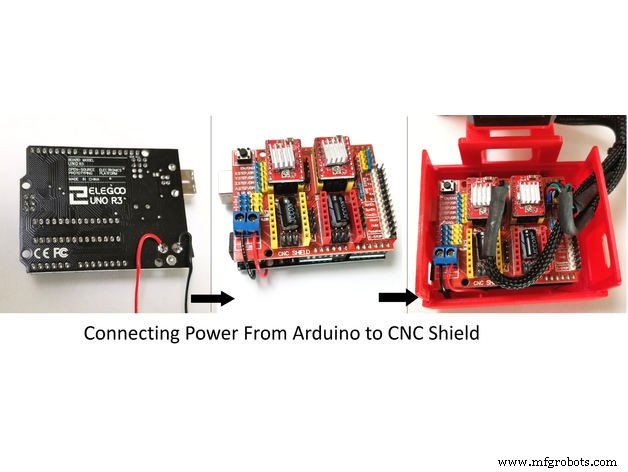
- Conecta los 4 drivers A4988 en la placa de expansión, luego conecta Arduino con la placa de expansión y cablea todo. El shield tiene control de microstepping integrado: en lugar de pasos completos o medios como CNC grande, podemos mover motores por 1/16 o 1/32 de paso para máxima precisión. Los motores consumirán más electricidad y se calentarán más rápido.
- Para usar modos microstepping, puentea algunos pines de modo. Diferentes combinaciones dan distintas resoluciones. Consulta la tabla de configuraciones posibles.
- Para encontrar bobinas de los motores paso a paso, usa multímetro. Si hay resistencia entre dos cables, tienes una bobina. En el esquemático, las bobinas se representan con dos cables del mismo color.
Paso 9: Software


Herramientas de software:
- Inkscape – software diseño gráfico (dibujar o importar gráficos)
- Extensión MI GRBL para Inkscape – convierte gráficos a G-Code
- Universal G Code Sender – envía G-Code al robot causando movimiento de dibujo
- GRBL – firmware Arduino (programado en Arduino Uno)
Enlaces de descarga:
- Arduino: arduino.cc
- Universal G-code sender: GitHub
- Inkscape: inkscape.org
- 4xiDraw & km laser: Google Drive
- Processing: processing.org
- Dibujo a G-code processing: Google Drive
Mira el video para configuración completa.
Paso 10: Máquina de dibujo en acción
Código
Código GRBL
/***********************************************************************
Este sketch compila y sube GRBL a tu Arduino basado en 328p!
Para usar:
- Primero asegúrate de haber importado código fuente GRBL a tu Arduino IDE.
  Hay detalles en nuestro GitHub sobre cómo hacerlo.
- Selecciona tu Placa Arduino y Puerto Serie en menú Tools.
  NOTA: GRBL solo soporta oficialmente Arduinos basados en 328p, como el Uno.
  Usar otras placas probablemente no funcionará!
- Solo haz clic en 'Upload'. ¡Eso es todo!
Para usuarios avanzados:
Si quieres ver qué más puede hacer GRBL, hay opciones adicionales
para personalización y funciones que puedes habilitar/deshabilitar.
Navega a donde el Arduino IDE guardó los archivos fuente GRBL,
abre 'config.h' en tu editor de texto favorito. Dentro hay docenas
de descripciones de funciones y #defines. Simplemente comenta o
descomenta los #defines o altera sus valores, guarda cambios,
y haz clic en 'Upload' aquí.
Copyright (c) 2015 Sungeun K. Jeon
Licencia MIT. Ver license.txt para detalles.
***********************************************************************/
#include <grbl.h>
// ¡No alteres este archivo!
Esquemáticos
Proceso de manufactura
- Robot Seguidor de Línea Autónomo con Arduino UNO: Guía Paso a Paso
- Kit de Entrenamiento Arduino Completo con Mega 2560, Sensores, Motores y PCB Personalizada
- Robot Asistente Doméstico Autónomo "O'nine" – Integración ROS, Alexa y Brazo Robótico
- Construye una Máquina CNC Totalmente Funcional con Arduino Nano R3
- Brazo Robótico Arduino Controlado por Gestos Manuales – Construcción Paso a Paso
- Sistema Avanzado de Monitorización Doméstica con Arduino Mega y Sensores IoT
- Construye un Mini Osciloscopio DIY con Arduino Nano – Tutorial Paso a Paso
- Construye un Cerco RFID Portátil con Arduino – Guía Paso a Paso
- Máquina de Garras DIY con Arduino: Construye tu Propio Arcade
- Construye un Plotter CNC con Arduino: Guía Paso a Paso para una Máquina de Dibujo DIY
- Kit de automatización doméstica WARAN: Raspberry Pi, Arduino, sensores y componentes