



Cómo Solucionar la Separación de Capas en Impresión 3D: Mejora la Adhesión y Previene el Deslaminado
Al imprimir, ¿tus modelos se agrietan y las capas se separan? Esto se conoce comúnmente como separación de capas o deslaminado y es esencialmente causado por mala adhesión entre capas.
En este artículo repasaré qué es el deslaminado, por qué ocurre y cómo solucionarlo.
¡Sin más preámbulos, comencemos!
Deslaminado o Separación de Capas, ¿qué es?
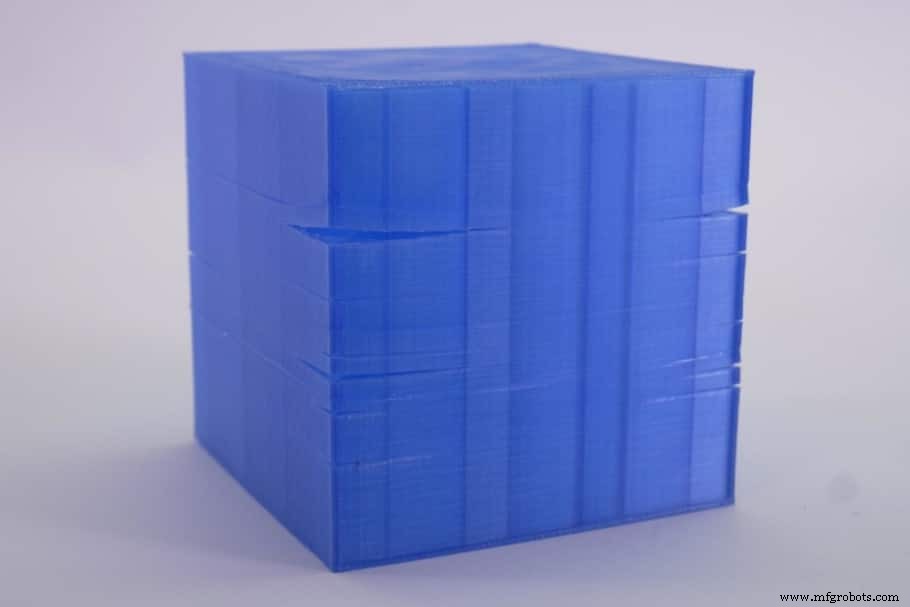
La impresión FDM construye un objeto capa a capa, donde cada capa se imprime sobre la anterior. Si la adhesión entre capas no es lo suficientemente fuerte, la pieza puede partirse o separarse en distintos puntos, viéndose como cortes o grietas en el exterior.
Esto ocurre a menudo con ABS porque se contrae al enfriarse y esto puede separar las capas si no se imprime con una cámara (enclosure) o una cama bien calentada.
Veamos más de cerca por qué ocurre la separación de capas:
¿Por qué ocurre la Separación de Capas?
La separación ocurre cuando el objeto 3D se agrieta por las fuerzas que ejerce el plástico al enfriarse las capas a diferentes ritmos, creando una fuerza llamada «warping» en el medio de la impresión, que supera la adhesión entre capas y las separa.
Aunque no es posible reparar una impresión ya agrietada, es bastante fácil asegurar que no vuelva a pasar con unos simples pasos, veámoslos.
Cómo Solucionar la Separación de Capas
En la mayoría de casos, se reduce a imprimir con una cámara (enclosure), ya que mantendrá la pieza de enfriarse de forma irregular, y ajustar correctamente la temperatura de cama. Esto debería resolver el problema en la mayoría de situaciones.
Sin embargo, aquí tienes una lista con todas las posibles soluciones para tratar la separación de capas y mejorar la adhesión entre capas.
Usa una cámara (enclosure)
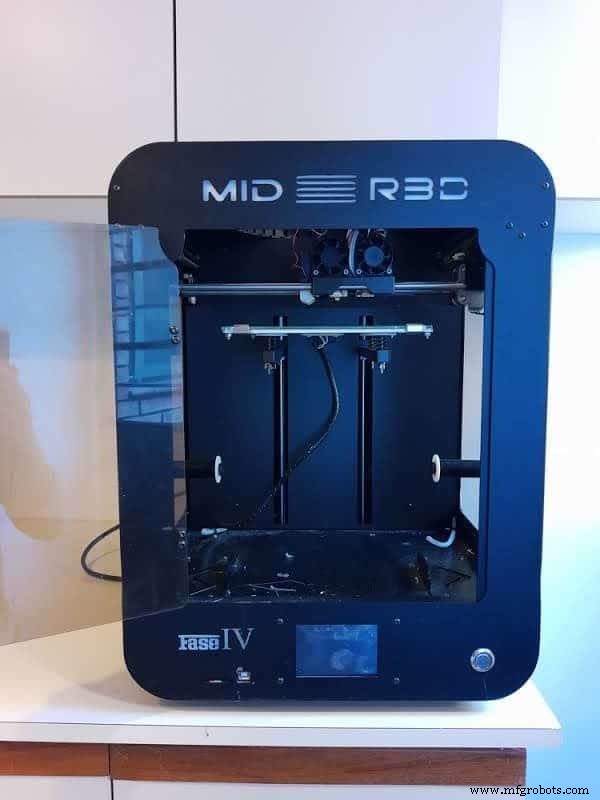
Una cámara estabiliza la temperatura dentro de la impresora, evitando que las piezas se enfríen demasiado rápido, lo que reduce warping y separación de capas.
No todas las impresoras traen cámara, pero no tienes que comprar una que la incluya ni siquiera comprar una cámara; puedes hacerla tú. Asegúrate de que los materiales no sean inflamables. También puedes comprar una cámara con dimensiones estándar para la mayoría de impresoras.
Si quieres construirla tú, sigue esta guía que entra en mucho detalle.
Nota: La mayoría de cámaras no se calientan activamente, sino que retienen el calor producido por la cama y la boquilla, y esto suele ser suficiente para resolver cualquier problema relacionado con la cama caliente.
Escribí un artículo entero sobre por qué podrías considerar imprimir con una cámara, lo encuentras aquí.
Reduce la Altura de Capa
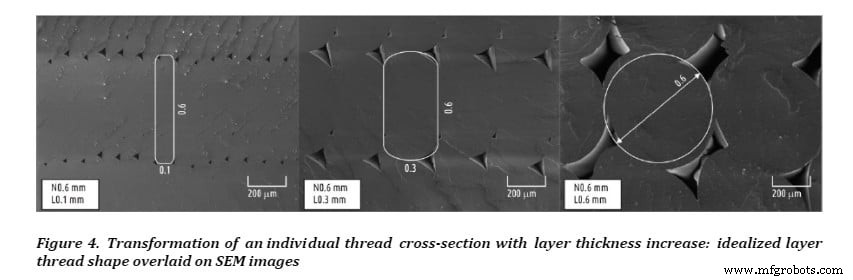
Al imprimir con menor altura de capa hay mayor superficie de contacto, lo que significa que el enlace entre cada capa será mucho más fuerte que si imprimes a mayor altura. Si las capas de tu impresión se adhieren mal, bajar la altura de capa fortalecerá ese enlace.
Como ves en la imagen, reducir el grosor de capa mejora drásticamente la superficie de contacto entre capas, lo que se traduce directamente en mayor resistencia.
Alturas de capa más resistentes: 0,1 mm hasta 0,15 mm.
Escribí un artículo completo sobre cuál es la mejor altura de capa para impresión 3D, tanto en resistencia como en detalle, así que échale un vistazo.
Aumenta la Temperatura de Impresión
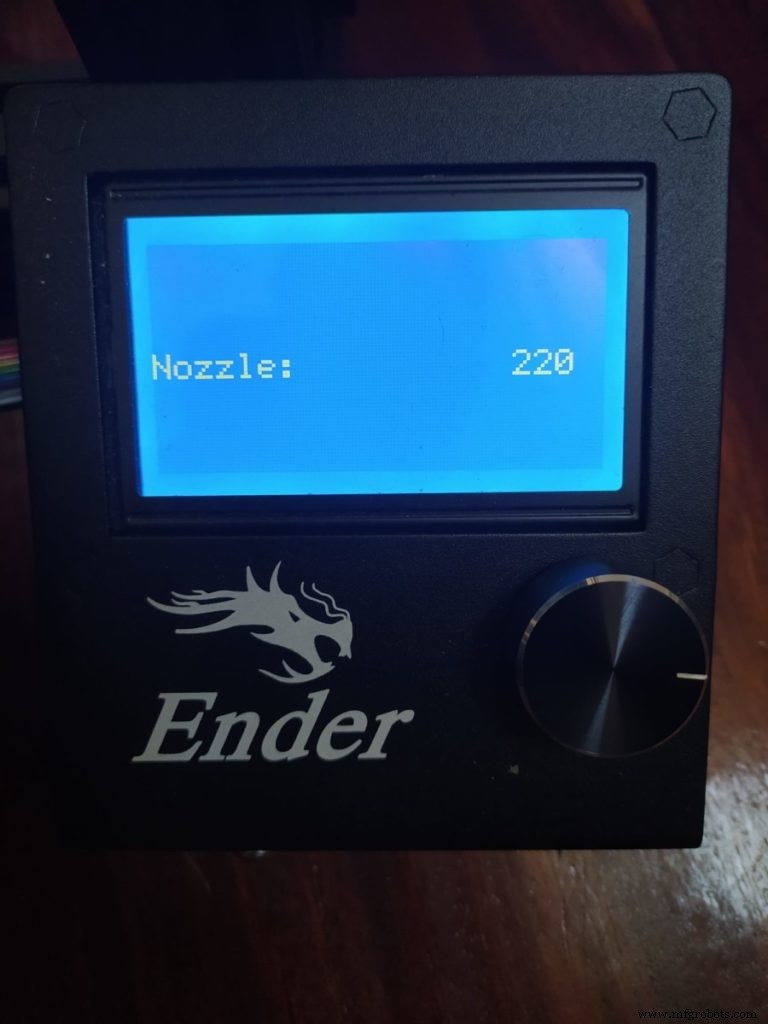
El plástico une mucho mejor cuanto más caliente está. Si las capas de tu impresión no se unen bien y se rompen, sube la temperatura. Por ejemplo, el ABS suele imprimirse a 220–235 °C para buen enlace entre capas; imprimir a 200 °C dará piezas débiles.
Siempre revisa las instrucciones del filamento que compraste para saber a qué temperatura imprimir para mejores resultados, pero si sientes que la adhesión podría mejorar, ve subiéndola gradualmente de 5 °C y haz un par de pruebas.
Aquí tienes una tabla con temperaturas ideales de impresión para la mayoría de filamentos, así como temperatura de cama, transición vítrea y más.
| Filamento | Temp. Boquilla | Transición Vítrea Tg (°C) | Temp. Fusión Tm (°C) | Temp. Cama | Riesgo Warping | Facilidad |
|---|---|---|---|---|---|---|
| PLA | 180–230 °C | 60–65 | 155 | 60 °C (no obligatoria) | Bajo | Fácil |
| ABS | 230–250 °C | 105 | 210 | ~100 °C | Medio | Intermedio |
| PETG | 230–250 °C | 80–82 | 200 | ~100 °C | Bajo | Fácil |
| Nylon | 230–260 °C | 70–80 | 217 | 80–100 °C | Medio | Intermedio |
| ASA | 220–250 °C | 100 | 250–260 | ~100 °C | Bajo | Intermedio |
| Policarbonato | 270–310 °C | 147 | 260 | 90–110 °C | Alto | Difícil |
| HIPS | 230–250 °C | 88–92 | 180–270 | ~100 °C | Bajo | Intermedio |
| TPE | 210–230 °C | 60–130 | 150–210 | No requerida | Bajo | Fácil |
Ajusta el Ventilador de Enfriamiento
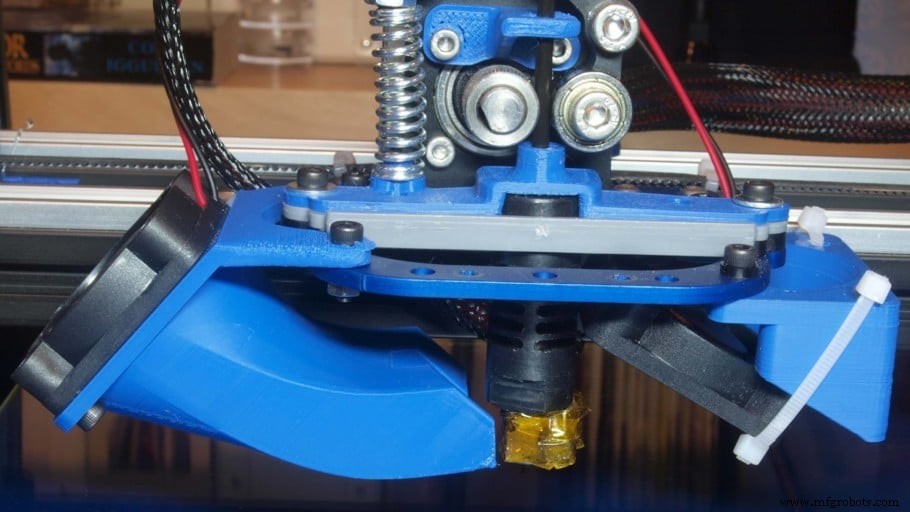
El ventilador enfría la capa de plástico recién depositada, pero si se enfría demasiado rápido, el plástico nuevo no podrá adherirse tan fuertemente a la capa anterior, así que bajar la velocidad del ventilador podría aumentar la adhesión entre capas y, por tanto, la resistencia de la impresión.
Esto sigue el mismo concepto que el punto anterior: subir la temperatura mejora la unión entre capas, y enfriarlas demasiado rápido puede dar el mismo resultado indeseable.
Nota: Haz un par de pruebas bajando la velocidad del ventilador en incrementos del 10 % hasta encontrar el punto óptimo.
Aumenta el Flujo (Flow Rate / Extrusion Multiplier)
Incluso si tu impresora no sufre subextrusión, puede ayudar subir ligeramente el flujo si las capas no se adhieren bien, ya que extruirá más plástico fundido, y más material significa mejor adhesión.
La subextrusión se ve como huecos entre capas, capas insuficientemente pequeñas, capas faltantes o pequeños puntos en la impresión, y definitivamente juega un papel importante en la resistencia de la pieza.
Como todo en impresión 3D, al ajustar el flujo no lo hagas drásticamente, sino en pasos pequeños y prueba resultados.
Por defecto el flujo es 100 % (o 1,0), pero como no todos los filamentos e impresoras son iguales, podrías necesitar ajustar este valor arriba o abajo.
Recomendación: Aumenta el flujo en incrementos del 5 % y prueba hasta dar con el punto óptimo.
Reduce la Velocidad de Impresión
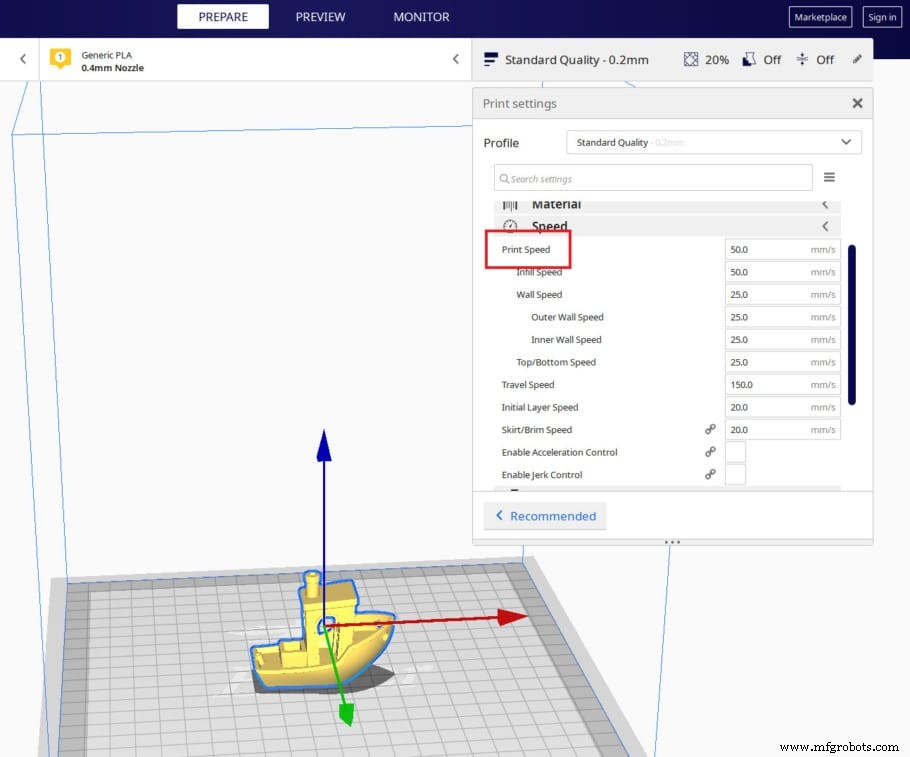
Al igual que subir la temperatura permite que el plástico extruido se una mejor a la capa anterior, bajar la velocidad tiene efecto similar. Si el cabezal se mueve demasiado rápido, el plástico extruido puede no tener tiempo suficiente para unirce bien a la capa anterior.
No solo eso, imprimir a alta velocidad puede crear otros problemas: subextrusión (que también debilita la pieza), ringing, artefactos visibles y mala adhesión en general.
Recomendación: Baja la velocidad en incrementos de 5 o 10 mm/s y prueba hasta encontrar el punto óptimo.
Usa una Boquilla Más Ancha
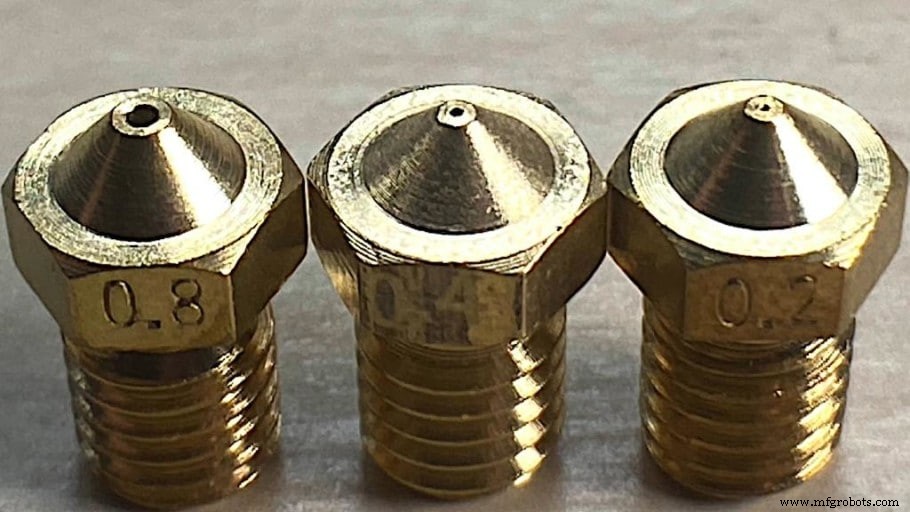
El diámetro de la boquilla afecta la anchura del plástico extruido. Usar una boquilla de 0,8 mm depositará una tira el doble de ancha que una de 0,4 mm, aumentando la superficie de contacto y haciendo la adhesión entre capas mucho más fuerte.
Ya mencioné que menor altura de capa da adhesión más fuerte por mayor superficie de contacto. Pues bien, si aumentas el tamaño de boquilla y mantienes esa misma altura de capa baja, todas las capas tendrán mucha más superficie de contacto para crear un enlace más fuerte.
Cabe notar que aumentar el tamaño de boquilla dará impresiones con mucho menos detalle en el plano horizontal (vistas desde arriba o abajo) porque las líneas son más anchas.
Recomendación: Aumenta el tamaño de boquilla en 0,2 mm y mantén la misma altura de capa; comprueba resultados. Puedes subir a boquilla más ancha si necesitas la pieza más resistente. También puedes comprar este set barato de boquillas en todos los tamaños (con herramientas extra).
Nota Importante: Aumentar el tamaño de boquilla puede requerir subir la temperatura de impresión. Ejemplo: con boquilla de 1,2 mm puede que necesites imprimir PLA normal a 240 °C en vez de 200–220 °C.
Comprueba si la Boquilla está Atascada
El atasco de la boquilla significa que el pequeño orificio final se bloquea, ya sea por polvo u otras partículas, impurezas del filamento, heat creep, o uso de filamentos menos comunes como fibra de carbono, plásticos con madera, etc., y esto resulta en subextrusión (menos plástico saliendo) que lleva a piezas más débiles.
La buena noticia es que arreglar una boquilla atascada es bastante fácil y, en la mayoría de casos, como la mayoría imprimimos PLA, PETG o ABS, los atascos no ocurren tan a menudo.
Pero si tu impresión sufre mala adhesión entre capas, puede ser por boquilla atascada.
Cómo limpiar una boquilla atascada
Hay varias formas, pero aquí dos bastante simples que no llevan mucho y solucionan el problema en la mayoría de casos:
Calienta la boquilla y usa una aguja:
Es bastante simple y debería solucionar el problema la mayoría de veces.
- Calienta el hotend a la temperatura de impresión del filamento.
- Usa una aguja (suele venir con la impresora) y empuja el filamento a través del orificio hacia el hotend.
- Empuja manualmente el filamento y mira si sale por la boquilla.
Aquí no intentas sacar las partículas que atascan, sino empujarlas hacia dentro y romperlas.
Otra forma es hacer un «cold pull» (extracción en frío):
- Paso 1: Calienta la boquilla a 220 °C (si acabas de imprimir PLA).
- Paso 2: Inserta un trozo de ABS, Nylon o filamento fuerte blanco o claro con buena resistencia térmica.
- Paso 3: Empújalo manualmente lo más fuerte posible.
- Paso 4: Observa si el filamento fluye por la boquilla (si la obstrucción es total, puede que no extruya nada).
- Paso 5: Deja enfriar la impresora a unos 90 °C para PLA y 160 °C para ABS. Mantén la presión durante el enfriamiento.
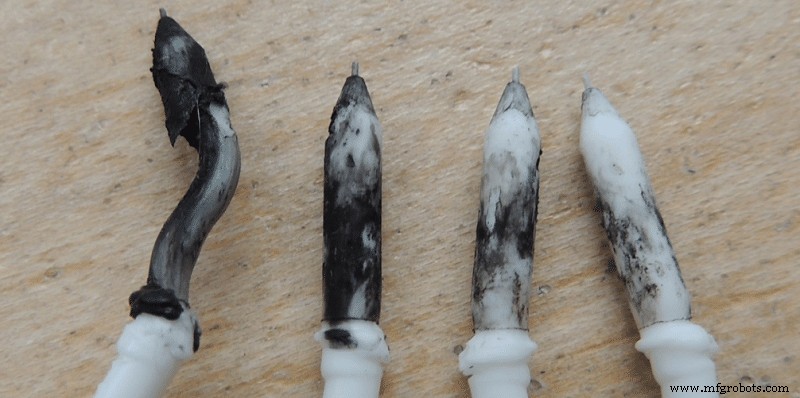
- Paso 6: Cuando la impresora alcance la temperatura del paso 5, retira el filamento rápida y fuertemente del hotend e inspecciona la parte semifundida. Debe tener un poco de suciedad (puntos negros). Esos puntos causaban el atasco.
- Paso 7: Corta la parte sucia y repite desde el paso 2 hasta que el filamento salga limpio.
Conclusión
El deslaminado no es tan grave hoy en día, ya que los fabricantes han encontrado formas de abordarlo con éxito.
Sin embargo, si te ocurre (más común con ABS), prueba los pasos de esta guía. La mejor solución sería usar una cámara o incluso cubrir toda la impresora con una bolsa de basura, pero esto podría ser un riesgo real de incendio.
Si eso no funciona, prueba todas las opciones que listé una a una para poder evaluar bien cuál da mejores resultados.
Echa un vistazo a nuestra sección de productos recomendados
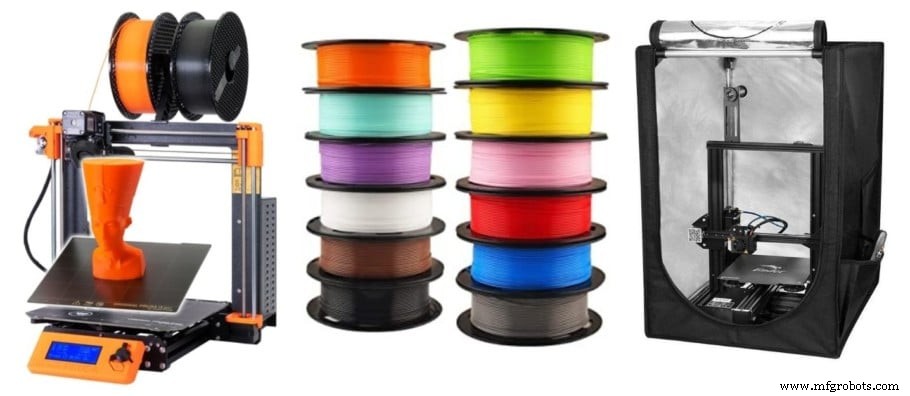
Hemos creado una sección de productos recomendados para que elimines las conjeturas y reduzcas el tiempo investigando qué impresora, filamento o mejoras comprar, ya que sabemos que esto puede ser abrumador y generar mucha confusión.
Hemos seleccionado unas pocas impresoras 3D que consideramos buenas para principiantes, intermedios e incluso expertos, facilitando la decisión. Los filamentos y mejoras listados fueron probados por nosotros y cuidadosamente seleccionados, así que sabes que cualquiera que elijas funcionará como se espera.
Impresión 3d
- Principales Cuellos de Botella en Flujos de Trabajo de Impresión 3D y Soluciones Probadas
- Dominando la impresión 3D PolyJet: Precisión, detalle y aplicaciones versátiles
- Bioimpresión explicada: Cómo la impresión 3D crea tejidos vivos y órganos futuros
- 5 problemas comunes en impresión 3D de metal y cómo resolverlos
- Impresión 4D explicada: El futuro de la fabricación adaptativa y sensible al tiempo
- Desmitificando la impresión 3D: Tres conceptos erróneos comunes explicados
- Entendiendo la Impresión 3D FDM: Guía Completa por Hubs
- Descubre lo fácil que es la impresión 3D: Guía para principiantes
- Elegir la Altura de Capa Ideal para Impresión 3D: Consejos para Calidad y Velocidad
- Consejos expertos de diseño para impresión 3D FDM: Precisión y eficiencia
- Comprender el Desplazamiento de Capas en Impresión 3D: Causas y Soluciones