



Configuración óptima de soportes en PrusaSlicer para impresiones 3D fiables
En PrusaSlicer, los ajustes de soporte correctos son esenciales para impresiones exitosas, especialmente con modelos que tienen voladizos o estructuras en el aire. Soportes bien configurados mantienen la pieza estable durante la impresión, reducen desperdicio de filamento y facilitan el post-procesado.
En cambio, soportes mal generados pueden ser difíciles de quitar, dejando marcas o incluso fracturando modelos delicados.
A continuación, una guía detallada basada en experiencia real y mejores prácticas expertas para configurar PrusaSlicer para generación óptima de soportes.
Dado que los ajustes ideales dependen de tu impresora, material y geometría del modelo, las recomendaciones siguientes sirven como punto de partida que quizás debas ajustar para tu configuración específica.
Estas son las opciones principales de soporte en PrusaSlicer que querrás revisar:
- Generar material de soporte
- Umbral de voladizo
- Estilo
- Capas de balsa
- Distancia Z de contacto de balsa
- Distancia Z de contacto superior e inferior
- Patrón
- Espaciado de patrón
- Capas de interfaz
- Patrón de interfaz
- Espaciado de patrón de interfaz
- Separación XY entre objeto y soporte
- Ángulo máximo de rama
- Diámetro de rama
- Distancia entre ramas
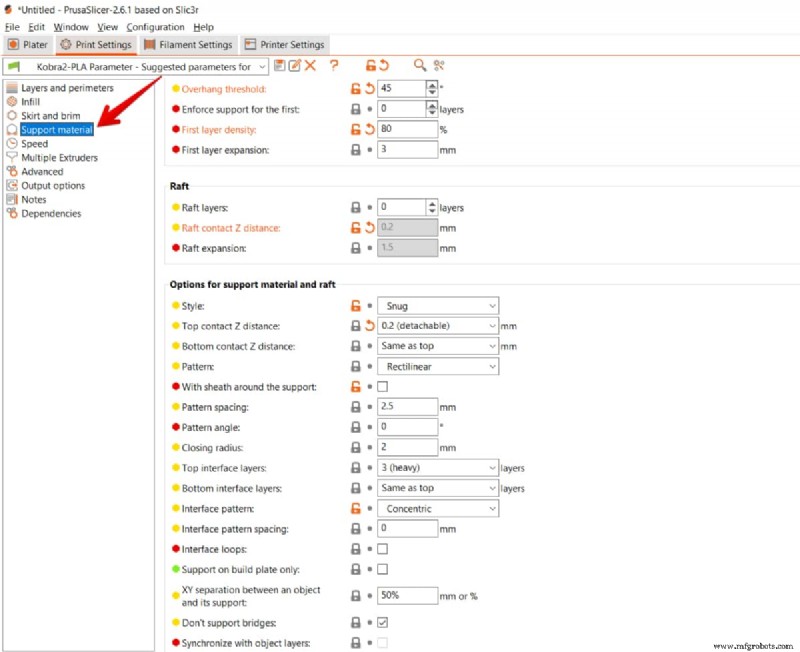
Generar material de soporte
Para activar soportes, abre el panel Configuración de impresión en el menú superior y ve a la sección Material de soporte. La casilla Generar material de soporte está desactivada por defecto; márcala si tu modelo tiene voladizos que colapsarían sin soporte.
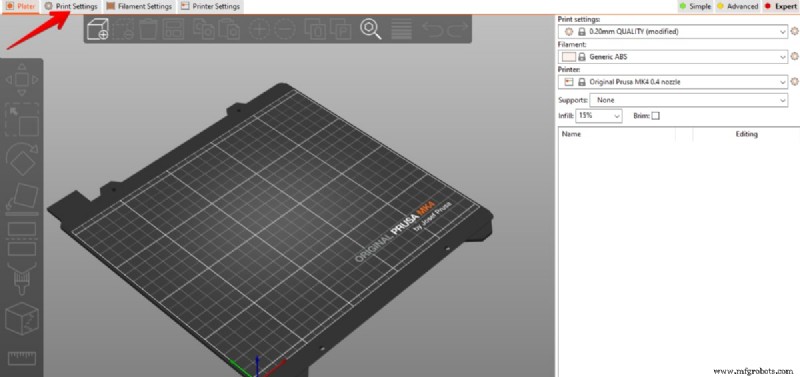
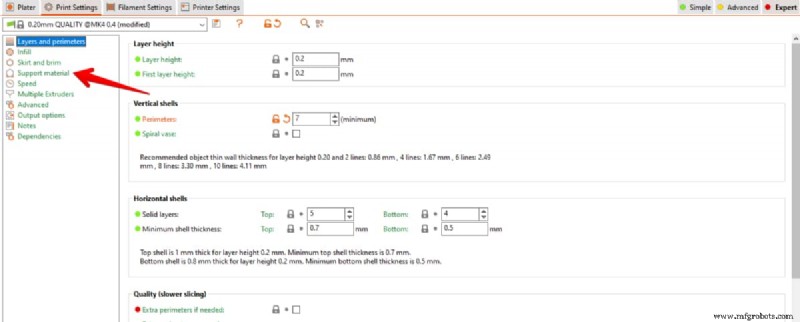
Una vez activado, puedes afinar los parámetros restantes. Recuerda que cada soporte consume filamento y aumenta el tiempo total de impresión.
Reducir la cantidad de soportes es posible reorientando o dividiendo el modelo para minimizar voladizos antes de cortar.
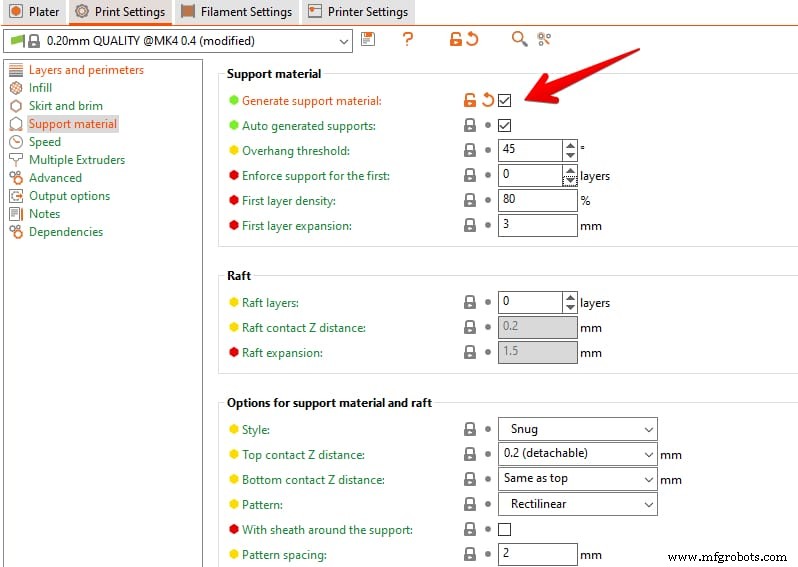
Puedes optar por generación totalmente automática o aplicar soportes manualmente, según tu flujo de trabajo.
Soportes auto-generados
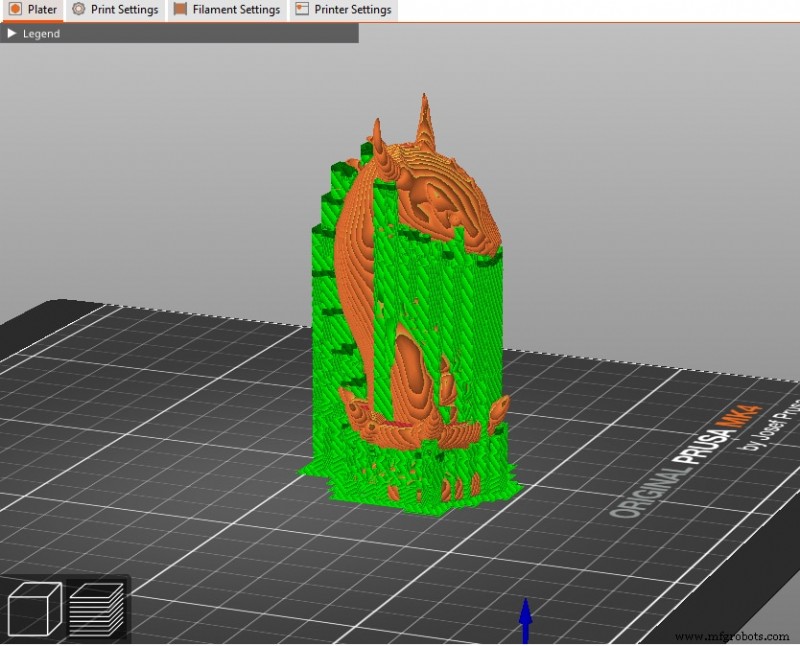
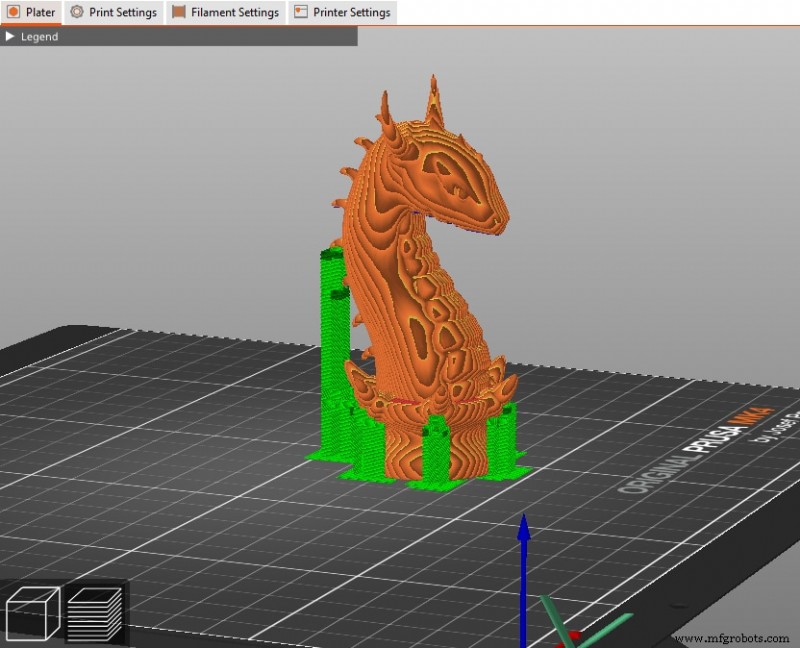
Cuando Soportes auto-generados está marcado, PrusaSlicer coloca soportes automáticamente donde se supera el umbral de voladizo. El umbral por defecto es 45°, pero puedes ajustarlo para controlar la densidad de soportes.

Los soportes automáticos son ideales para principiantes o cuando no estás seguro de la colocación óptima. Pueden configurarse para generar soportes En todas partes (desde la placa base y cualquier sección voladiza) o Solo en la placa base (reduce contacto con detalles delicados pero puede dejar voladizos sin soporte).
Soportes manuales
Los soportes manuales dan control total sobre dónde aparece material de soporte. Esto ahorra filamento y tiempo si confías en colocarlos estratégicamente.
PrusaSlicer ofrece dos modos manuales:
- Pintar soportes – Resalta áreas que necesitan soporte.
- Refuerzos y bloqueadores de soporte – Añade o elimina puntos de soporte por modelo.
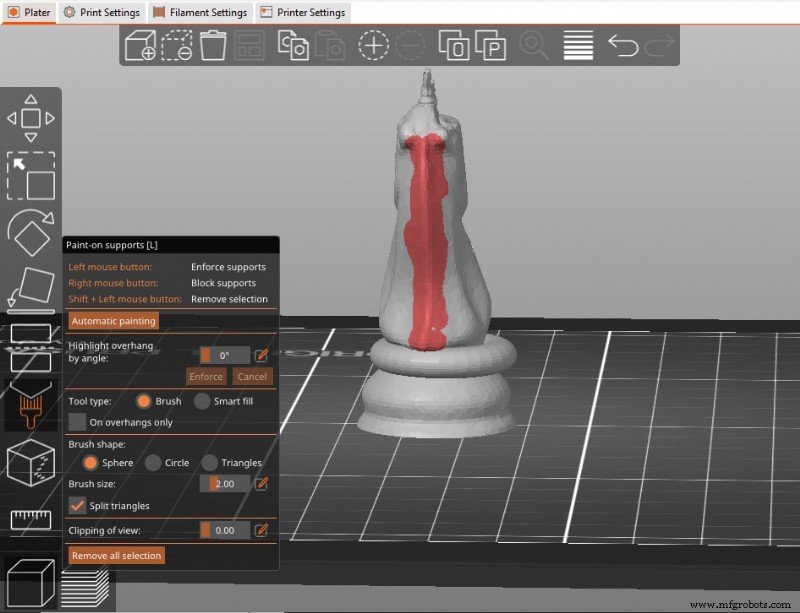
Pintar soportes
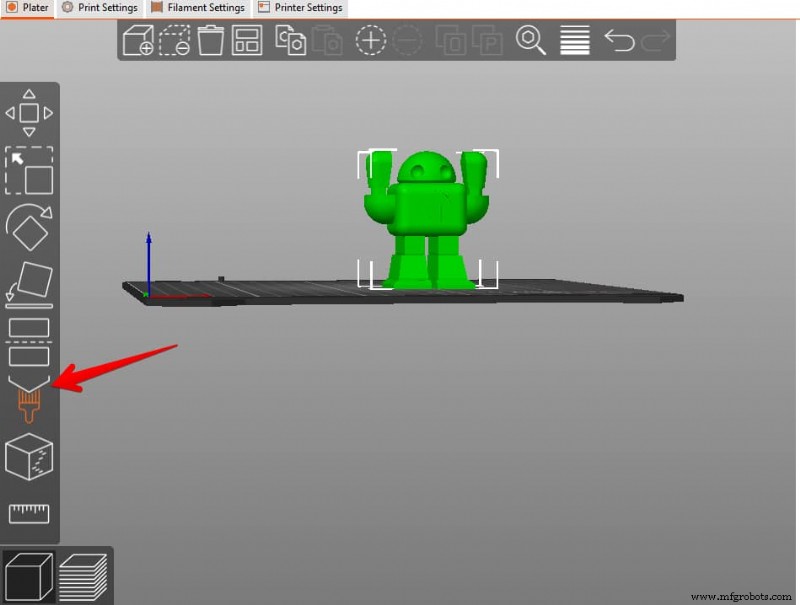
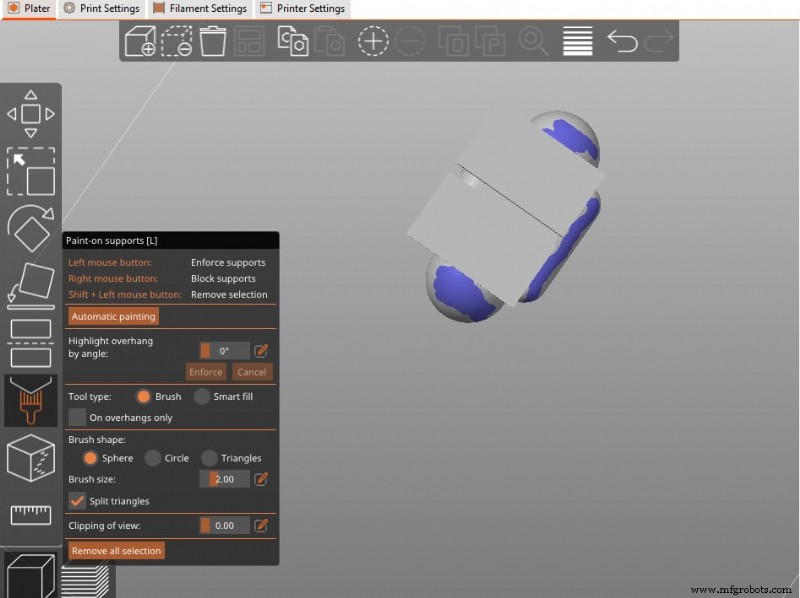
Con el icono de pincel en el panel izquierdo, pinta las regiones deseadas. Tras pintar, cambia el modo de soporte a Solo para refuerzos y corta para ver resultados.
Ver este vídeo de ModBot para recorrido visual.
Refuerzos y bloqueadores de soporte
Haz clic derecho sobre la superficie del modelo para colocar bloqueadores (evitan soportes donde el detalle es crítico) o refuerzos (fuerzan soporte en punto específico).
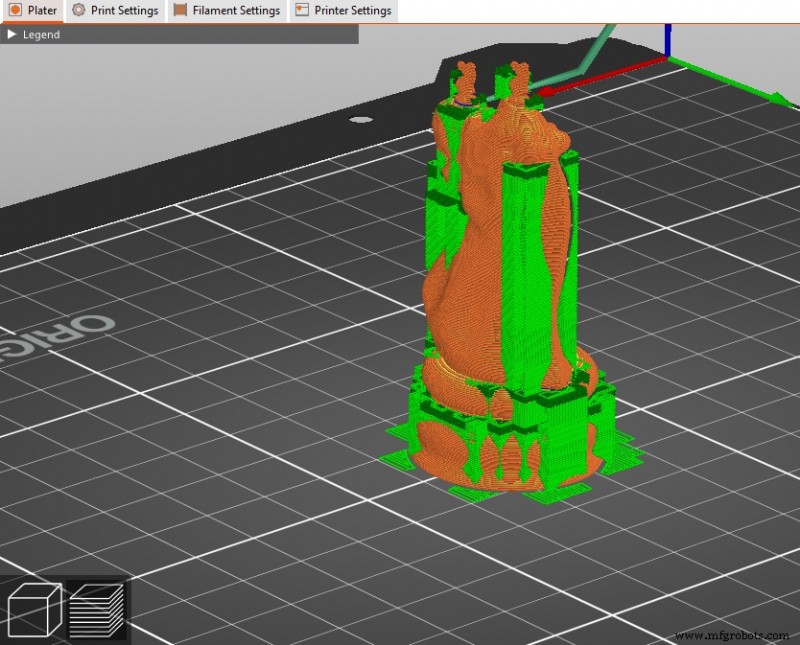
Tras añadir un bloqueador, se vuelve rojo. Vuelve a cortar para confirmar la distribución actualizada de soportes.
Los refuerzos son útiles cuando solo se necesitan unos pocos soportes aislados. También pueden dividir puentes largos en segmentos más cortos y fiables.
Umbral de voladizo
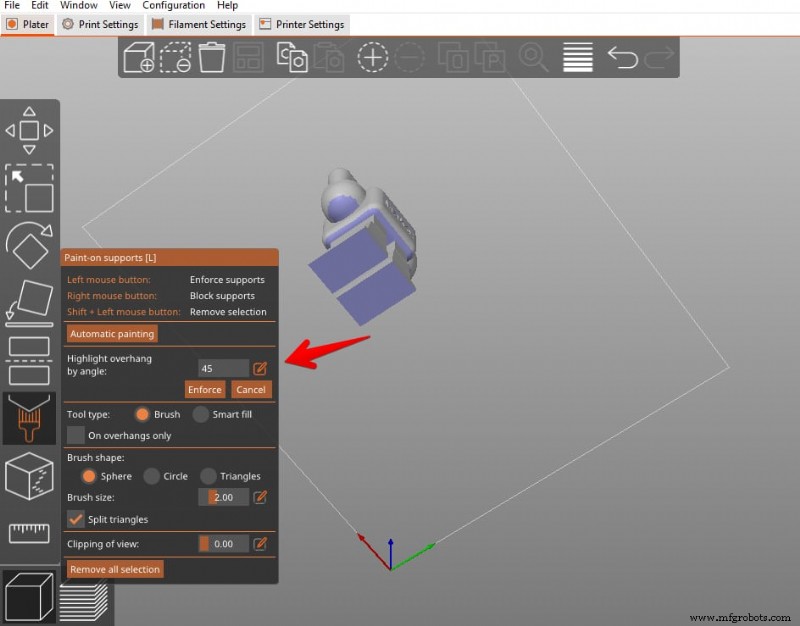
El umbral de voladizo define el ángulo mínimo (desde el plano horizontal) en que el cortador decide que una característica requiere soporte. El valor por defecto de PrusaSlicer es 45°, ajustable entre 0° y 90°.

Bajar el umbral reduce cantidad de soportes pero arriesga fallo de voladizo; subirlo aumenta densidad de soportes y uso de filamento.
El sombreado azul en la vista previa indica áreas destinadas a soporte.
Estilo
PrusaSlicer ofrece tres estilos de soporte, cada uno equilibrando velocidad de impresión, uso de filamento y facilidad de post-procesado.
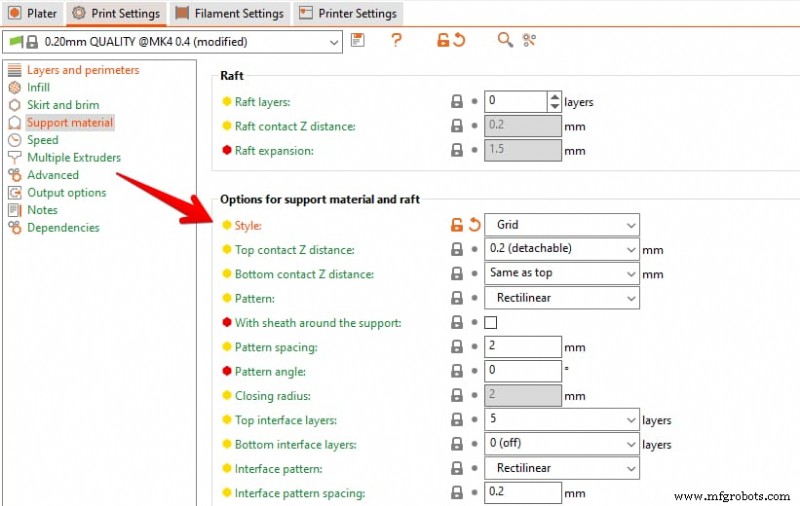
- Cuadrícula – Por defecto. Robusto, fácil de quitar, pero puede extenderse más allá del perímetro del modelo.
- Ajustado (Snug) – Minimiza contacto con el modelo, ahorra filamento, pero puede marcar la superficie y es más difícil de quitar.
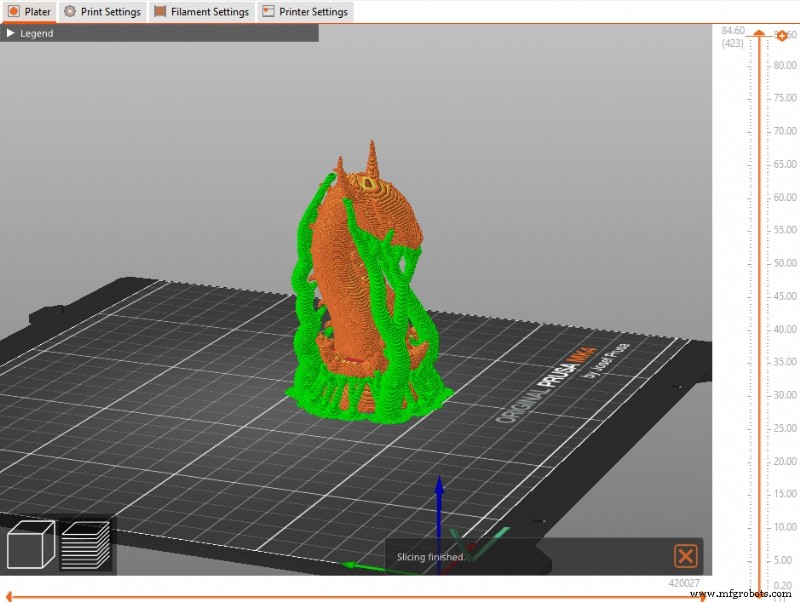
- Orgánico – Estilo más nuevo. Las ramas crecen solo donde se necesitan, resultando en soportes ligeros, fácilmente removibles que rara vez tocan superficies no críticas.
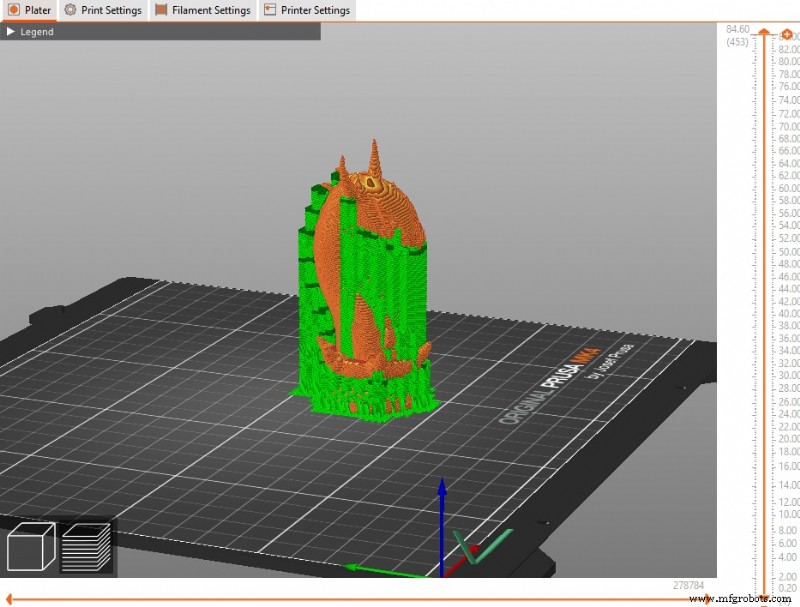
Para geometrías complejas o delicadas, Orgánico suele ser la mejor opción. Si hay problemas de adherencia, aumenta el valor de Expansión de primera capa para ampliar área de contacto base.
Capas de balsa
Añadir capas de balsa mejora adherencia a la placa y calidad superficial para modelos con mala adherencia o bases finas. Típicamente 1–3 capas son suficientes; el valor por defecto es cero.

Distancia Z de contacto de balsa
Este hueco vertical entre la balsa y el modelo suele ser mínimo. Un hueco de 1 mm funciona bien para la mayoría de interfaces solubles, equilibrando facilidad de separación y adherencia.

Distancia Z de contacto superior e inferior
La distancia de contacto entre la interfaz de soporte y las superficies superior/inferior del modelo determina qué tan firmemente sujeta el soporte permitiendo fácil remoción.

Prusa recomienda establecer esto al 50–75 % de la altura de capa. Usuarios suelen duplicar la altura de capa para interfaz limpia y desmontable.
Patrón
Los patrones de relleno de soporte influyen tanto en resistencia como en facilidad de remoción. PrusaSlicer ofrece:
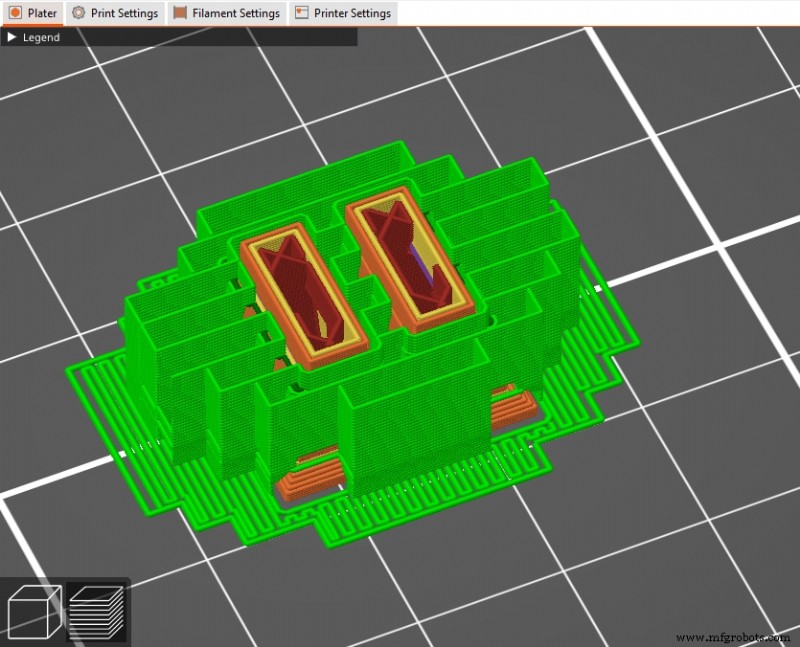
- Rectilíneo – Líneas rectas; más ligero y fácil de quitar.
- Cuadrícula rectilínea – Añade líneas entrelazadas para mayor resistencia; más difícil de quitar.
- Panales – Celdas hexagonales; máxima rigidez pero también más difícil de quitar y más consumo de filamento.
Espaciado de patrón
El espaciado controla qué tan densamente se empaquetan las líneas de soporte. El valor por defecto 2 mm funciona para la mayoría de casos, pero 3–6 mm ahorra material y reduce tiempo de impresión a costa de soporte más débil.

Capas de interfaz
Las capas de interfaz forman el contacto directo con el modelo y son más densas que el resto del soporte. Pocas capas (1–4) dan unión fuerte manteniendo removibilidad.

Patrón de interfaz
Elige entre Rectilíneo (para soportes no solubles) y Concéntrico (para soportes solubles) según tu material.

Espaciado de patrón de interfaz
Espaciado típico es 0,2 mm. Ajusta solo si notas dificultad removiendo soportes.

Separación XY entre objeto y soporte
El ancho de hueco entre modelo y soporte influye en área de contacto y facilidad de remoción. Expresado en mm o como porcentaje del ancho de perímetro externo.

Ángulo máximo de rama
Para soportes orgánicos, define qué tan empinadas crecen las ramas respecto al modelo. Ángulos bajos dan ramas verticales estables; ángulos altos permiten cubrir huecos mayores pero reducen estabilidad.

Diámetro de rama
Ramas finas son ligeras pero menos robustas; 2 mm es buen compromiso para la mayoría de impresiones. Aumenta diámetro para modelos pesados o gran escala.

Distancia entre ramas
Define espaciado entre ramas al contactar el modelo. Distancias menores mejoran soporte pero dificultan remoción. Una distancia Z de 0,25 mm y 75 % XY funcionó bien para PLA con boquillas de 0,25 mm y 0,4 mm en experiencia de un usuario.

Un miembro de la comunidad recomienda:
- Distancia Z de contacto: 0,2 mm
- Patrón Rectilíneo
- Vaina alrededor del soporte: desactivada
- Espaciado de patrón: 3 mm
- Ángulo de patrón: 0
- Capas de interfaz: 4
- Espaciado de patrón de interfaz: 0,24 mm
- Bucles de interfaz: desactivados
- Soporte solo en placa base: activado
- Separación XY: 75 %
- No soportar puentes: activado
Estos ajustes suelen dar soportes limpios y removibles manteniendo bajo uso de filamento.

— Michael Dwamena
Michael Dwamena es el fundador de 3D Printerly, plataforma dedicada a simplificar la impresión 3D para aficionados y profesionales. Con más de 20 impresoras de filamento y resina, tiene amplia experiencia real y ha escrito más de 900 artículos guiando a millones en los entresijos de la impresión 3D.
Impresión 3d
- Guía paso a paso: Cambiar la boquilla en Ender 3, Ender 3 Pro y Ender 3 V2
- Corte láser vs Impresión 3D: diferencias clave y cómo elegir
- Evita estos errores de posicionamiento de la bobina para una impresión 3D fiable
- Fusion 360 vs. Onshape: Análisis exhaustivo de software CAD
- Cómo la impresión 3D metálica revoluciona las piezas ligeras para aeroespacial y automoción
- Impresión 3D para piezas de turbinas: acelerando desarrollo, rendimiento y sostenibilidad
- Ácido poliláctico (PLA) en impresión 3D: Guía completa para profesionales
- Cómo elegir el filamento Taulman 3D adecuado para sus proyectos
- Modelado por Deposición Fundida (FDM): guía práctica para aficionados y profesionales
- SLS vs SLA en Impresión 3D: Diferencias Clave y Cómo Elegir
- Impresión 3D vs. Fabricación Tradicional: Comparación Profesional de Métodos y Beneficios