



Cómo resolver el error "El archivo podría estar dañado o inaccesible" de Cura:4 soluciones comprobadas
Cuando Cura informa que un archivo "podría estar corrupto o inaccesible", generalmente significa que el software no puede leer ni abrir el modelo que está intentando imprimir. A continuación se detallan cuatro pasos respaldados por expertos para solucionar este problema común.
Lista de verificación de referencia rápida:
- Coloque el archivo en una carpeta con acceso completo para Cura.
- Reparar errores de geometría con Meshmixer o Microsoft 3D Builder.
- Convierte el modelo al formato STL.
- Vuelva a descargar el archivo si se sospecha que está dañado.
1. Asegúrese de que el archivo esté almacenado en una carpeta accesible
Muchos usuarios encuentran el error después de descargar un STL desde un correo electrónico o una unidad en la nube. Los sistemas operativos a veces impiden que las aplicaciones de terceros lean archivos en la red o en unidades externas. Mueva el archivo a una carpeta local, como sus Documentos o un directorio dedicado de Impresiones 3D, donde Cura tenga permisos completos de lectura/escritura.
Por ejemplo, un usuario que descargó un STL de Gmail descubrió que Cura no podía cargarlo. Después de mover el archivo a la carpeta Documentos local, el error desapareció.
Recuerde:un simple problema de “ubicación de archivos” puede hacerse pasar por corrupción.
2. Reparar errores con Meshmixer o Microsoft 3D Builder
Si la geometría del archivo contiene agujeros, bordes no múltiples u otros defectos estructurales, Cura lo rechazará. Tanto Meshmixer como Microsoft 3D Builder pueden analizar y solucionar automáticamente estos problemas.
Pasos en Meshmixer:
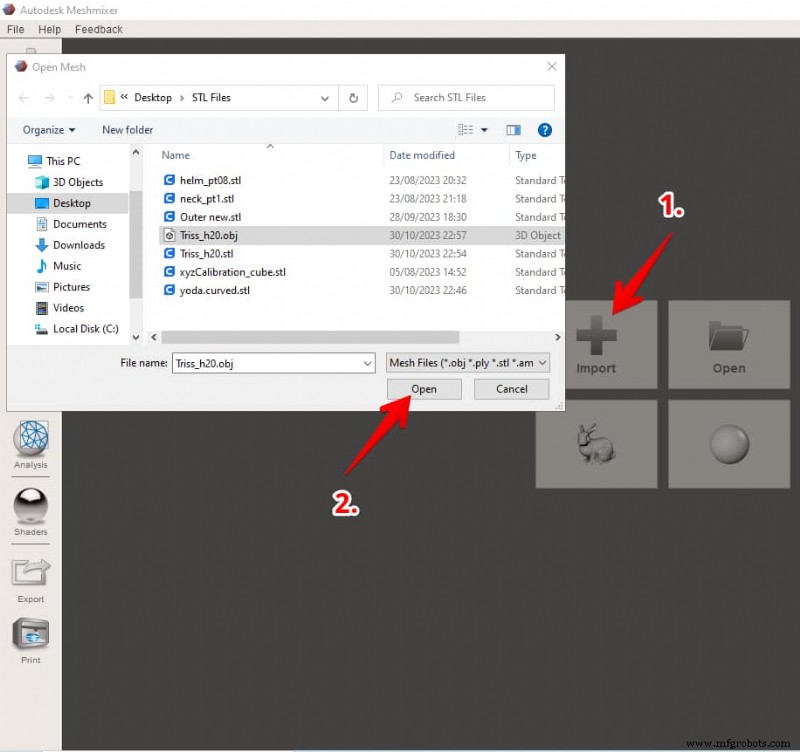
- Abre Meshmixer, elige Archivo> Importar y selecciona tu modelo.
- Navegue a Análisis> Inspector .
- Haga clic en Reparación automática de todo , luego presiona Listo para solucionar los problemas detectados.
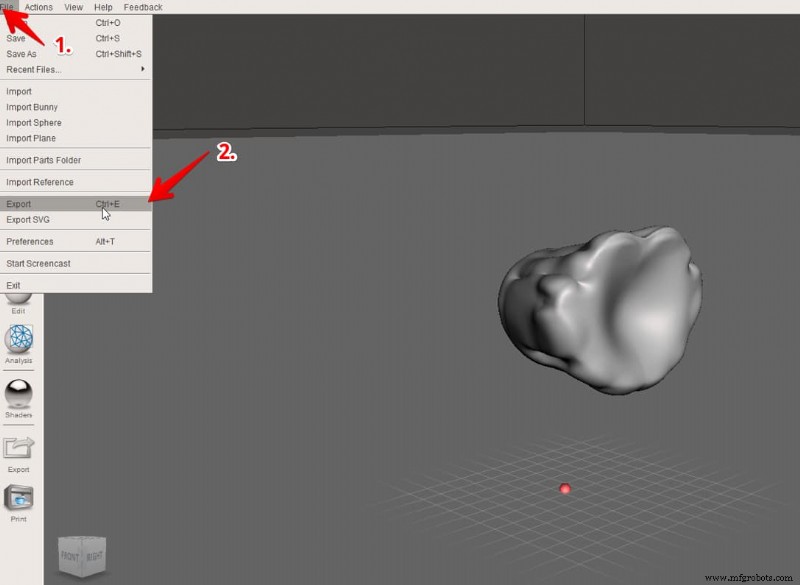
- Exportar el archivo reparado como STL:Archivo> Exportar , elija STL y guardar.
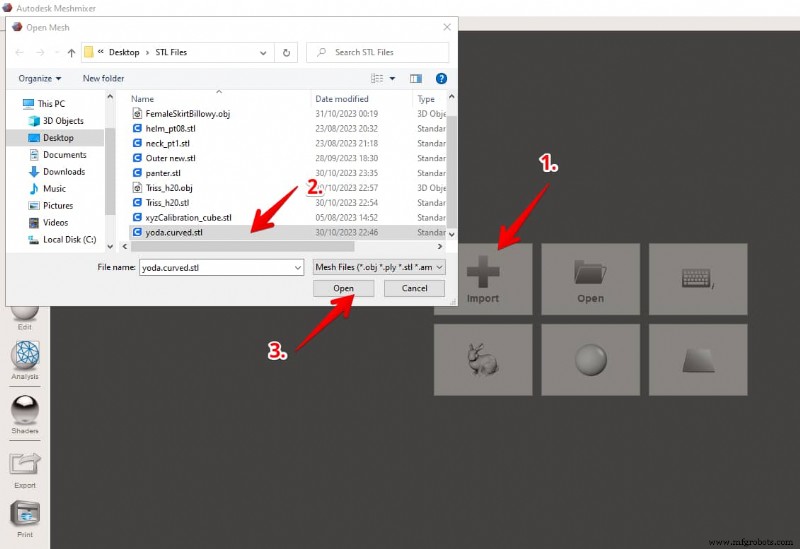
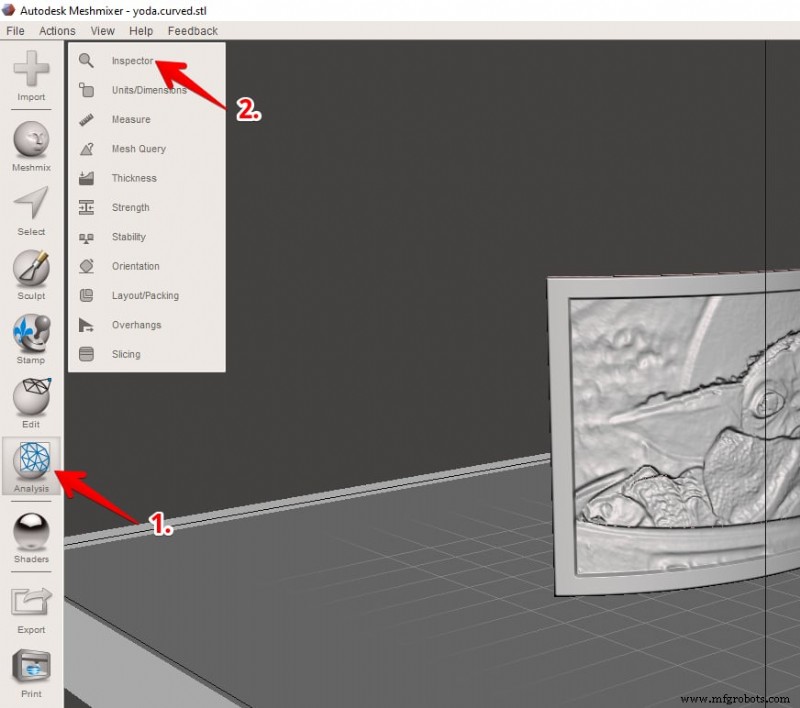
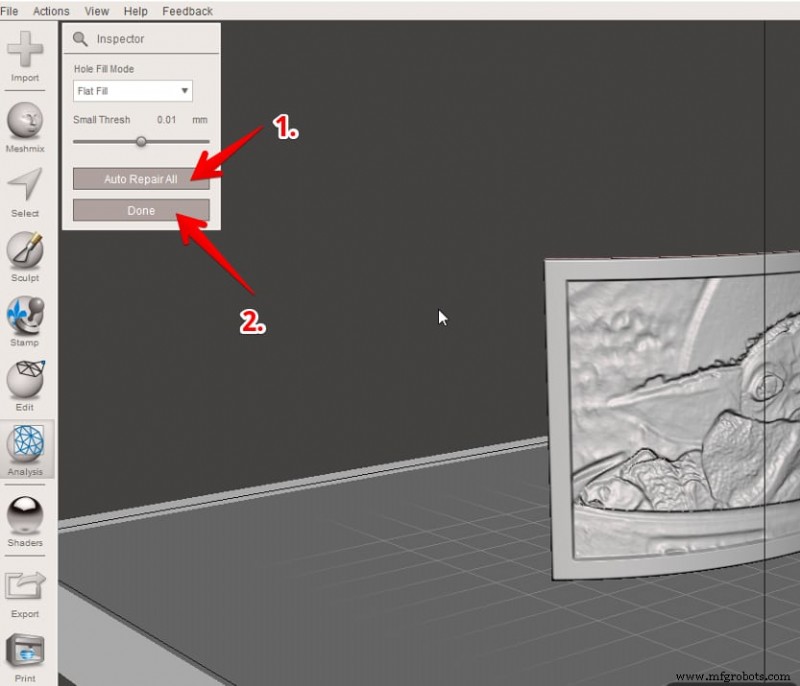
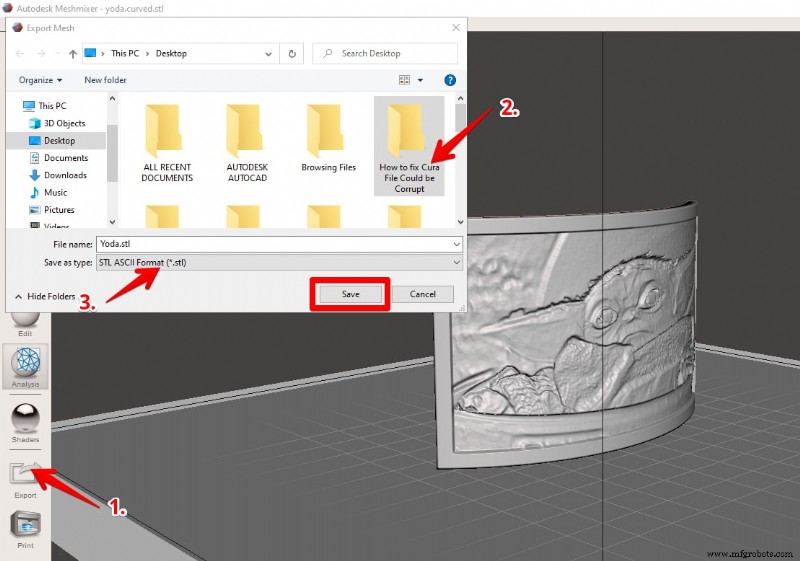
Los usuarios han informado que la reparación automática reduce significativamente los errores de importación, especialmente para modelos complejos exportados desde Blender.
Vea la vídeo guía de Josef Prusa para obtener un tutorial detallado.
3. Convierta el archivo a formato STL
Cura acepta principalmente archivos STL. Si está trabajando con OBJ, 3MF u otros formatos, conviértalos primero. Meshmixer o un convertidor en línea (por ejemplo, 3D Convert ) puede hacer esto rápidamente.
Pasos de conversión usando Meshmixer:
- Importe su archivo OBJ o 3MF.
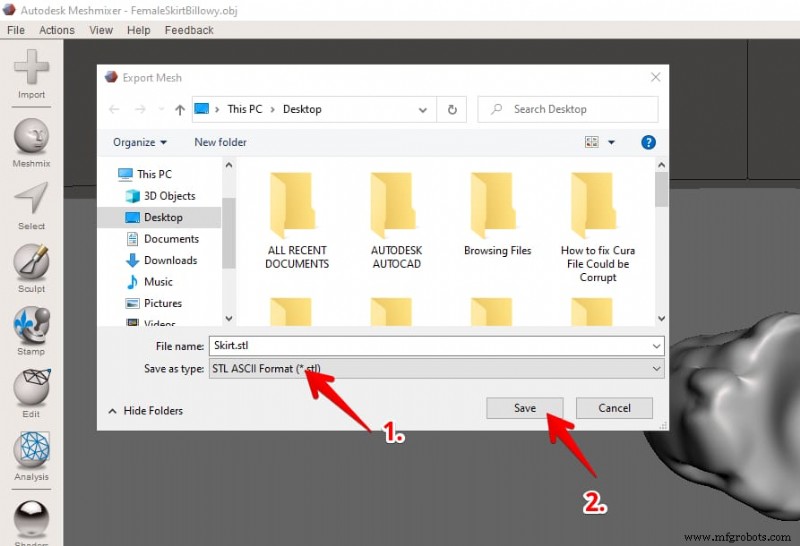
- Elija Archivo> Exportar , asigne un nombre al archivo, seleccione STL como formato, luego haga clic en Guardar .
Flujo de trabajo de conversión en línea (3D Convert):
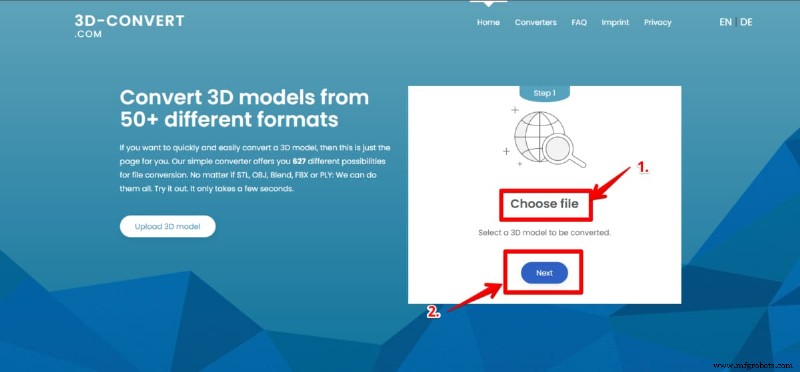
- Visite el sitio, haga clic en Elegir un archivo , seleccione su modelo y haga clic en Siguiente .
- Elija STL como formato de salida, luego haga clic en Iniciar conversión .
- Descargue el archivo convertido una vez que se complete el proceso.
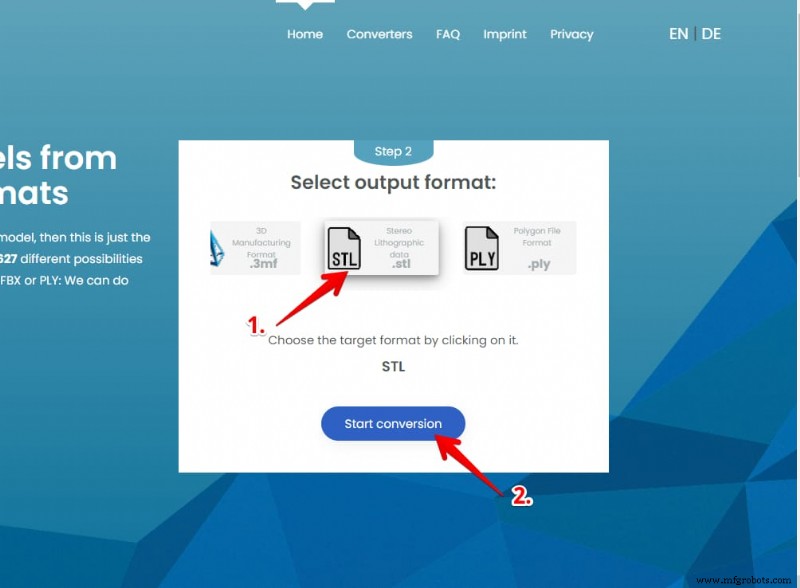
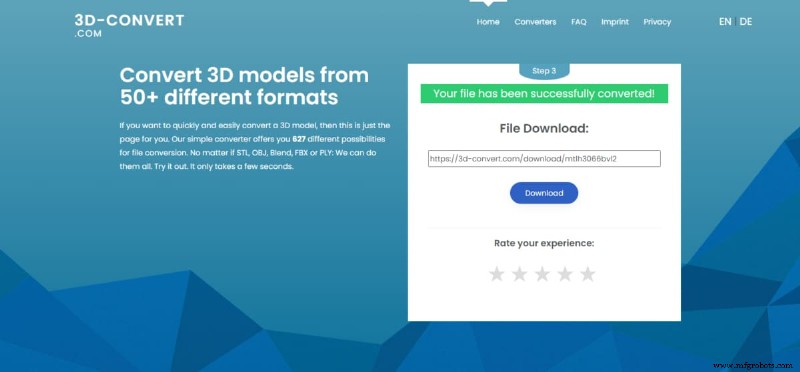
Una vez que el archivo esté en formato STL, vuelva a intentar importarlo a Cura.
4. Vuelva a descargar el archivo
Si los pasos anteriores no resuelven el problema, es posible que el archivo original se haya dañado durante la descarga. Elimine la copia actual y luego descárguela nuevamente desde una fuente confiable utilizando una conexión a Internet estable.
Consejos para una descarga limpia:
- Descargue archivos individualmente en lugar de como parte de un archivo zip.
- Verifique que el tamaño del archivo coincida con el valor esperado.
- Utilice una plataforma de alojamiento de buena reputación.
En caso de duda, comuníquese con el diseñador del modelo para solicitar una copia nueva.

Michael Dwamena
Michael Dwamena es el fundador de 3D Printerly , una plataforma que simplifica la impresión 3D para aficionados y profesionales. Posee más de 20 impresoras de filamento y resina y cuenta con una amplia experiencia práctica. Michael es autor de más de 900 artículos y ha guiado a millones de personas a través de las complejidades de la impresión 3D.
Impresión 3d
- Impresión 3D versus moldeo por inyección:cómo elegir el mejor método de producción para su proyecto
- Josh Martin, director ejecutivo de Fortify, explica cómo Fluxprint™ transforma la impresión 3D compuesta
- Serie X-Tiles:Dominar la impresión 3D transparente y niquelada – Parte 3
- El impacto del modelado 3D en las férulas y stents de las vías respiratorias
- Impresión 3D con Filaflex conductor
- Qué sigue para la impresión 3D:aplicaciones biomédicas
- Formato de archivo SLDPRT desmitificado:algo que los profesionales de la impresión 3D deben conocer
- Blue Collar Backers pone a Markforged a prueba
- 5 aplicaciones que muestran la innovación en impresión 3D
- Presentamos:Análisis de compilación integral para la programación de producción automatizada
- Soluciones abiertas y cerradas en impresión 3D