



Configure Cura como la aplicación predeterminada para archivos STL:guía paso a paso
Para los diseñadores 3D que dependen de archivos STL, Ultimaker Cura proporciona una interfaz limpia y fácil de usar y potentes herramientas de corte. Si desea que cada archivo STL se abra automáticamente en Cura en lugar de otros editores como Meshmixer o ChiTuBox, esta guía le muestra cómo hacerlo.
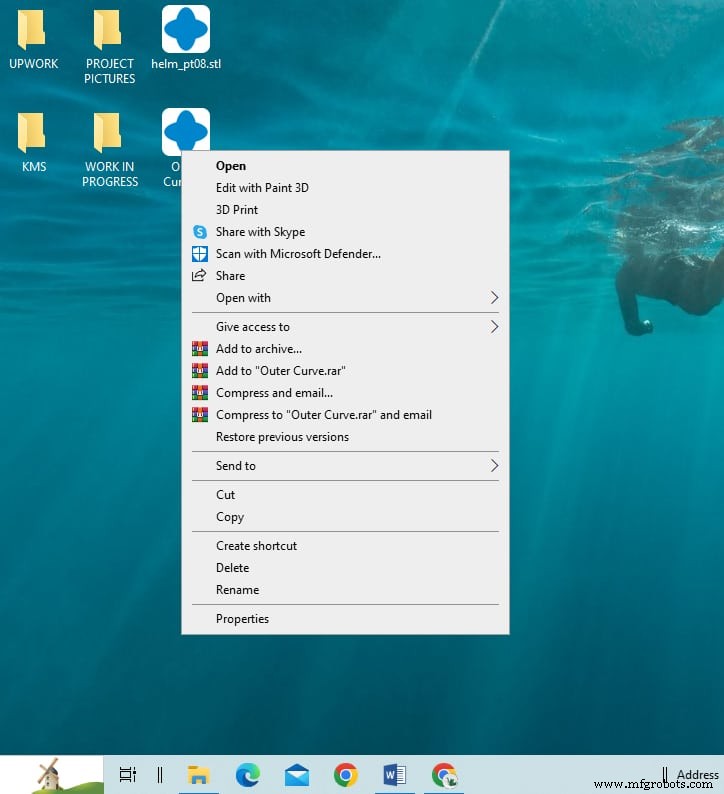
- Haga clic derecho en el archivo STL.
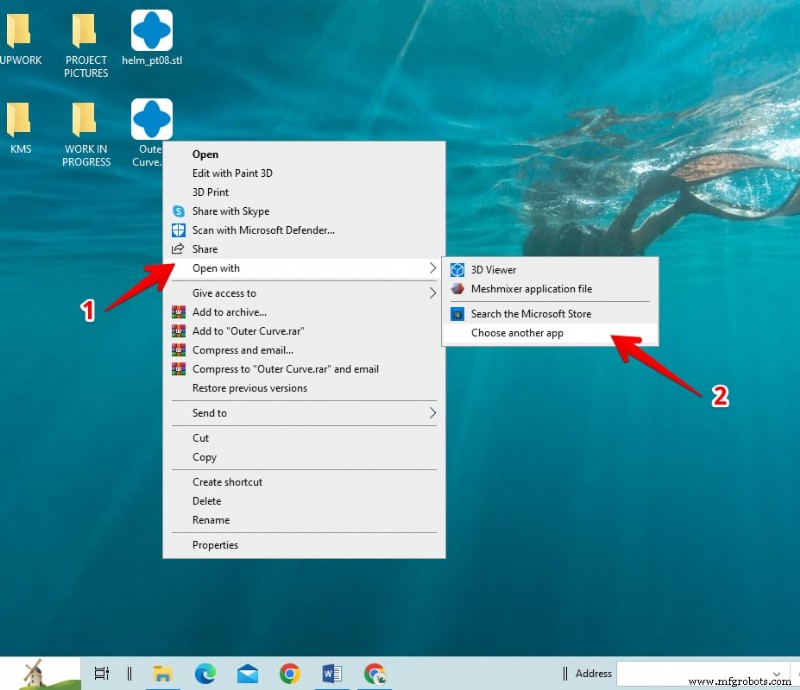
- Seleccione “Abrir con” → “Elegir otra aplicación”.
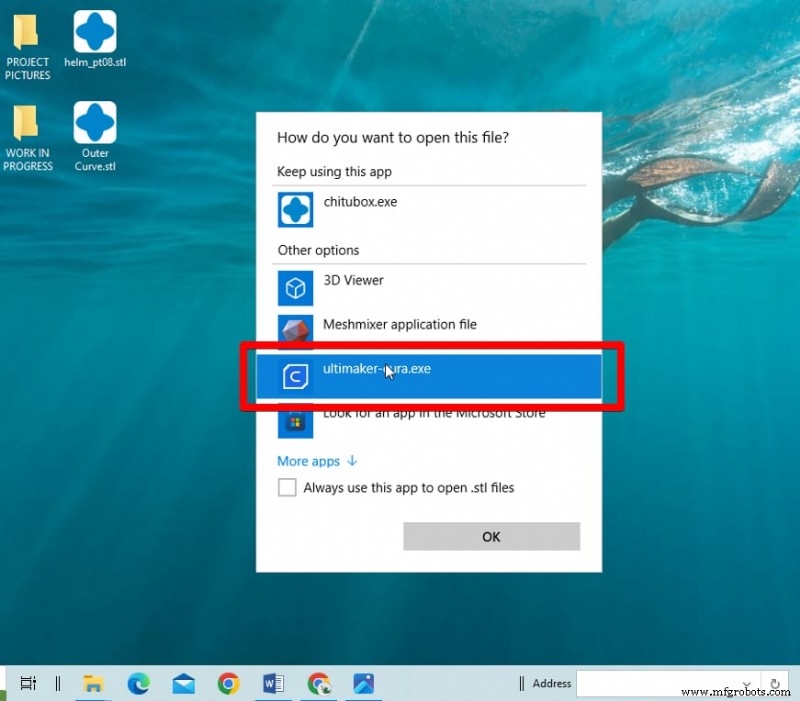
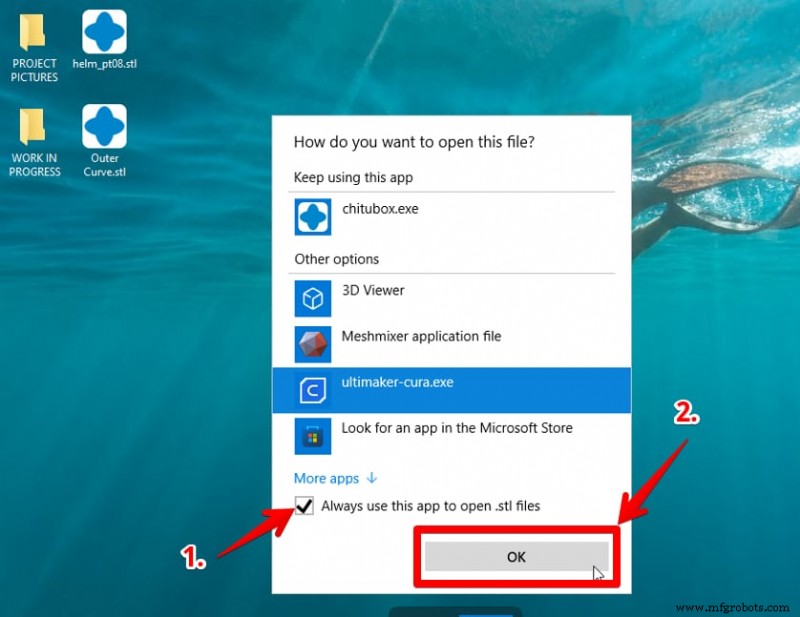
- Elija "Ultimaker Cura" y marque "Usar siempre esta aplicación para abrir archivos .stl".
Paso 1:haga clic derecho en el archivo STL
Localice el archivo que descargó de Thingiverse o que creó en TinkerCAD y luego haga clic derecho en él.
Paso 2:seleccione “Abrir con” → “Elegir otra aplicación”
En el menú contextual, elija "Abrir con" y, si Cura no aparece en la lista, haga clic en "Elegir otra aplicación".
Paso 3:elija "Ultimaker Cura" y habilite el valor predeterminado
Seleccione "Ultimaker Cura" de la lista.
Marque la casilla "Usar siempre esta aplicación para abrir archivos .stl" y haga clic en "Aceptar". Tus archivos STL ahora mostrarán el icono de Cura y se abrirán en Cura de forma predeterminada.
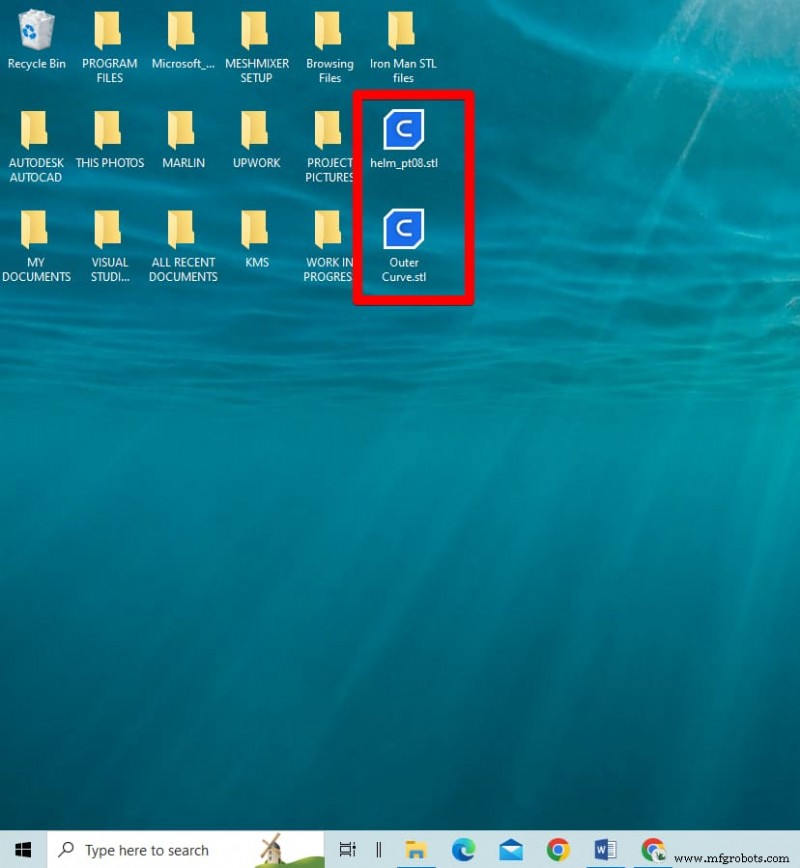
Establezca Cura como aplicación predeterminada a través de la configuración de Windows
Alternativamente, puede cambiar el programa predeterminado para archivos .stl directamente en la configuración de Windows.
- Busque "Aplicaciones predeterminadas" en el menú Inicio de Windows y ábralo.
- Haga clic en "Elegir aplicaciones predeterminadas por tipo de archivo".
- Busque la entrada ".stl" en la columna "Nombre".
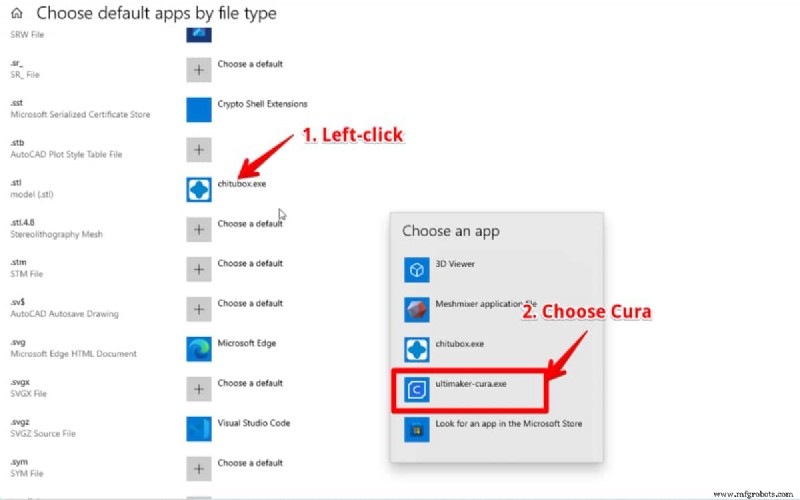
- Haga clic en el icono de la aplicación predeterminada actual y seleccione "Ultimaker Cura".
Paso 1:Abra la configuración de aplicaciones predeterminadas
Escribe "Aplicaciones predeterminadas" en la barra de búsqueda de Windows y luego haz clic en el resultado correspondiente.
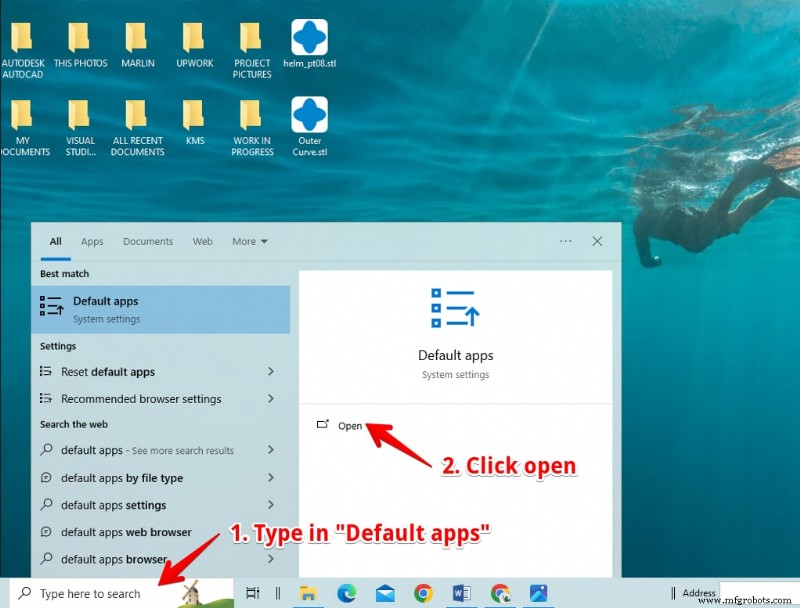
Paso 2:elija aplicaciones predeterminadas por tipo de archivo
En la página Aplicaciones predeterminadas, seleccione "Elegir aplicaciones predeterminadas por tipo de archivo".
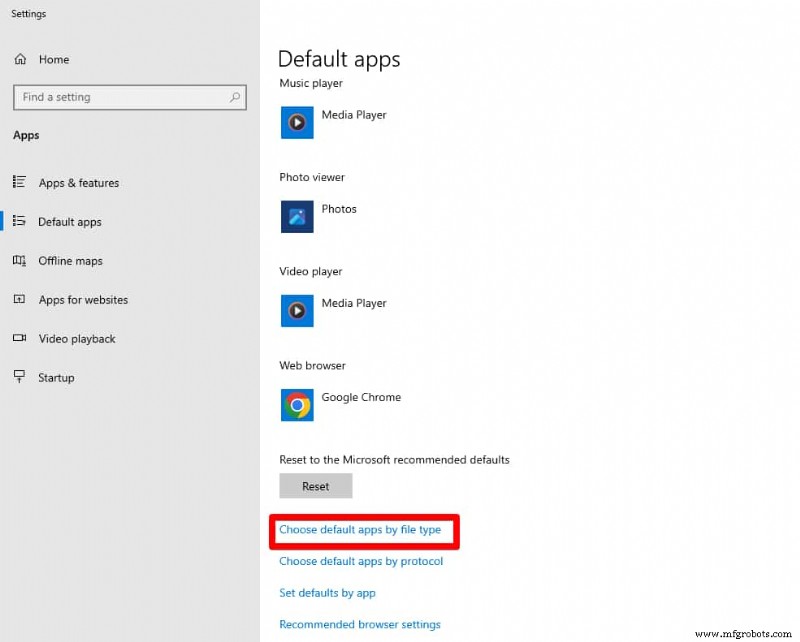
Paso 3:busque el tipo de archivo .stl
Desplácese por la lista hasta encontrar la entrada ".stl"; el valor predeterminado actual (por ejemplo, ChiTuBox) aparecerá junto a él.
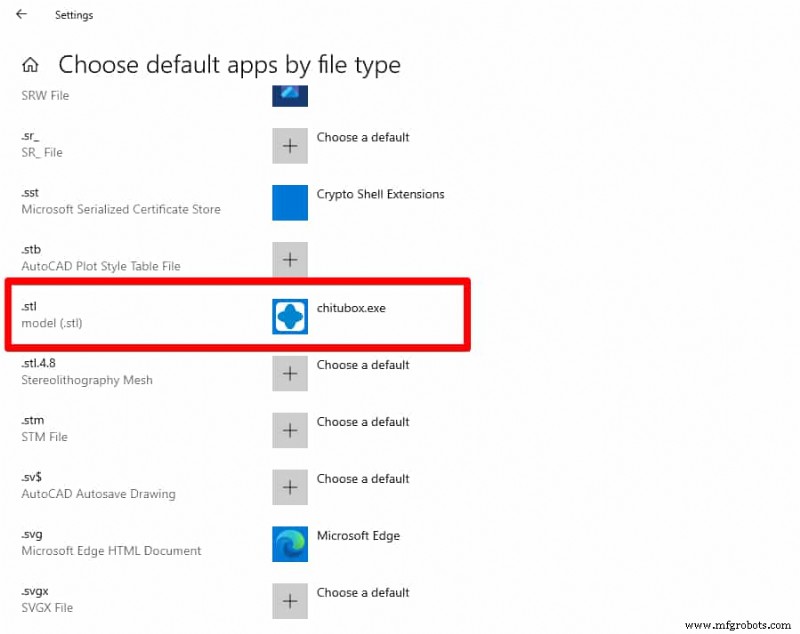
Paso 4:cambiar el valor predeterminado a Cura
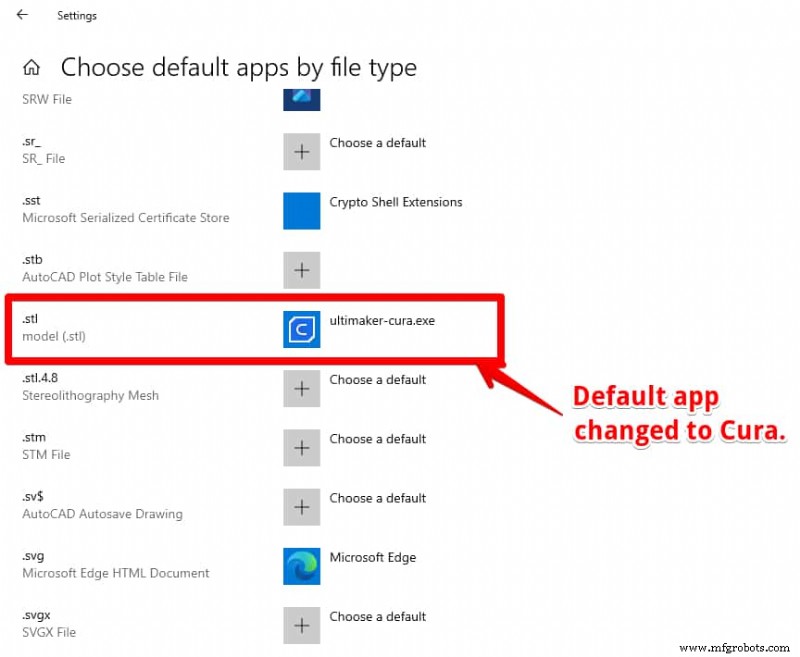
Haga clic en el icono junto a ".stl", elija "Ultimaker Cura" en el selector y se aplicará el cambio.

Autor
Michael Dwamena es el fundador de 3D Printerly, una plataforma que desmitifica la impresión 3D tanto para aficionados como para profesionales. Con más de 20 impresoras de filamento y resina y una década de experiencia práctica, Michael es autor de más de 900 artículos que guían a millones de personas a través del cambiante mundo de la fabricación aditiva.
Michael Dwamena
Impresión 3d
- Los mejores sitios web para descargar archivos STL
- Calculadora precisa de costos de impresión 3D:factores clave e información sobre optimización de costos
- Cómo cortar plástico ABS [Guía útil de impresión 3D]
- ¿El PLA es biodegradable? ¿Se puede compostar PLA?
- ¿Busca un nuevo proveedor que ofrezca servicios de creación rápida de prototipos?
- Los 4 mejores materiales metálicos para la impresión 3D de alto rendimiento
- Shukla Medical:Uso de la impresión 3D para poner las herramientas en manos del cirujano con mayor rapidez
- Etiquetado de sus piezas con relleno de grabador
- Estructuras de soporte de impresión 3D:lo clave que necesita saber
- La fabricación aditiva entra en la siguiente etapa de su evolución en el AHO
- Problemas mecánicos más comunes en las impresoras 3D FDM