



Construye tu Propio Plotter CNC de Bolígrafo con Cambio Automático de Herramienta: Tutorial de Máquina de Dibujo DIY
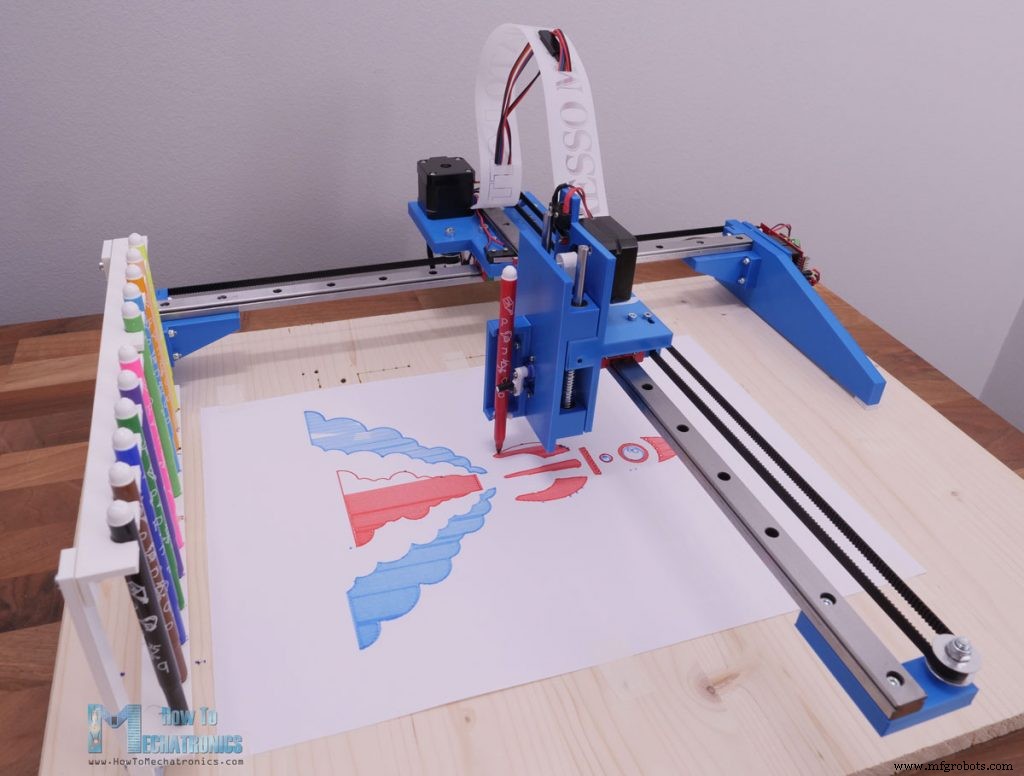
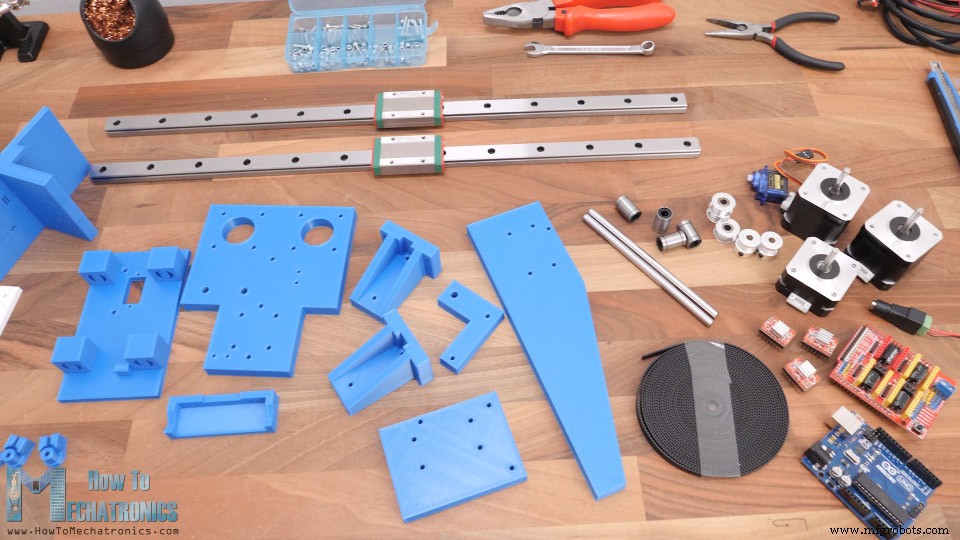
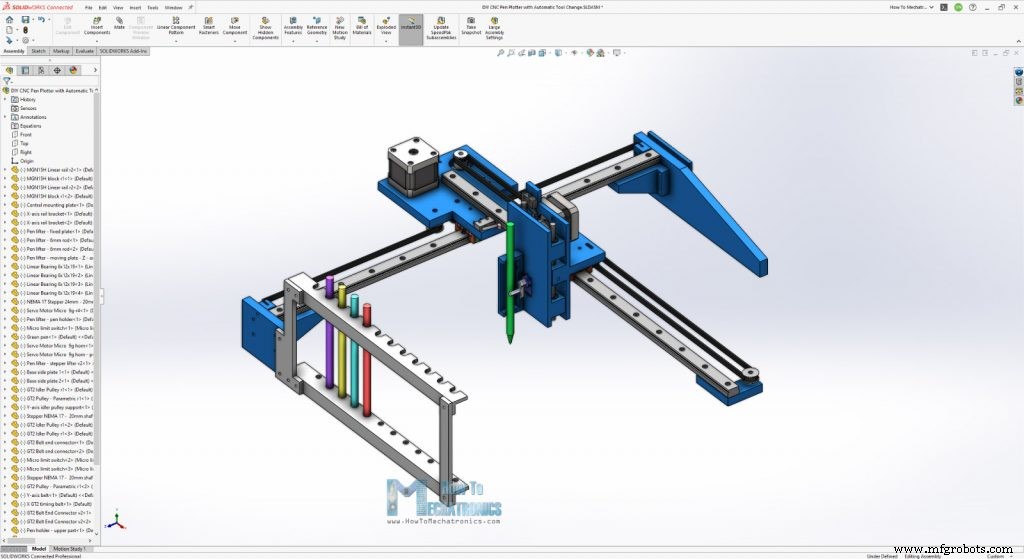
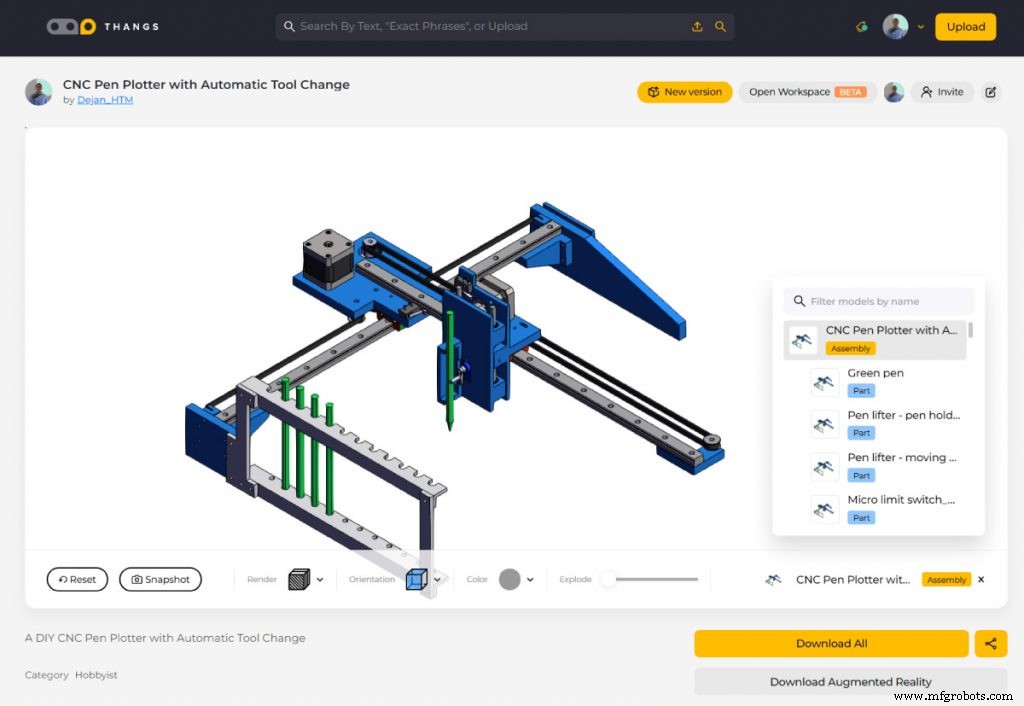
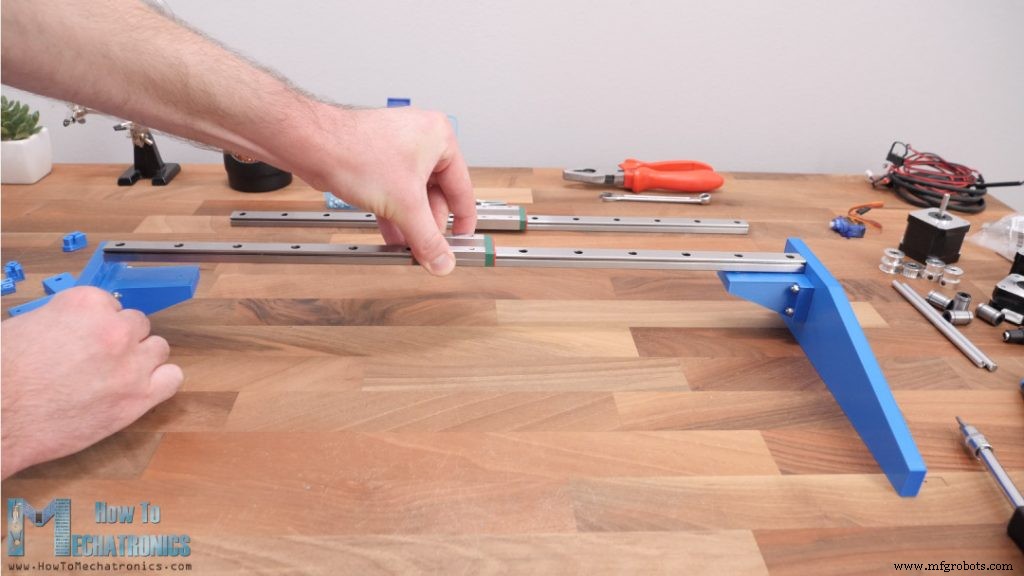
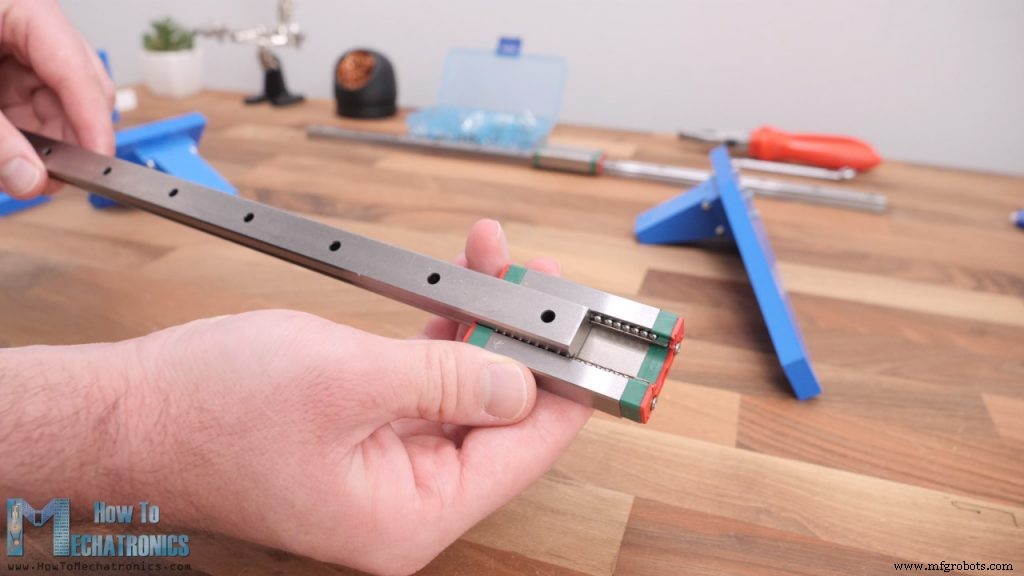
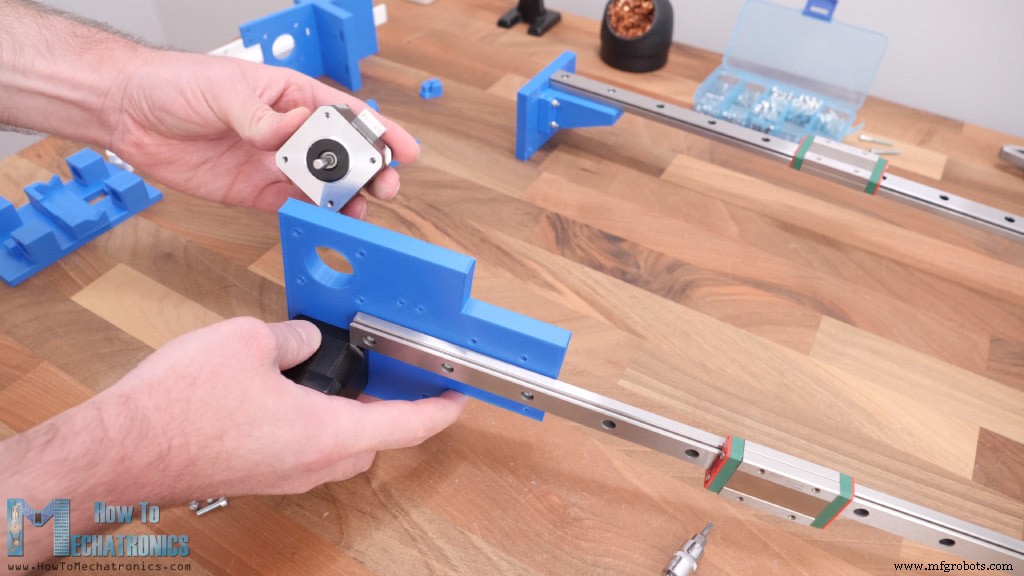
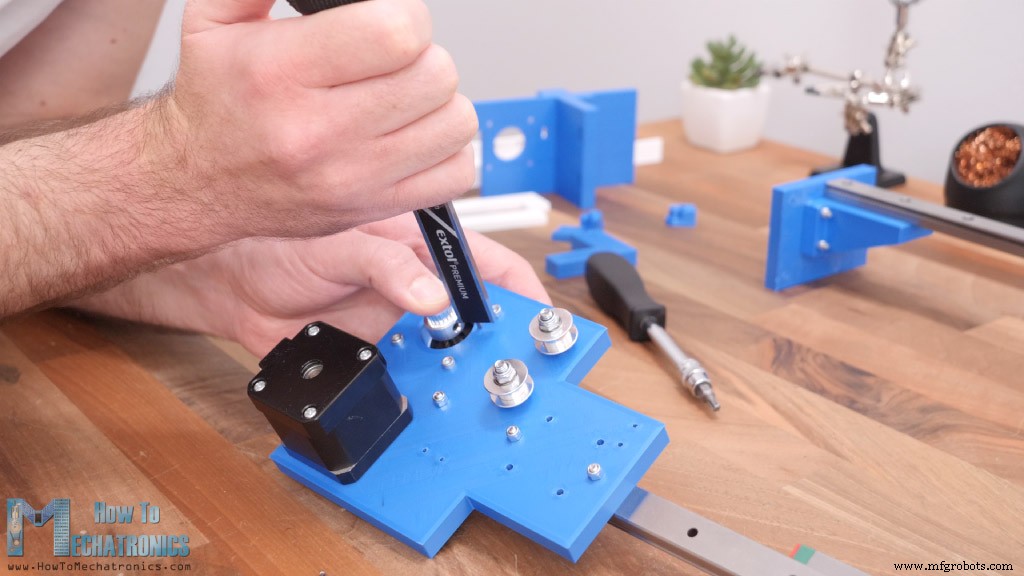
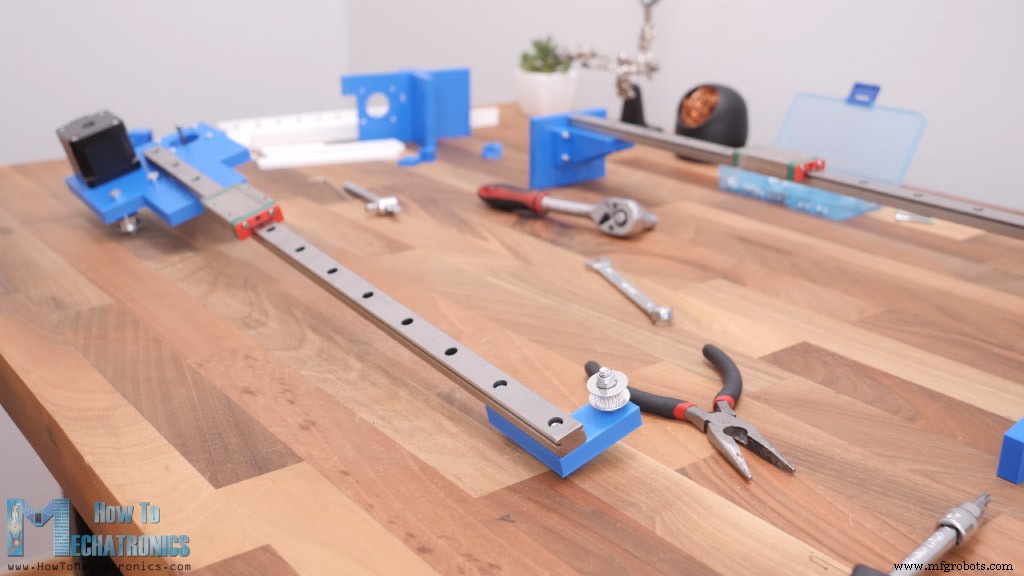
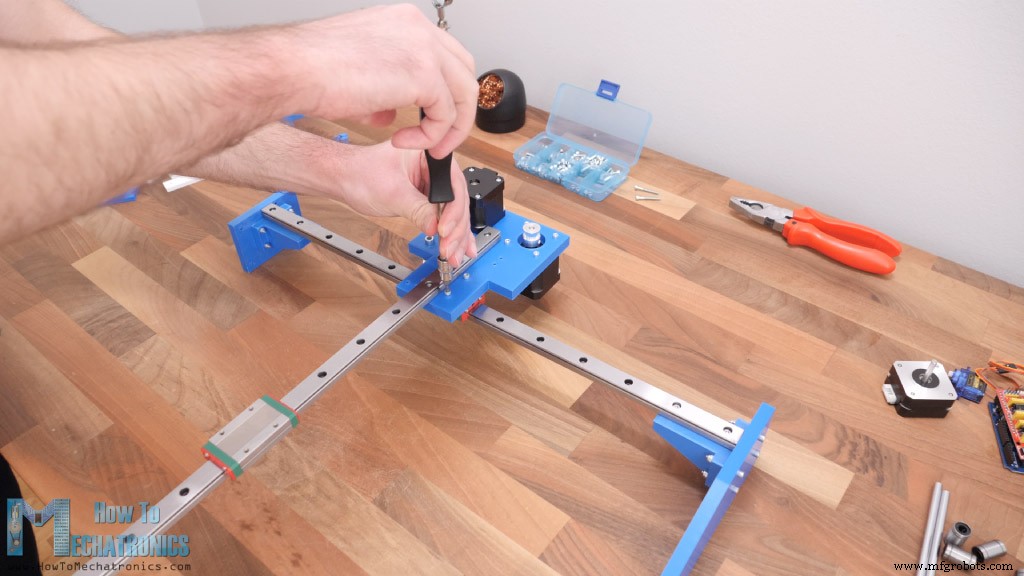
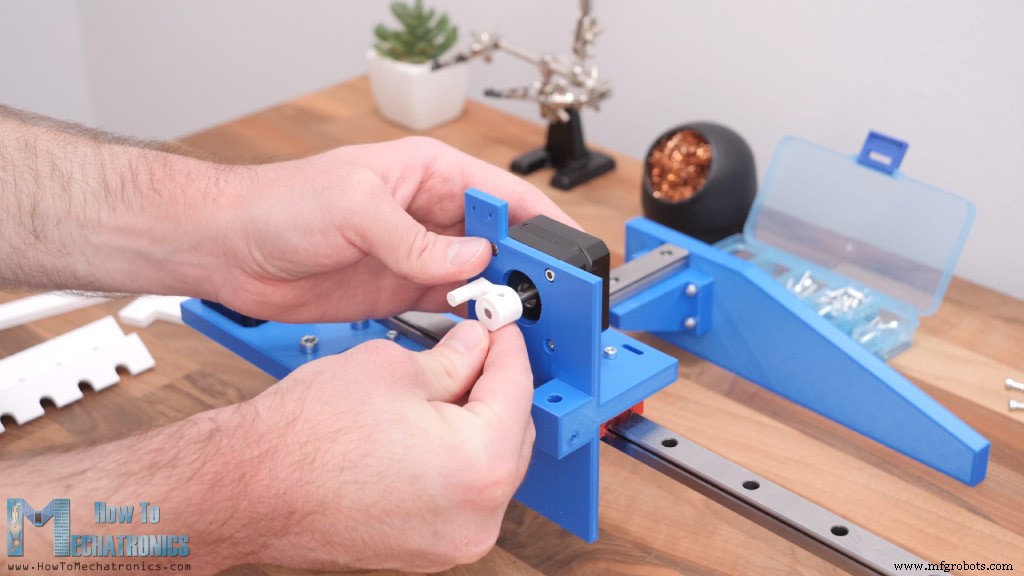
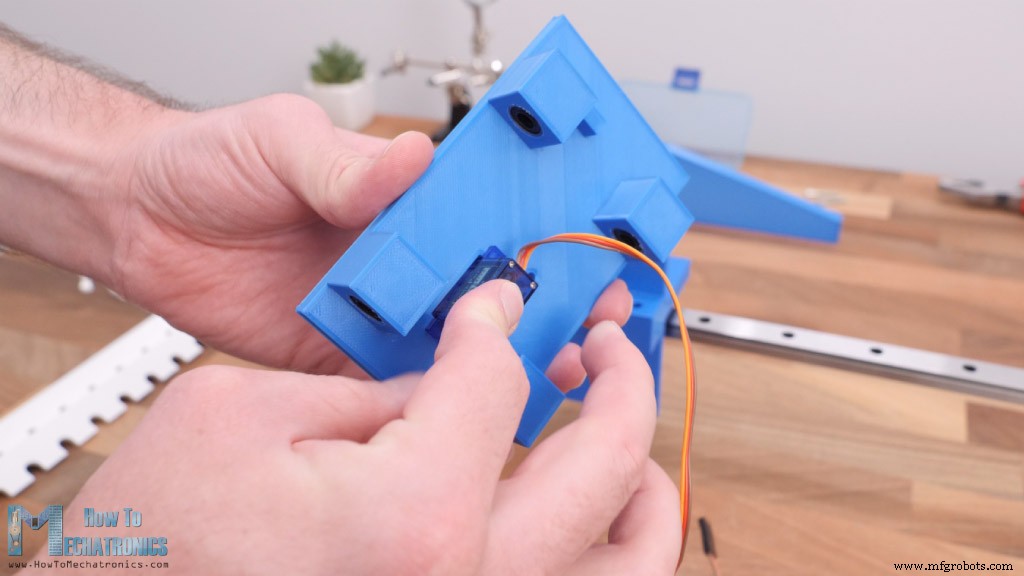
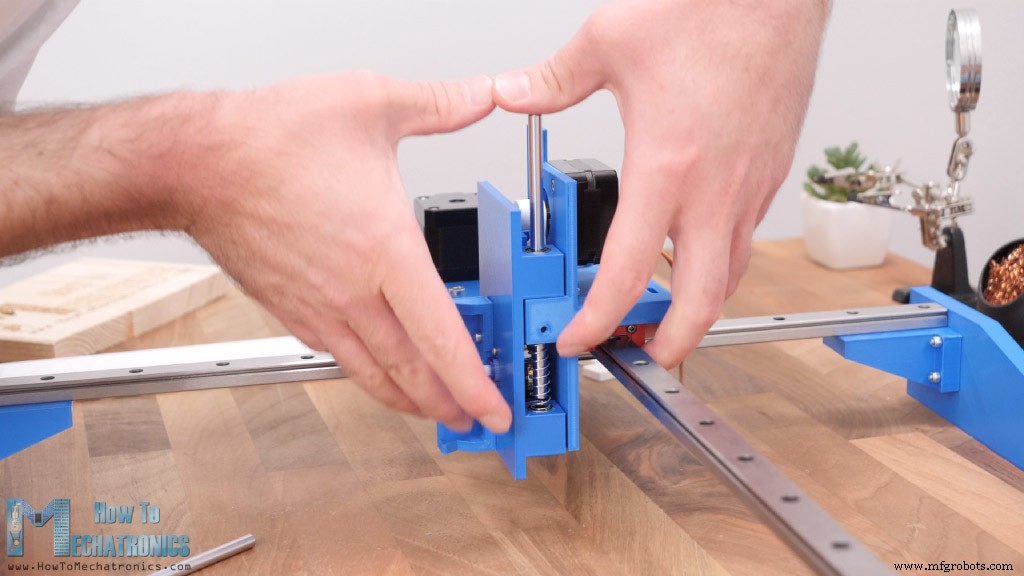
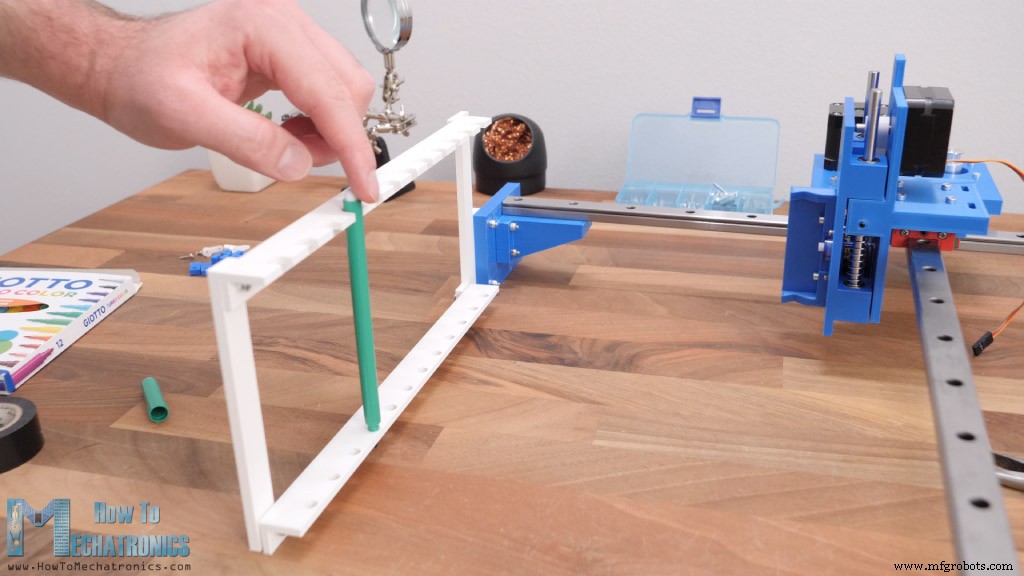
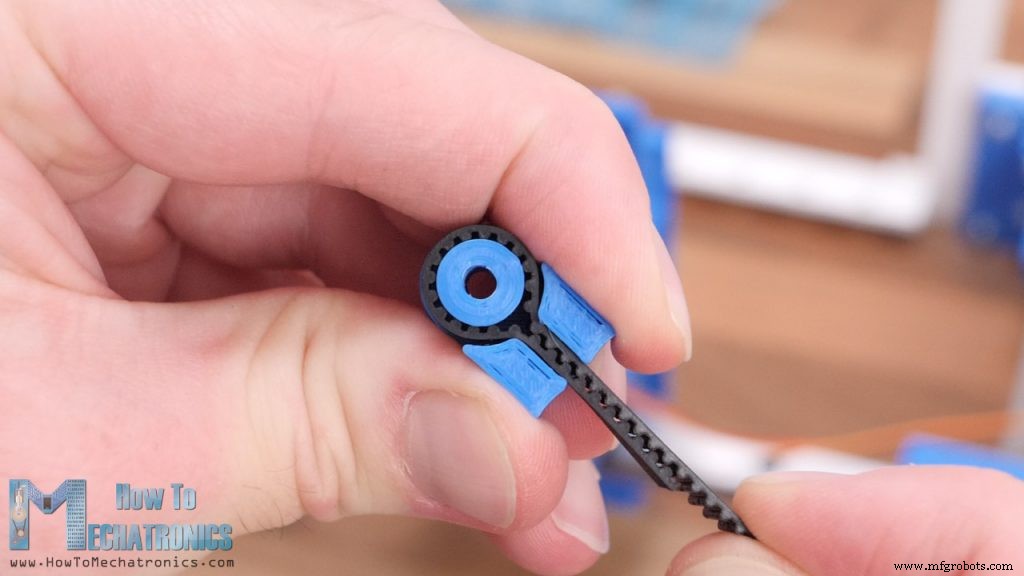
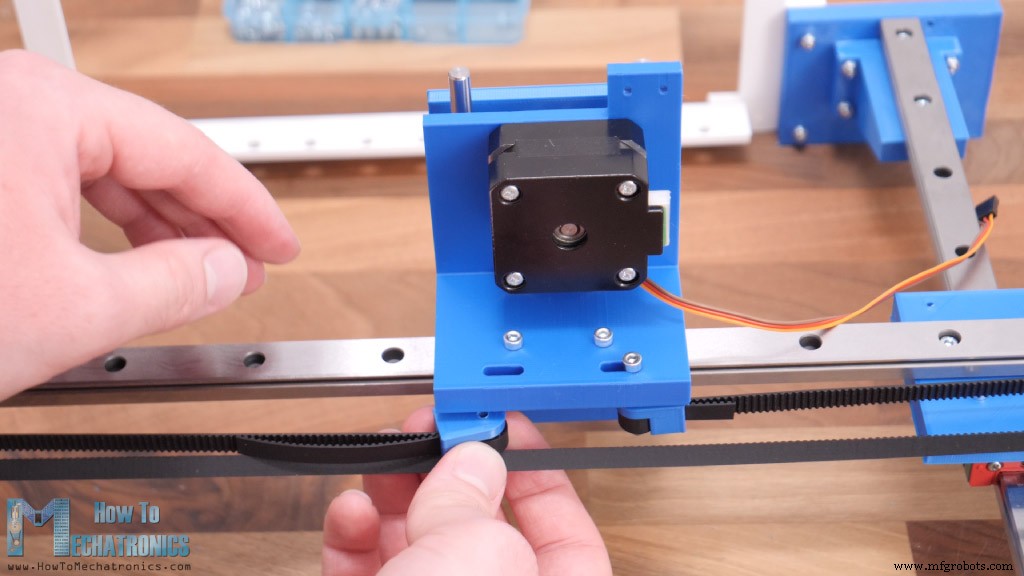
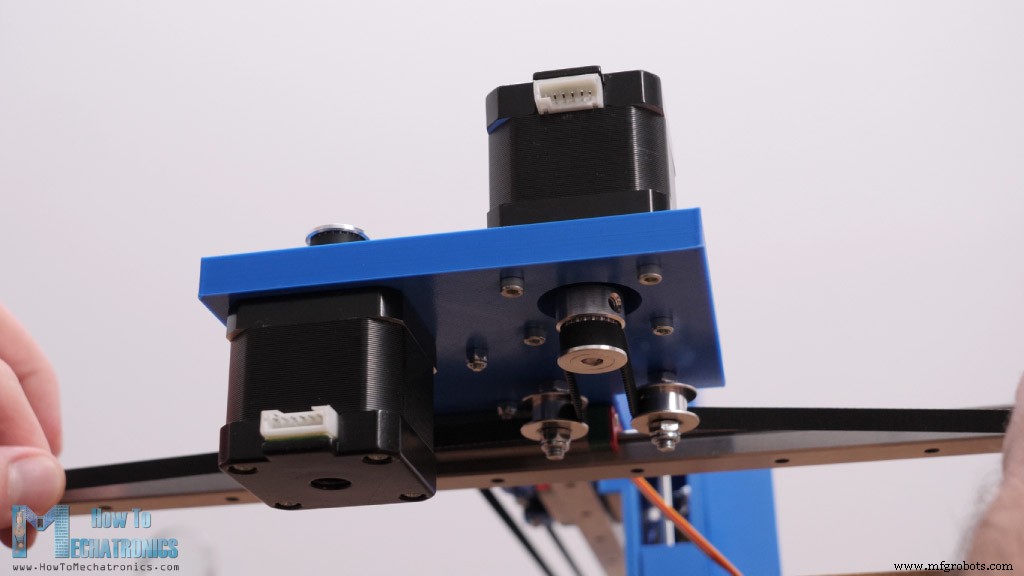
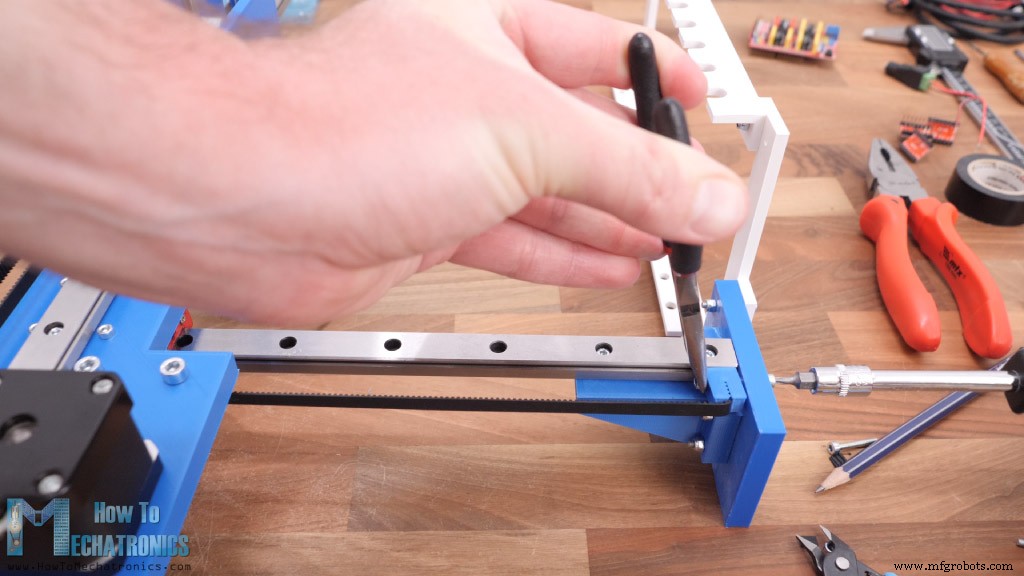
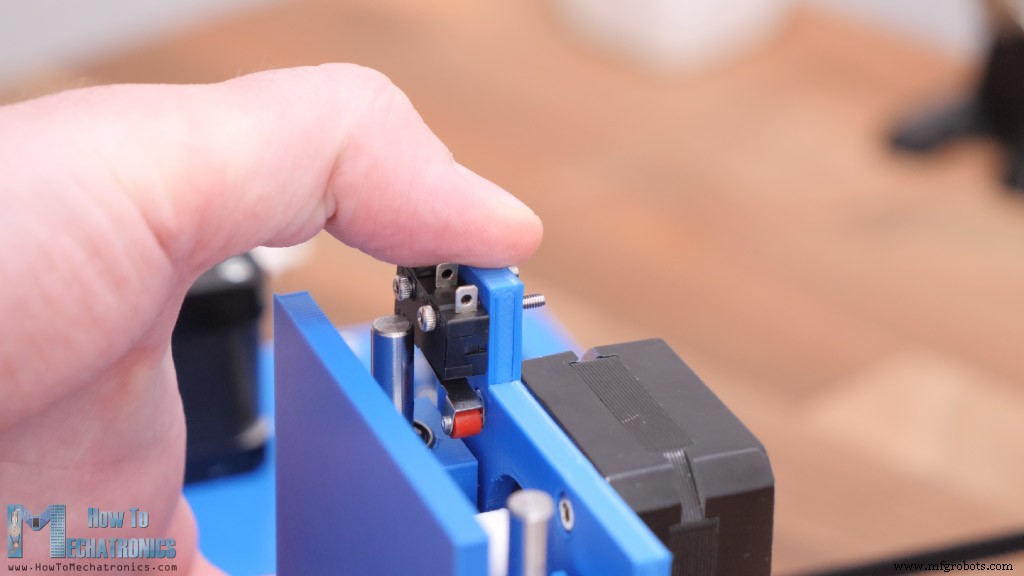
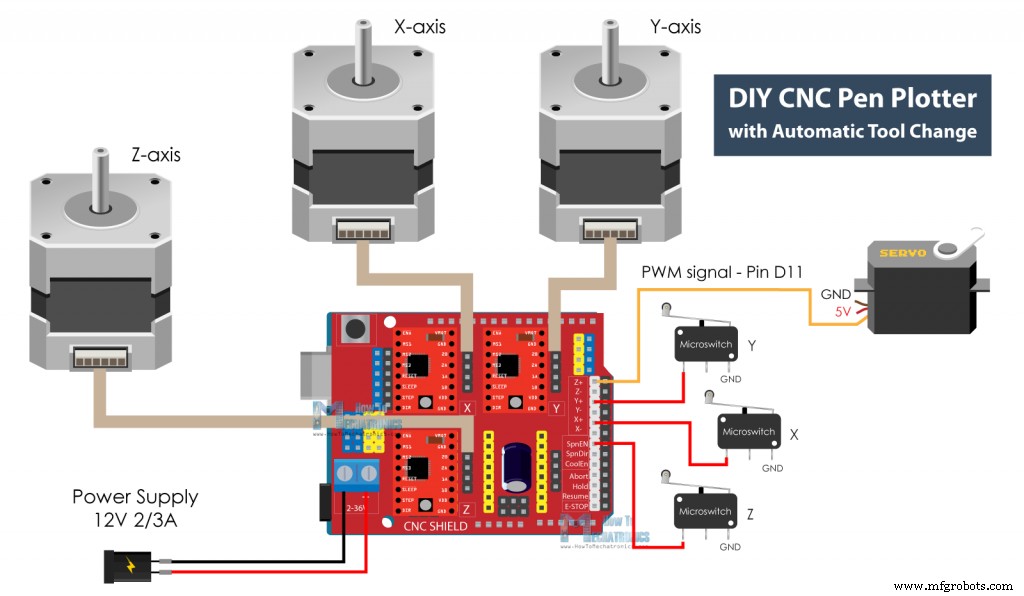
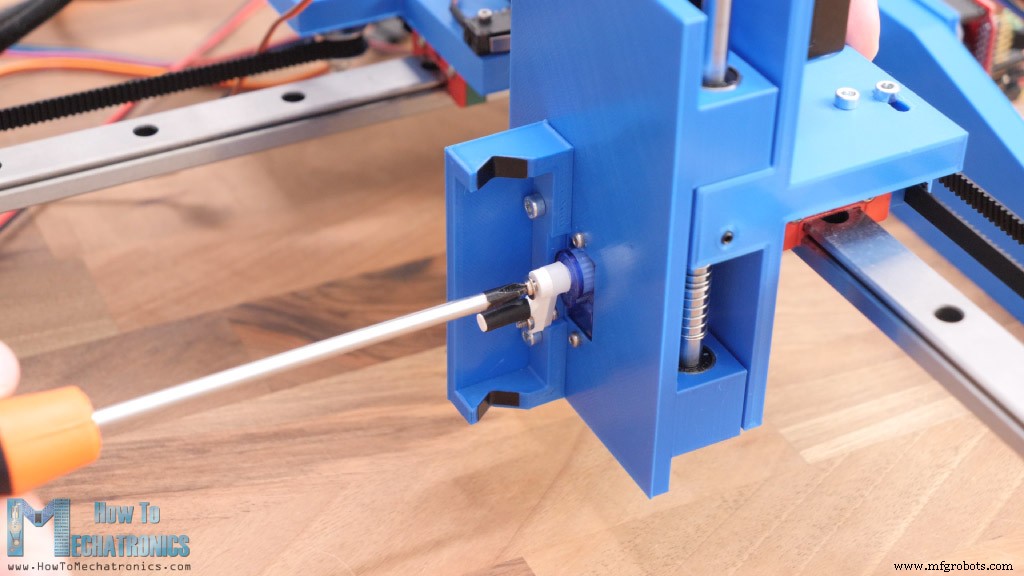
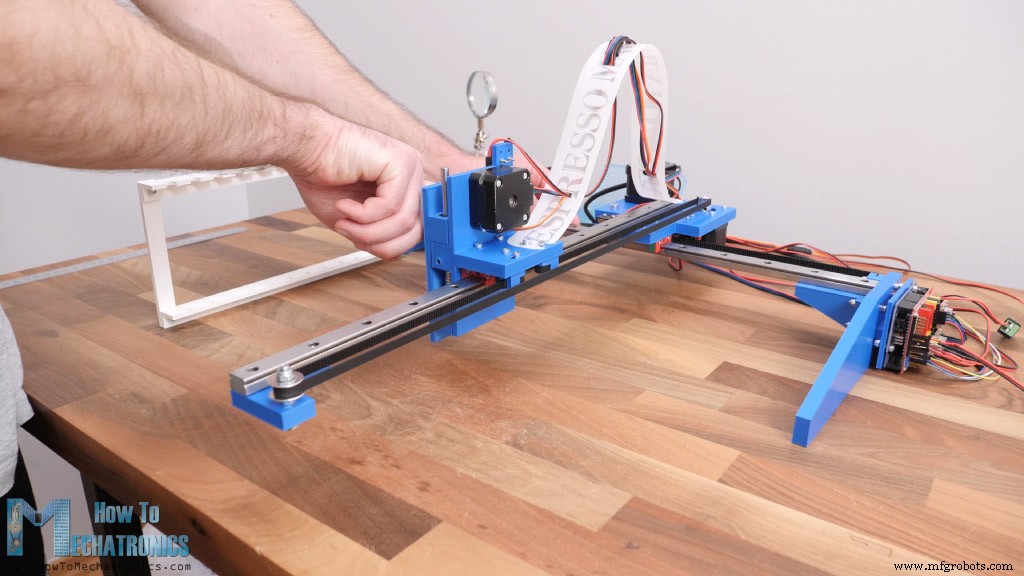
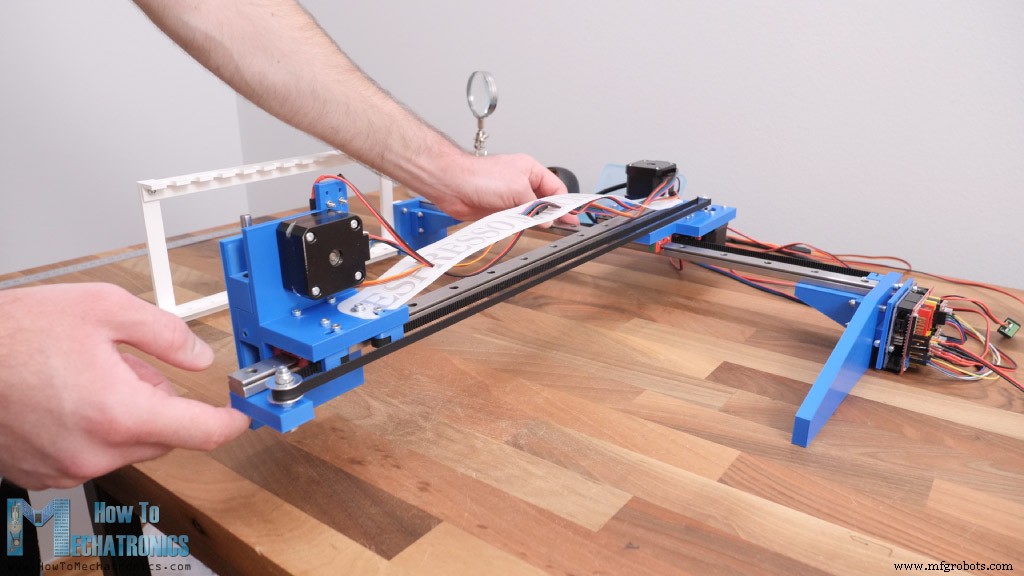
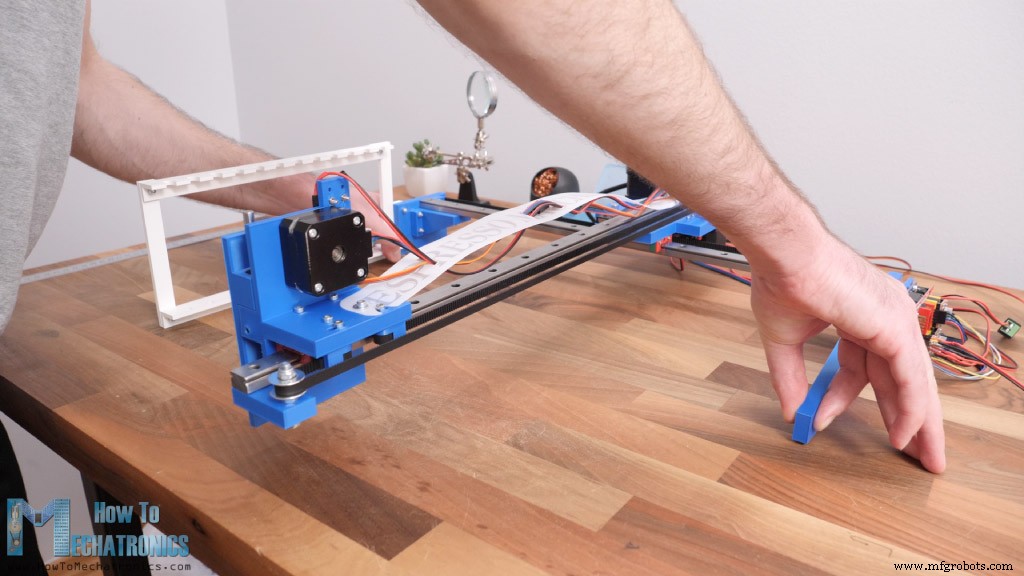
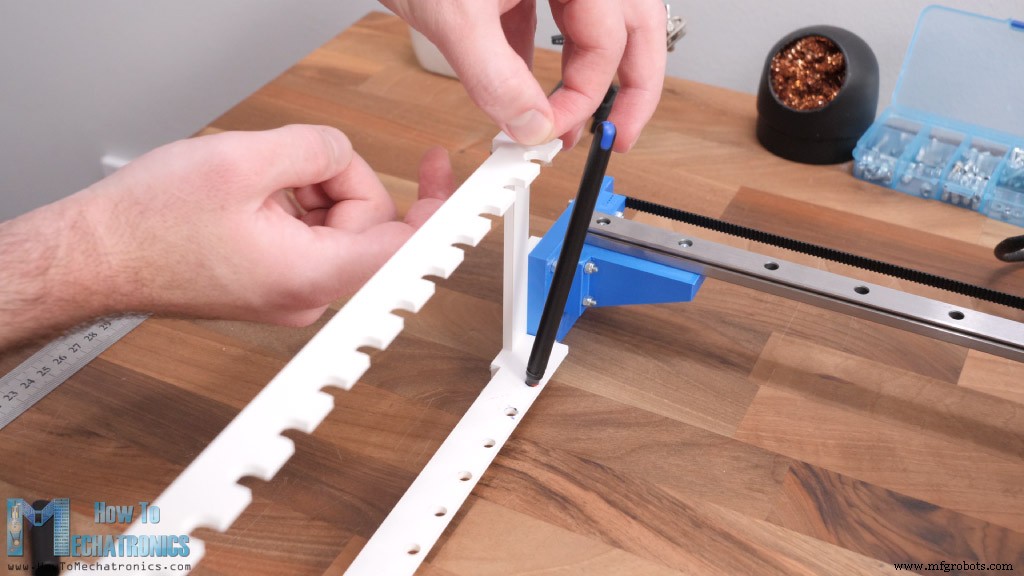
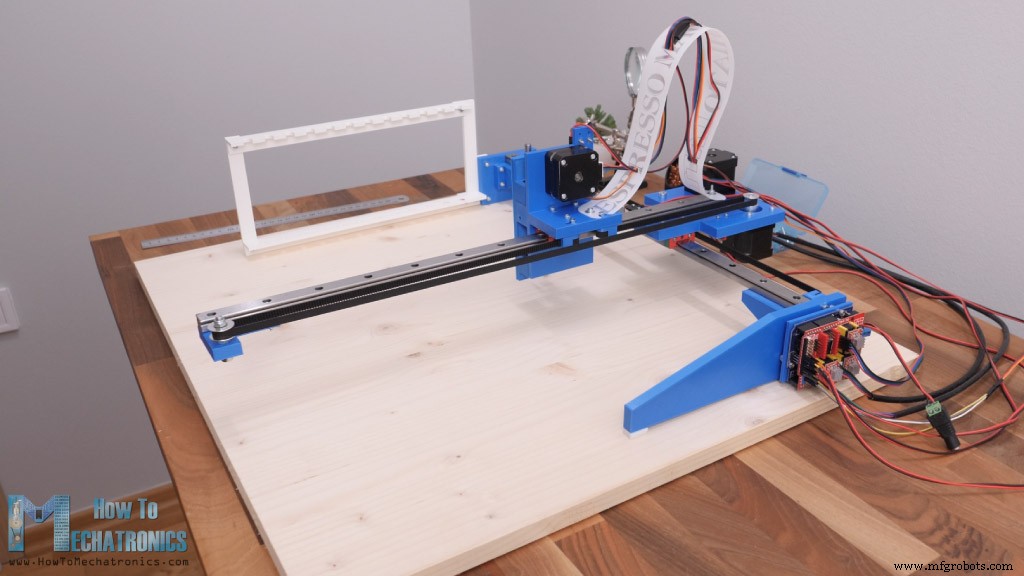
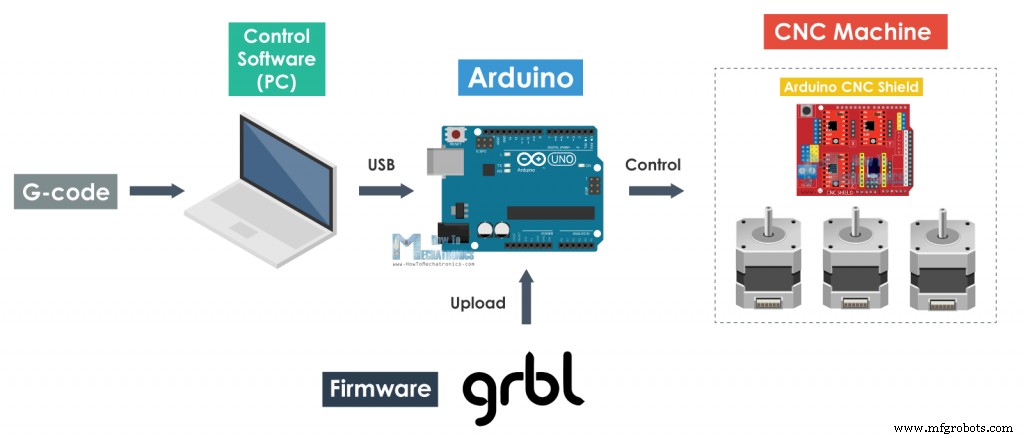
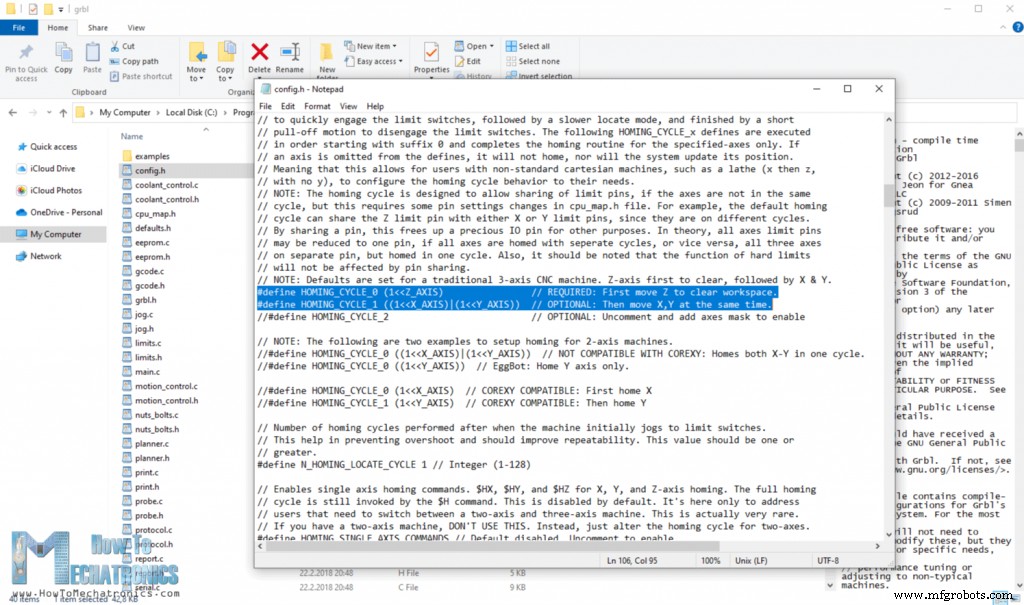
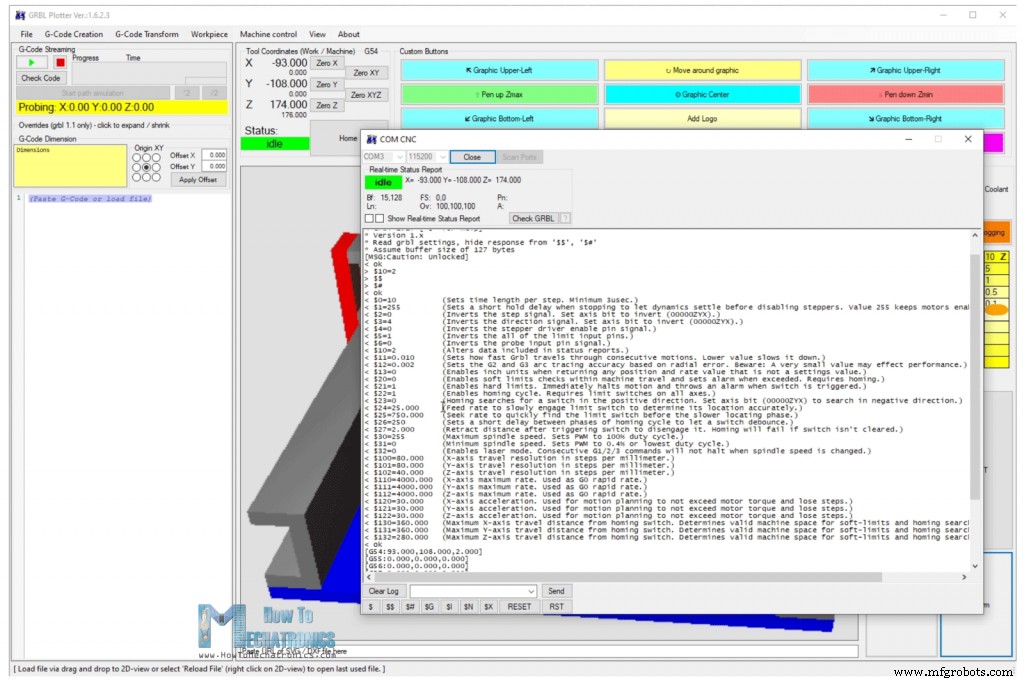
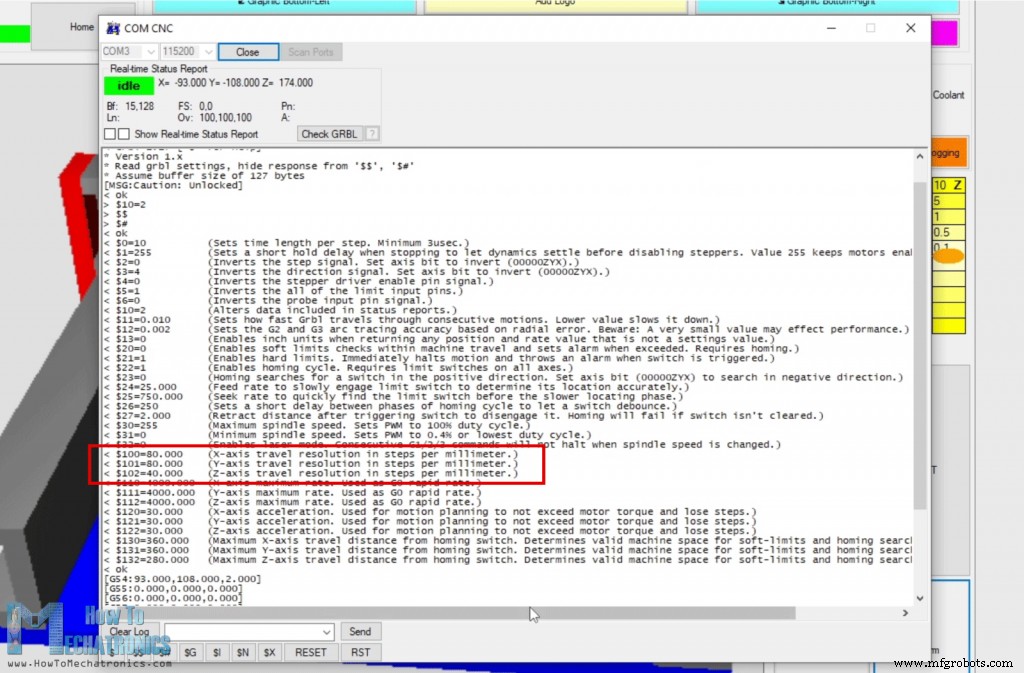
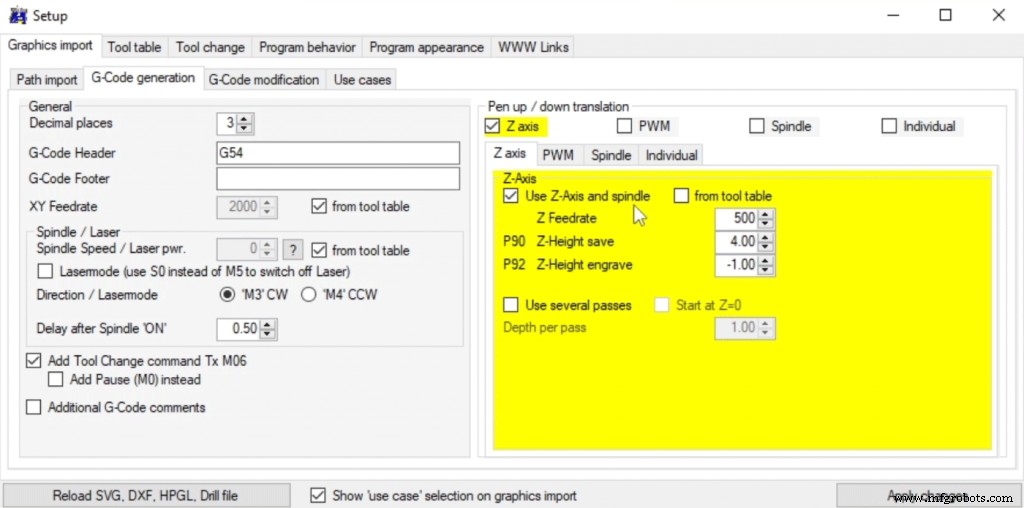
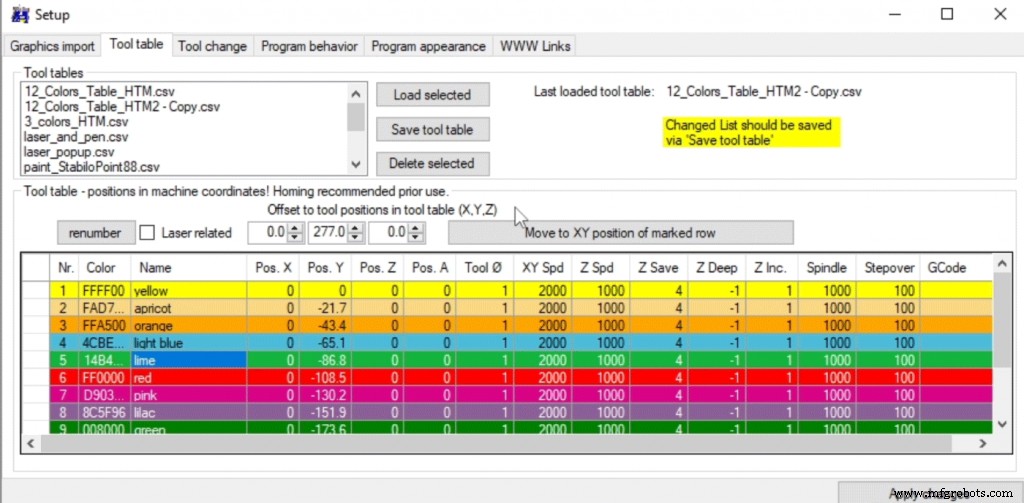
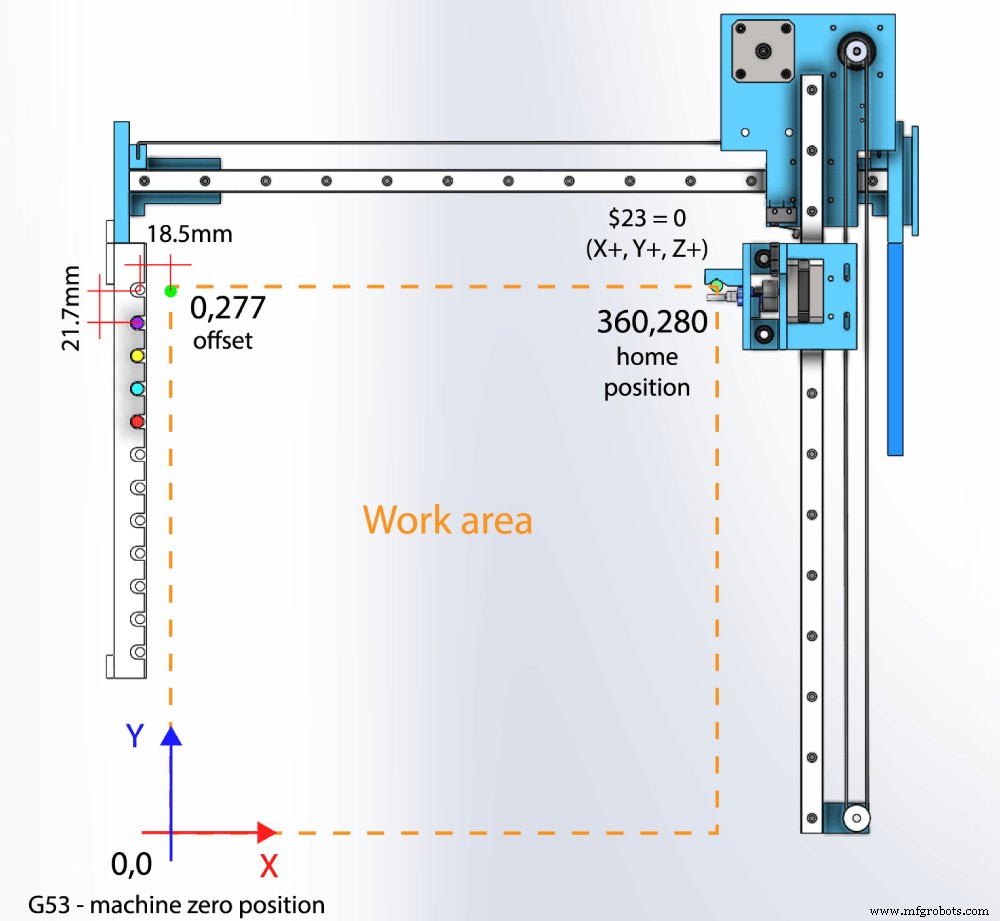
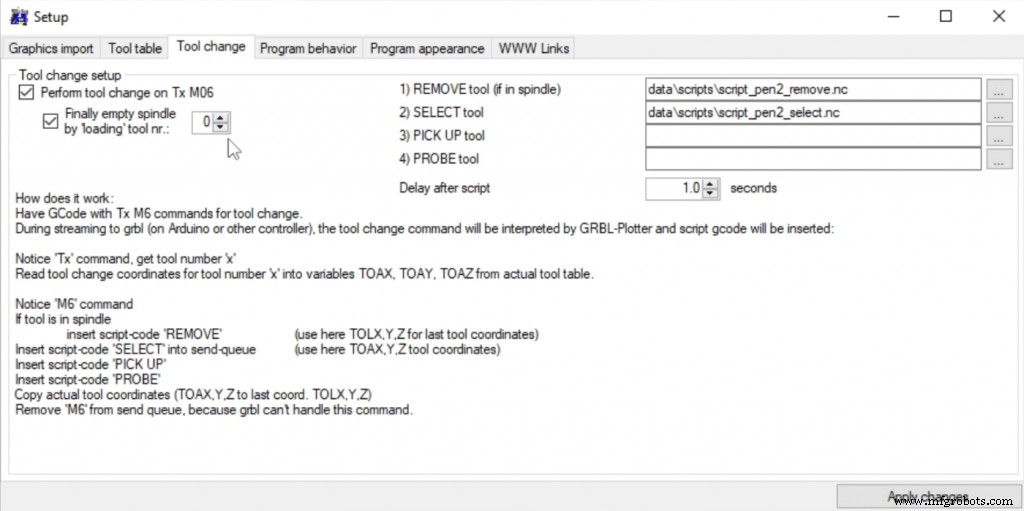
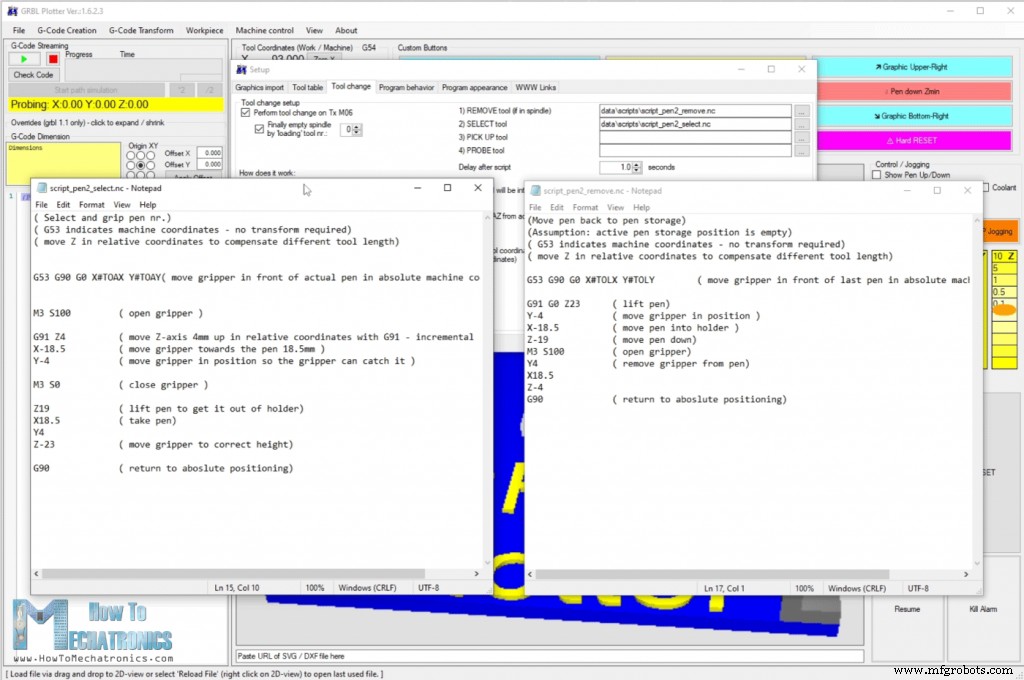
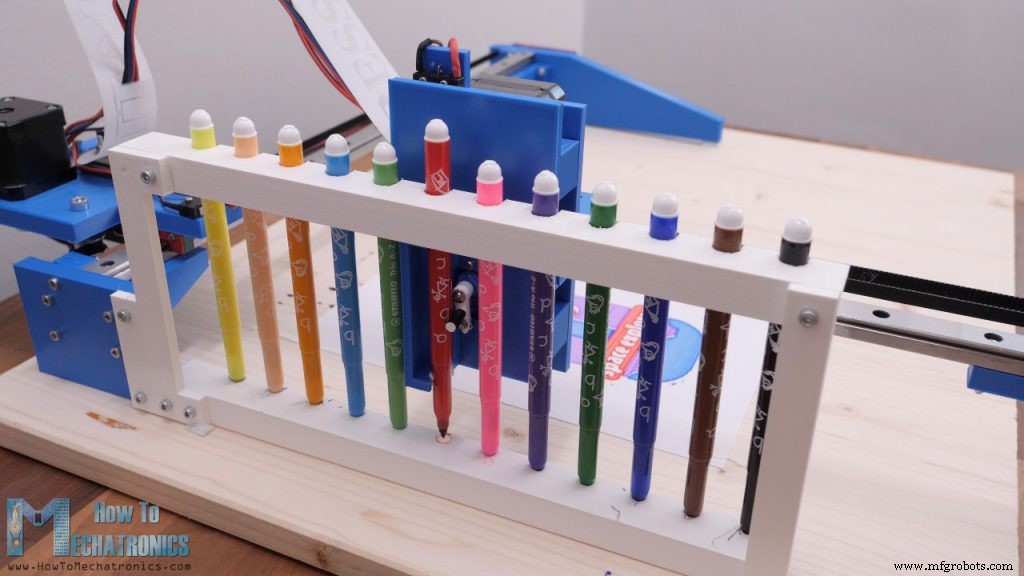
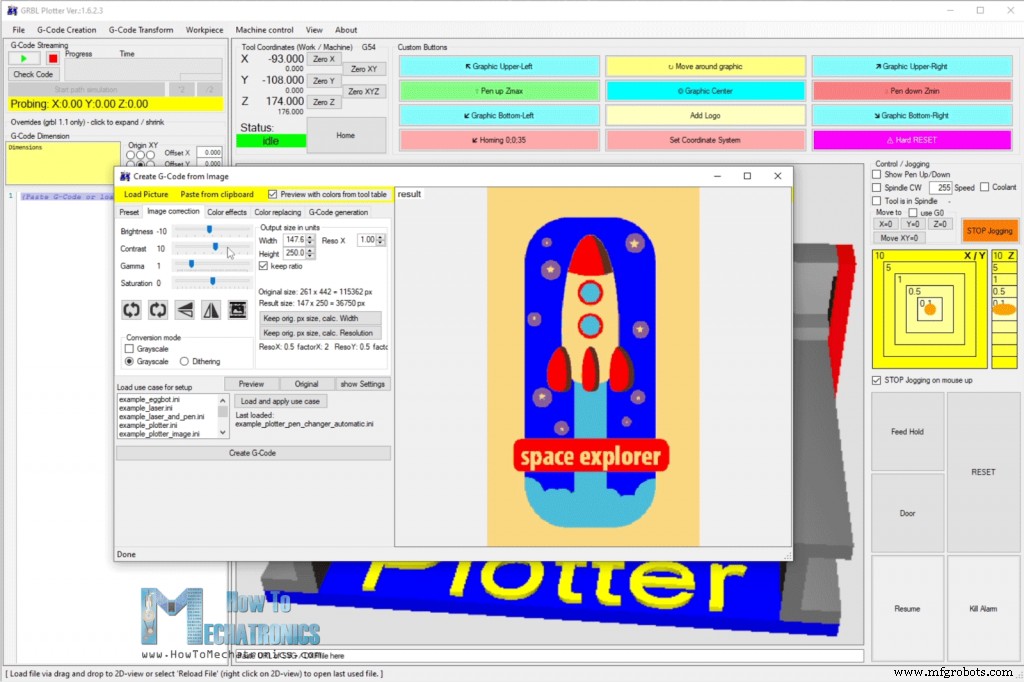
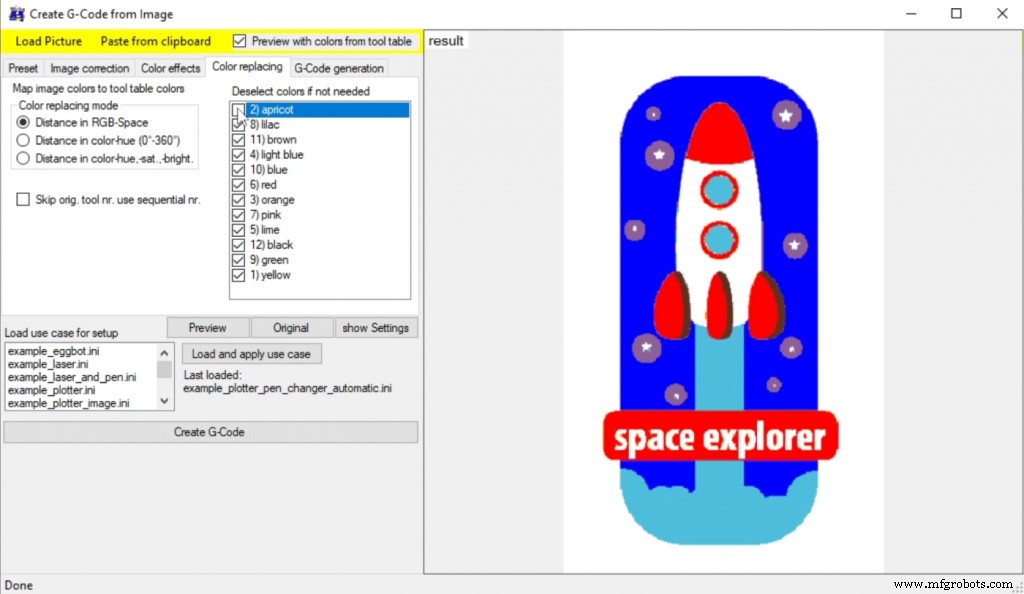
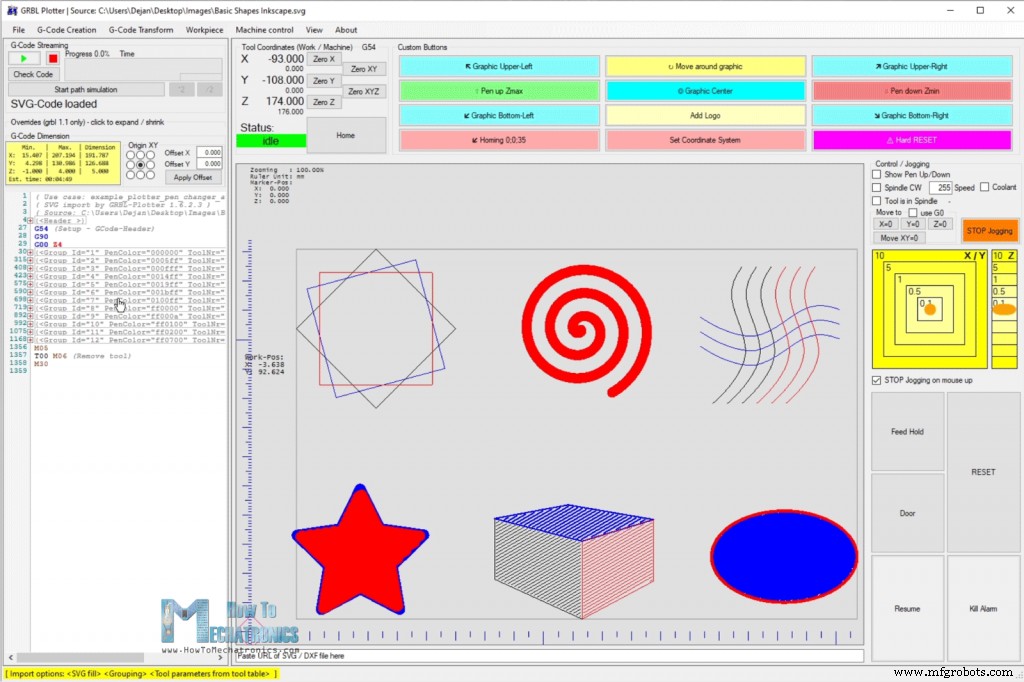
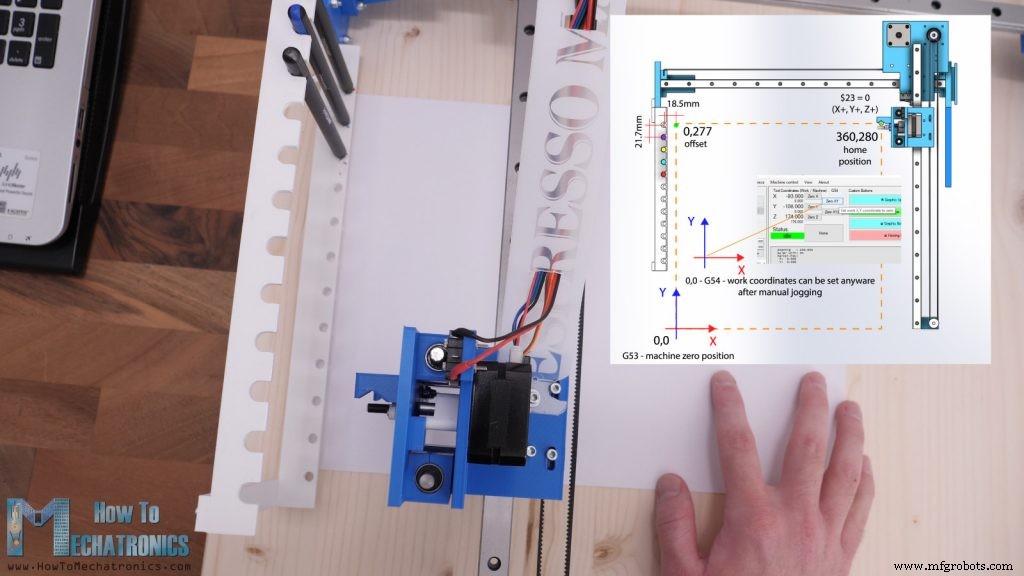
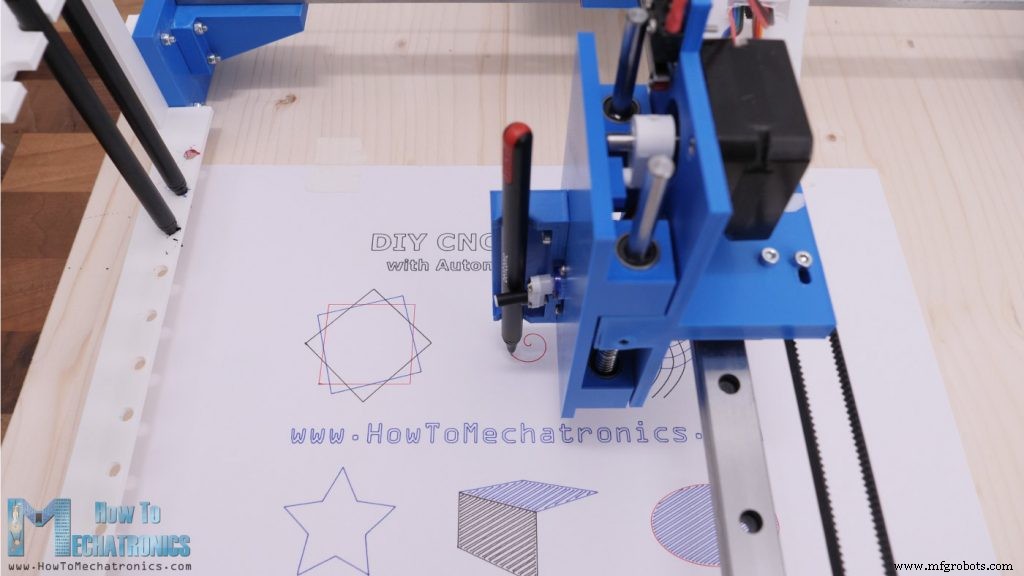
En este tutorial te mostraré cómo construí un plotter CNC de bolígrafo o una máquina de dibujo pero con una característica genial: cambio automático de herramienta. En otras palabras, la máquina podrá cambiar colores automáticamente y así podremos dibujar cosas realmente geniales con ella. Puedes ver el siguiente video o leer el tutorial escrito a continuación. La construcción de la máquina se basa en mi máquina grabadora láser CNC DIY de mi video anterior donde el objetivo era hacer la máquina CNC más simple con el mínimo de piezas posible. Usa 3 motores paso a paso NEMA 17 para el movimiento de los ejes X, Y y Z, y un pequeño servo para el agarre. El cerebro de esta máquina plotter CNC es una placa Arduino UNO en combinación con un shield CNC y tres drivers paso a paso A4988. El área de trabajo es bastante grande, 360x280mm, y el nivel de detalle que este plotter puede producir es, en mi opinión, bastante impresionante. Realmente me sorprendió lo bien y precisos que salieron los dibujos, especialmente los que usé un bolígrafo gel de 0.6mm. Sin embargo, ahora explicaré todo lo que necesitas saber sobre la construcción de una máquina de dibujo como esta, incluyendo cómo diseñarla, conectar la electrónica, qué firmware y software usar y cómo generar G-code para ella. Para comenzar, echemos un vistazo al diseño de esta máquina CNC. Como ya mencioné, esta máquina se basa en el diseño de mi anterior grabadora láser CNC donde el objetivo era hacer una CNC muy simple con el mínimo de piezas posible. Los dos componentes principales son los rieles lineales MGN15H, junto con sus bloques deslizantes adecuados. El movimiento para los ejes X e Y se proporciona a través de dos correas GT2 y algunas poleas GT2. En cuanto al eje Z, tenemos un movimiento alternativo simple donde la parte móvil se desliza hacia arriba y hacia abajo en dos varillas lineales de 6mm y cojinetes lineales adecuados. Un pequeño servo de hobby se usa para agarrar el bolígrafo. Un procedimiento de homing es esencial para este plotter ya que los portabolígrafos tienen una posición fija específica, así que la máquina debe tener un punto de partida. Por lo tanto, debemos tener un final de carrera para cada eje. Puedes encontrar y descargar este modelo 3D, así como explorarlo en tu navegador en Thangs: Descarga el modelo 3D del ensamblaje en Thangs. Gracias Thangs por apoyar este tutorial. En cuanto a los archivos STL que se usan para imprimir las piezas en 3D, puedes descargarlos aquí: Aquí están todas las piezas necesarias para ensamblar el plotter. Aquí hay una lista de componentes necesarios para ensamblar esta máquina CNC DIY. La lista de componentes electrónicos se puede encontrar abajo en la sección de diagrama de circuito del artículo. Bien, ahora podemos empezar a ensamblar la máquina. Empecé asegurando la placa base y el soporte para el riel lineal junto con la ayuda de algunos tornillos M3. Todos los tornillos para ensamblar esta máquina son en realidad M3 con varias longitudes, excepto unos pocos tornillos M5 necesarios para las poleas GT2. Una vez que tenemos los dos lados listos, podemos asegurar el riel lineal del eje X a ellos con dos tornillos en cada lado. Estos rieles MGN15H proporcionan un movimiento muy suave y sin juego, ya que sus bloques deslizantes tienen bolas o rodillos en su interior. Sin embargo, antes de instalarlos, es una buena idea limpiarlos y engrasarlos bien para que funcionen correctamente. Luego, el riel del eje Y debe ir encima del bloque deslizante del eje X y para asegurarlos juntos usaremos una placa de montaje central. Primero, podemos instalar el riel del eje Y a la placa central usando tres tornillos. Luego podemos instalar los dos motores paso a paso NEMA 17. Uno va en el lado superior y el otro en el lado inferior de la placa. Como mencioné antes, necesitamos algunos tornillos y tuercas M5 para instalar las poleas GT2 en su lugar. Las dos poleas aquí son en realidad poleas tensoras que se usan para proporcionar agarre para la correa GT2 del eje X y la polea dentada que va en el motor paso a paso. Para instalar esa polea, debemos medir y nivelarla de acuerdo con las poleas tensoras. En cuanto al eje Y, solo necesitamos una polea tensora que va en el otro lado del riel, ya que la correa para este eje se instalará en un bucle. Bien, siguiente es la unión o conexión de los dos ejes juntos. Simplemente lo hacemos asegurando la placa central al bloque deslizante del eje X usando cuatro tornillos M3. Con esto la máquina tiene su forma principal y ahora el bloque deslizante del eje Y puede alcanzar cualquier posición en el área de trabajo. Podemos continuar ahora con el ensamblaje del mecanismo elevador de bolígrafo. Este mecanismo está compuesto de dos partes, una fija que se atornilla al bloque deslizante del eje Y, y la otra que se deslizará hacia arriba y hacia abajo. Una vez que la parte fija está asegurada en su lugar, podemos instalar el motor paso a paso del eje Z en ella. Este motor también es un NEMA 17 pero es más corto, 23mm en lugar de 40mm, para reducir peso. Luego podemos instalar el elevador que simplemente se adhiere al eje del motor paso a paso. El tornillo de presión que tenía era un poco largo para ello, así que puse el elevador en el eje sin él, pero su agujero tiene una forma como el eje así que el movimiento se transferirá bien. En realidad terminé modificando esta pieza un poco, pero no te preocupes, obtendrás la versión actualizada en los archivos de descarga. Luego inserté los cuatro cojinetes lineales en la parte deslizante y aseguré el micro servo en su lugar. Luego también aseguré la parte del portabolígrafo justo al lado del servo. Para conectar la parte fija y la deslizante, primero necesitamos pasar el cable del servo a través de un agujero en la parte fija y luego insertar las varillas de 6mm desde la parte superior, a través de los cojinetes y el agujero de la parte fija. Mientras instalamos esta varilla, también deberíamos insertar un resorte entre la parte fija y la deslizante de manera que empuje la parte deslizante hacia abajo. Esto ayudará al bolígrafo a tener un mejor contacto con la superficie de trabajo. En el lado inferior de la parte fija, hay aberturas donde podemos insertar tuercas M3 y usarlas para asegurar las varillas de 6mm en su lugar. Luego, podemos ensamblar la unidad de portabolígrafos que va en un lado de la máquina. Está compuesta de una parte superior e inferior con aberturas para acomodar hasta 12 bolígrafos. Continué con la instalación de las correas. Primero, necesitamos medir cuánta longitud necesitamos y cortarla aproximadamente a medida. Para unir la correa al bloque deslizante, hice estos conectores de correa geniales, donde la correa pasa alrededor de un eje hueco y entre dos paredes que no permiten que la correa se mueva. Usando un tornillo M3 podemos asegurar el primer conector en un lado del bloque, y repetir el mismo procedimiento para el otro lado. Podemos mover los conectores a lo largo de estas ranuras y así tensar la correa tanto como queramos. En cuanto al eje X, la correa irá en línea recta de un lado al otro, mientras pasa por las poleas de una manera que proporcionará tensión o agarre con la polea del motor paso a paso. Para tensar la correa del eje X, hice estos conectores que tienen una forma como la correa y así podemos apretarlos a los lados de la máquina. Luego, podemos instalar los finales de carrera. En realidad terminé bajando un poco este final de carrera del eje Z, y en cuanto a los finales de carrera X e Y usé los de mi proyecto anterior que ya tenían cables conectados. Con esto la parte mecánica de la máquina está lista y podemos pasar a conectar la electrónica. Como mencioné, estamos usando una placa Arduino Uno en combinación con un shield CNC y tres drivers paso a paso A4988. Para fijar la placa Arduino a la máquina hice una pieza impresa en 3D adicional que va en el panel lateral. Aseguré la placa Arduino con dos tornillos M3, y encima de ella inserté el shield CNC. Aquí necesitamos insertar tres jumpers para cada driver paso a paso para seleccionar resolución de 1/16 de paso, y luego insertamos los drivers paso a paso. Luego podemos conectar los motores al shield CNC apropiadamente. Para conectar los micro finales de carrera en su lugar, simplemente soldé cables directamente a ellos, y en el otro lado soldé headers hembra que obtuve de algunos cables jumpers. En cuanto al motor servo, usé algunos cables de extensión de servo para que pueda alcanzar el shield CNC. Para alimentar la máquina, necesitamos una fuente de alimentación de 12V. Aquí está un diagrama de circuito de cómo todo necesita ser conectado. Aquí está el diagrama de circuito de cómo todo necesita ser conectado. Puedes conseguir los componentes necesarios para este proyecto en los enlaces a continuación: Así que estamos usando una placa Arduino UNO en combinación con un shield CNC y tres drivers paso a paso A4988. Tenemos tres micro finales de carrera para el homing de la máquina y un pequeño motor servo para el mecanismo de agarre. Para alimentar necesitamos una fuente de 12v con una corriente mínima de 2 amperios. Hay algunos toques finales que necesitan hacerse para completar este plotter. Aquí estoy instalando el agarre del bolígrafo que simplemente se adhiere al motor servo a través del brazo del servo. Para gestionar los cables del elevador de bolígrafo, usé una alfombrilla de mesa de comedor cuyo material era firme pero flexible, así que era perfecto para el trabajo. Con esto nuestra máquina de dibujo está completada. Sin embargo, hay algunas cosas que deberíamos notar aquí. Como el riel del eje Y no está soportado en un lado y el material PLA de impresión 3D en sí no es tan rígido, cuando está completamente extendido, el elevador de bolígrafo estaba 4mm más bajo comparado con el lado soportado. Eso es demasiado juego pero logré resolver ese problema levantando el lado frontal de la máquina un poco. De esta manera reduje la diferencia a alrededor de 1mm que era aceptable. Si planeas usar estos rieles grandes, definitivamente sugeriría soportar el riel del eje Y en el otro lado también. Otro problema es el portabolígrafos, porque los bolígrafos no se mantienen en su lugar bien de esta manera. Aquí sugeriría hacer las aberturas superiores más grandes y agregar algo de material suave en los lados para que los bolígrafos se mantengan en su lugar mientras sea fácil para la máquina insertarlos. Finalmente, podemos insertar una tabla debajo de toda la máquina para obtener una superficie plana. Y eso es todo, nuestra máquina está completada. Lo que queda por hacer ahora es darle vida o hacerla una verdadera máquina CNC. Para ese propósito, necesitamos instalar un firmware en el Arduino para controlar el movimiento de la máquina CNC y necesitamos un software de control a través del cual enviaremos G-codes y diremos a la máquina qué hacer. La opción más popular para máquinas CNC DIY es el firmware de código abierto GRBL. Sin embargo, para este plotter necesitamos una versión modificada de él, que pueda controlar el motor servo. Esta versión modificada se llama "grbl-servo", que altera la frecuencia PWM por defecto del pin de control del husillo (o pin digital número 11) de 1kHz a 50 Hz, lo que se necesita para controlar este tipo de motor servo. Una vez que descargamos e instalamos este firmware GRBL en la carpeta de librerías de nuestro Arduino IDE, también necesitamos modificar su archivo config.h para habilitar el homing de 3 ejes, en lugar de su homing por defecto de 2 ejes. Como software de control, usaremos GRBL-Plotter que está dedicado a controlar plotters e incluye un convertidor de gráficos a través del cual podemos generar G-code a partir de nuestras imágenes o gráficos. Este también es software de código abierto que se puede descargar de Github. Aquí, lo primero que necesitamos hacer es conectar nuestra placa Arduino al software a través del puerto COM adecuado. Una vez que hacemos clic en el botón "Kill Alarm", en el monitor serial obtendremos una lista de nuestros parámetros GRBL actuales. Necesitamos cambiar algunos de estos parámetros de acuerdo a nuestra máquina. Lo primero que deberíamos ajustar aquí es la resolución de desplazamiento o los valores de pasos/mm. Estos valores indican cuántos pasos debe dar el motor para mover 1mm. Esto depende del tipo de motor paso a paso que tengamos, la resolución de paso seleccionada y la transmisión de movimiento, en este caso la correa GT2 y la polea. Para nuestra máquina, un valor de 80 pasos/mm es necesario para los ejes X e Y para ser precisos. En cuanto al eje Z establecí un valor de 40 que en realidad no es preciso en términos de movimiento real, pero no podemos lograr eso de todos modos con nuestro movimiento alternativo. También deberíamos establecer el parámetro número 23 a 0, que dice dónde están ubicados nuestros finales de carrera, establecer la velocidad máxima de avance, aceleración, velocidad máxima de desplazamiento y el parámetro número 1 a un valor de 255, que mantiene activos los steppers todo el tiempo. Sin embargo, deberíamos notar que con esto habilitado, especialmente para el motor paso a paso del eje Z, deberíamos ajustar el límite de corriente del driver A4988 al mínimo porque el motor NEMA 17 más corto se puede calentar rápidamente. Bien, echemos un vistazo a la configuración del controlador ahora. Hay tantas opciones para ajustar aquí que puede ser un poco intimidante al principio. Aquí primero necesitamos establecer la traducción de subida y bajada del bolígrafo para que sea el eje Z y establecer valores para la posición Arriba y Abajo. En la pestaña Tabla de herramientas, podemos definir el color de los bolígrafos y su posición. Deberíamos notar aquí que estos valores son para el G53 o el sistema de coordenadas de la máquina. Esto significa que están definidos por los finales de carrera duros que tiene la máquina, y el desplazamiento máximo que establecimos en los parámetros GRBL anteriormente. Para definir la posición de cada bolígrafo, usé los valores de offset, que son 0 para el X y 277 para el eje Y en este caso. Estos valores posicionan el agarre frente al primer bolígrafo, y luego solo tuve que definir el valor Y para cada bolígrafo, que es 21.7mm en dirección negativa. Aquí también podemos ajustar la velocidad de avance y la posición arriba y abajo para cada bolígrafo individualmente, en caso de que haya diferentes bolígrafos. Luego, en la pestaña Cambio de herramienta deberíamos seleccionar "Realizar cambio de herramienta en Tx M06" que le dice a la máquina que haga el cambio de herramienta cuando este comando aparezca en el G-code. El valor "x" después de la letra T indica el número de herramienta de la tabla de herramientas. Para realizar el cambio de herramienta debemos incluir scripts "select" y "remove", que se ejecutan cuando aparece el comando Tx M06. En estos scripts definimos el movimiento del agarre para tomar o quitar la herramienta. Para seleccionar un bolígrafo, el agarre se posiciona primero frente al bolígrafo real en coordenadas absolutas de máquina, el definido en la tabla de herramientas. Luego el servo abre el agarre, se mueve 4 mm más arriba, luego se mueve hacia el bolígrafo en dirección X y un poco en dirección Y. Luego el agarre cierra, levanta el bolígrafo y vuelve a la misma posición antes de ejecutar el script. Para quitar el bolígrafo, los pasos del script son los mismos pero en orden inverso. Por supuesto, todos estos parámetros dependen de los bolígrafos mismos, sus dimensiones y las dimensiones de los portabolígrafos. La única forma de hacer este proceso correcto es probando y corrigiendo valores. Finalmente, veamos cómo podemos generar G-code a partir de imágenes con este software GRBL-Plotter. Una vez que cargamos la imagen, podemos hacer clic en "Vista previa con colores de tabla" para ver cómo se vería la imagen. Desde la pestaña de corrección de imagen luego podemos jugar con los valores de Brillo, Contraste, Gamma y Saturación para lograr colores similares a la imagen real o la que realmente queremos. Podemos establecer el tamaño de salida en mm, y en la pestaña de reemplazo de color, podemos eliminar los colores que no queremos usar. Por ejemplo, podemos eliminar el color albaricoque que es el color blanco en la imagen. Luego podemos hacer clic en el botón Crear G-Code y el G-code se generará. También podemos generar G-codes a partir de archivos SVG, que podemos simplemente arrastrar y soltar, y el software generará el G-code de inmediato. Antes de empezar el trazado, deberíamos establecer la posición 0 donde queramos en el área de trabajo y luego hacer clic en el botón de reproducción. El plotter comenzará a funcionar y así podremos disfrutar viéndolo hacer magia. Espero que hayas disfrutado este video y aprendido algo nuevo. Si tienes alguna pregunta, siéntete libre de hacerla en la sección de comentarios a continuación.Resumen
Modelo 3D del Plotter CNC DIY
Ensamblaje de la Máquina
Conexión de la Electrónica
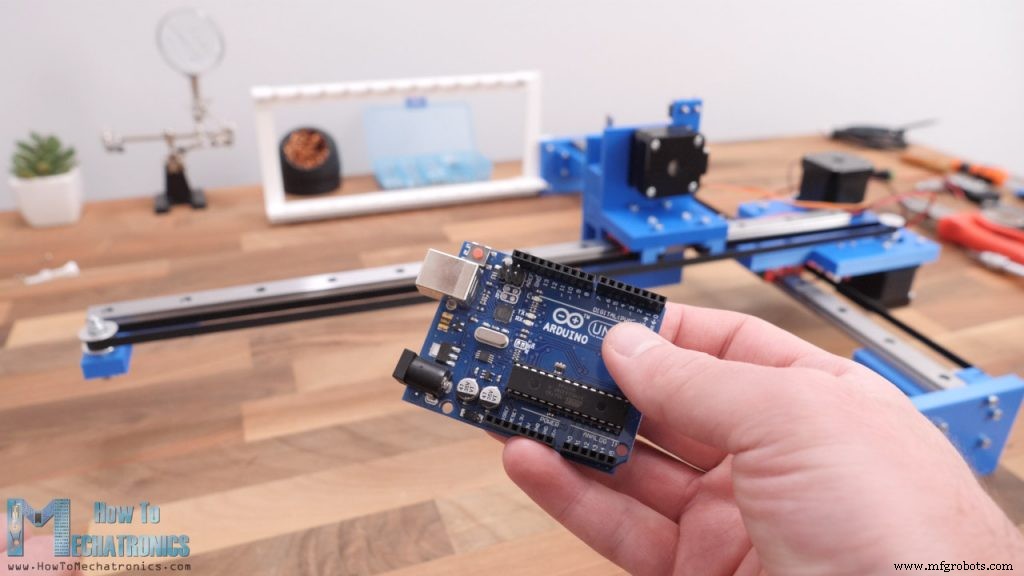
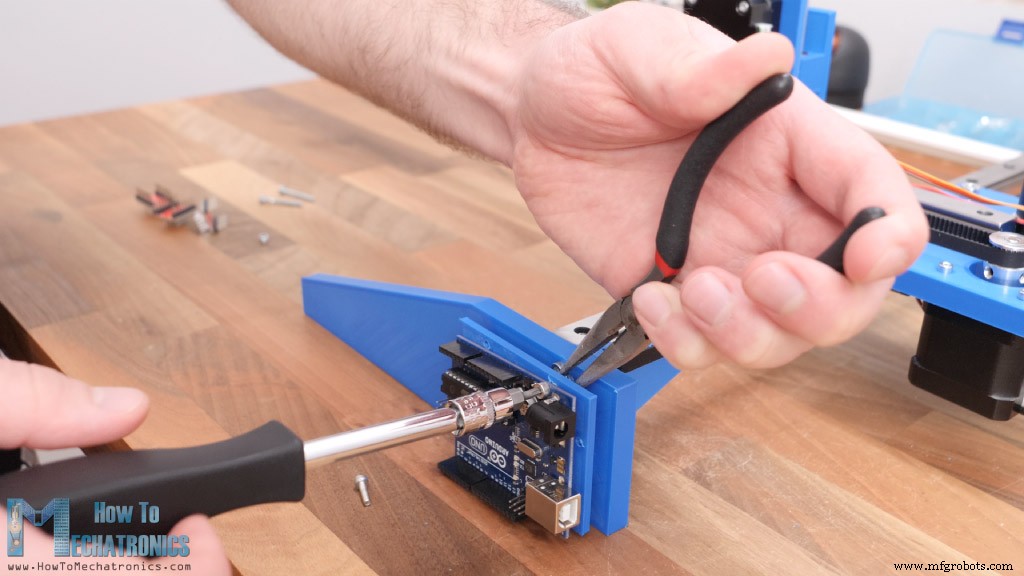
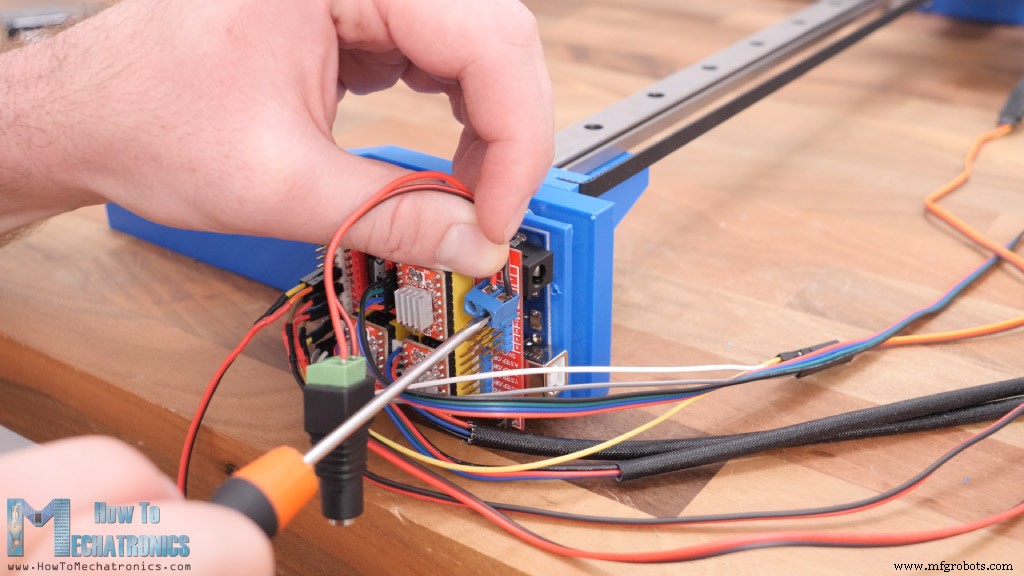
Diagrama de Circuito del Plotter CNC DIY
Finalizando el Ensamblaje de la Máquina
Firmware y Software de Control para Plotter DIY
Parámetros GRBL
Configuración de GRBL-Plotter
Generando G-code para Plotter CNC con Cambio Automático de Herramienta
Proceso de manufactura
- Historia, producción y futuro de la acuñación moderna
- Construye una Máquina CNC Totalmente Funcional con Arduino Nano R3
- Construye tu Propia Máquina CNC Universal – Guía DIY Completa
- Tres Técnicas Comprobadas para Construir Máquinas CNC de Cinco Ejes
- Top 10 componentes de precisión fabricados por máquinas herramienta CNC
- Selección de Herramientas para Máquinas CNC: Guía Profesional para Vida de Herramienta y Productividad
- Domina el Fresado CNC: Guía Completa de Operación y Configuración
- Maximice la Precisión de su Máquina CNC: Guía Práctica para Precisión y Confiabilidad
- Comparativa Rápida de Herramientas de Corte CNC: Fresas de Extremo, Fresas de Rosca y Más
- Tornos CNC de bancada inclinada Top-Turn S50: mecanizado de precisión para piezas largas
- Torneado de piezas largas con precisión usando tornos CNC de bancada inclinada