



Guía experta:dividir y cortar piezas en PrusaSlicer
Dominar el arte de separar y cortar modelos 3D en PrusaSlicer puede mejorar drásticamente su flujo de trabajo de impresión. Esta guía lo guía en cada paso, desde importar su archivo hasta aplicar configuraciones personalizadas para piezas individuales.
¿Por qué separar piezas?
En muchos ensamblajes, los diseñadores fusionan varios shells en un solo STL para reducir el tamaño del archivo o el tiempo de impresión. Sin embargo, este enfoque puede limitar la flexibilidad:
- Capacidad limitada para imprimir en una cama más pequeña.
- Incapacidad para ajustar la configuración de componentes individuales.
- Riesgo de desalineación cuando las piezas deben imprimirse por separado.
PrusaSlicer proporciona una manera sencilla de dividir estos ensamblajes en partes manejables, lo que permite la edición e impresión independientes.
Paso a paso:dividir un modelo
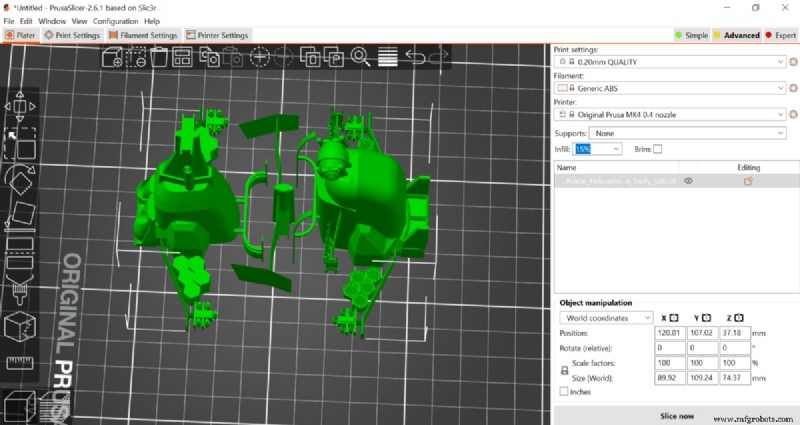
1. Importa tu modelo
- Arrastre el archivo a la placa de construcción virtual o presione Ctrl + I para navegar.
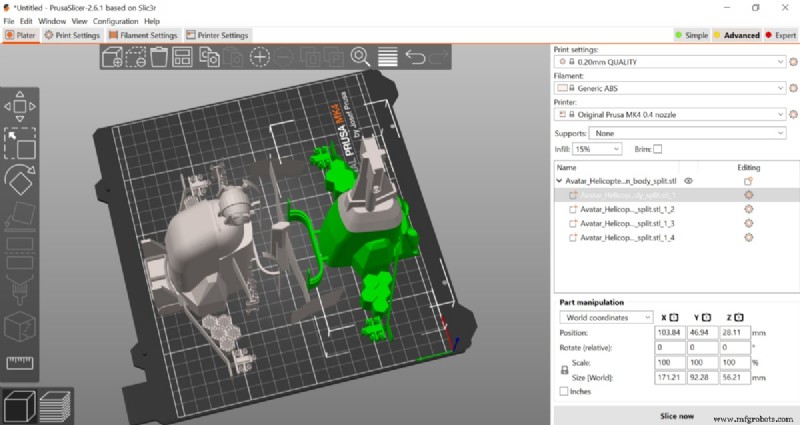
- Para la demostración, usaremos un modelo de helicóptero de tres piezas de las películas de Avatar.
2. Acceder a la Lista de Objetos
- Asegúrese de ser experto El modo está activo.
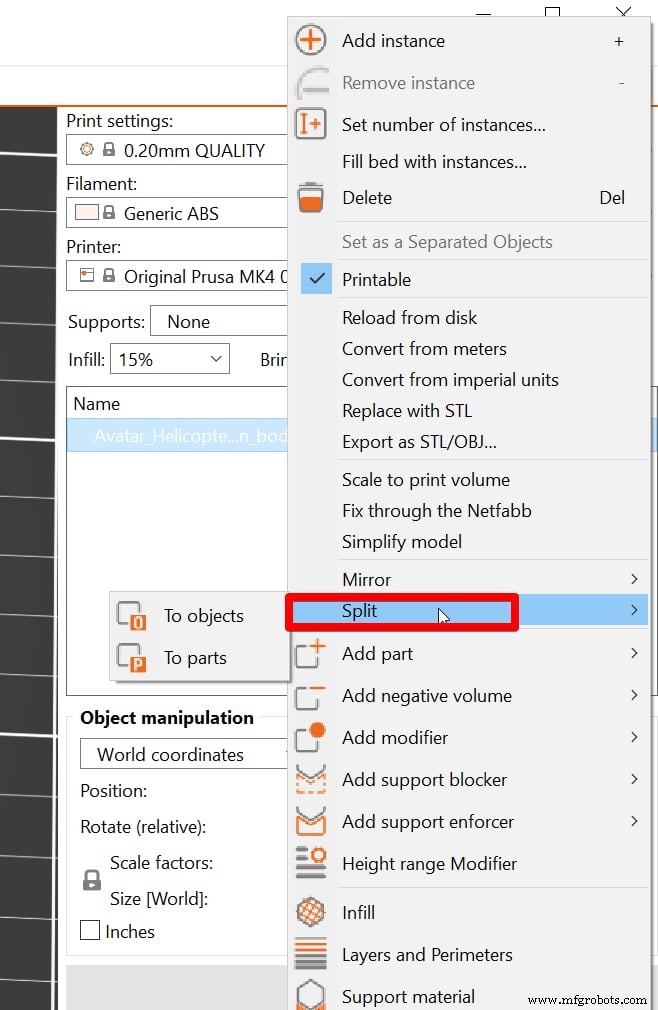
- Haga clic derecho en el nombre del modelo en la lista.
3. Elija un método de división
- Seleccione Dividir en el menú contextual.
- Decidir entre A objetos o A partes .
- A objetos coloca cada caparazón en la placa de construcción como un objeto separado.
- A partes conserva el diseño original del ensamblaje y al mismo tiempo separa las carcasas.
4. Gestionar piezas individuales
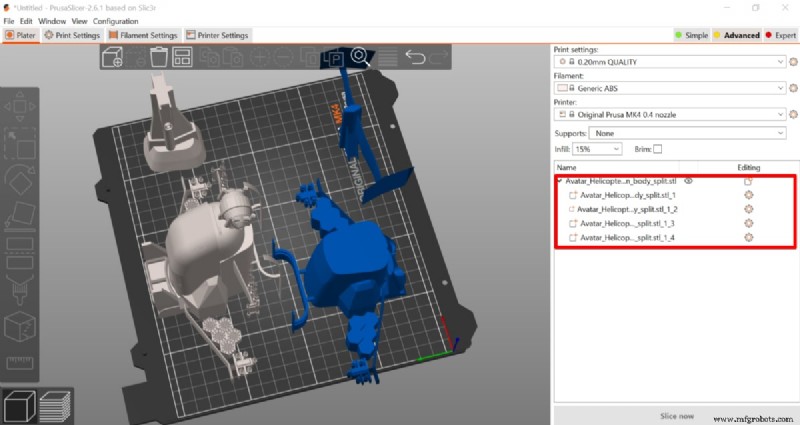
- Compruebe la lista de objetos para confirmar que aparecen varias piezas.
- Mueva, gire o aplique configuraciones de impresión distintas a cada pieza.
- Elimine o guarde partes individuales según sea necesario.
Dividir en partes frente a dividir en objetos
Elegir el modo de división correcto depende de sus objetivos de impresión.
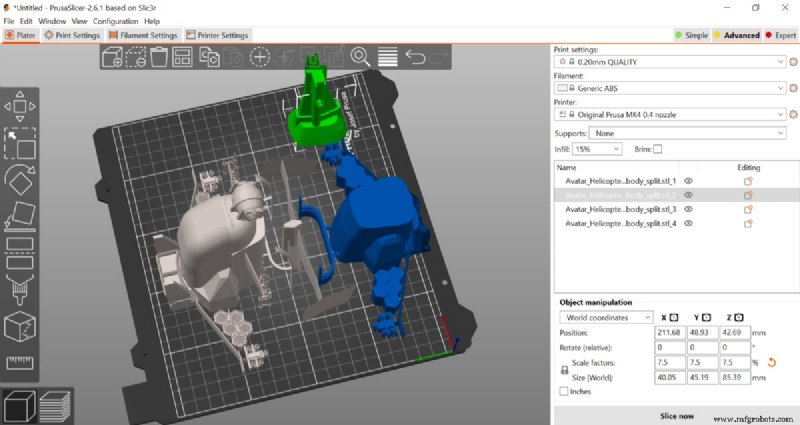
- Dividir en objetos es ideal cuando necesitas cada componente por separado, especialmente para impresiones separadas o al reorientar piezas.
- Dividir en partes mantiene el conjunto intacto, lo cual es beneficioso si desea mantener el posicionamiento relativo después de la división.
Cortar una pieza en PrusaSlicer
A diferencia de la división, el corte le permite cortar un modelo a lo largo de un plano definido y, opcionalmente, agregar conectores para volver a ensamblarlo fácilmente.
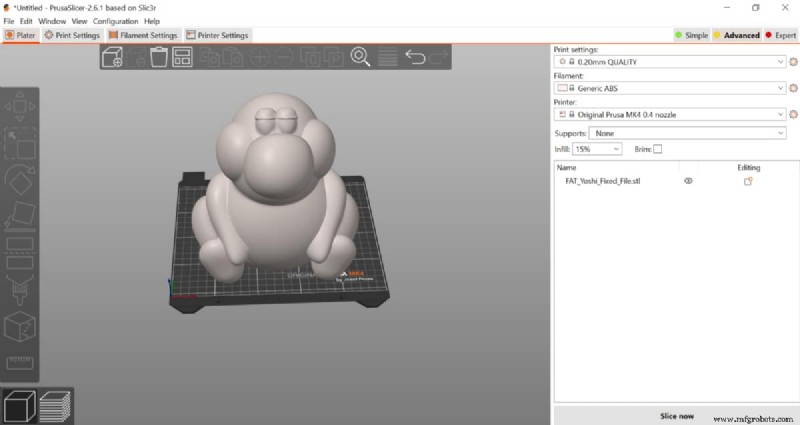
1. Importar el modelo
- Utilice Ctrl + I o arrastrar y soltar.
2. Definir el plano de corte
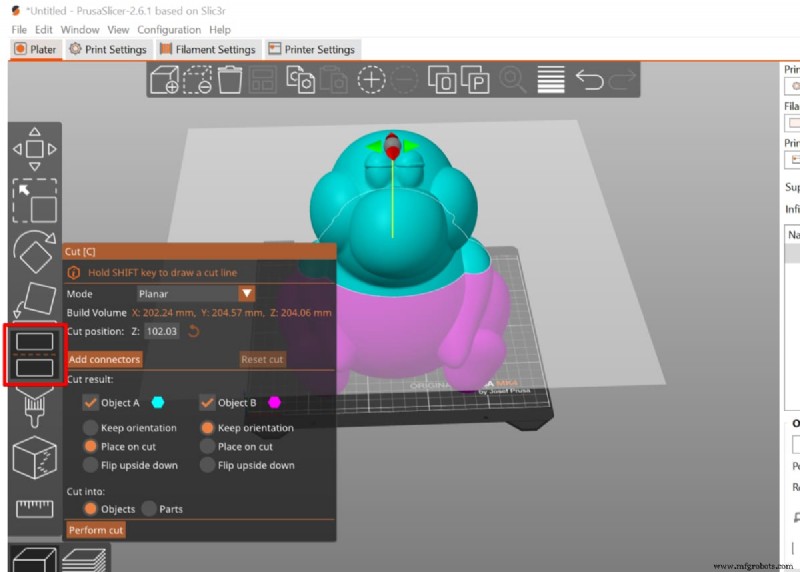
- Presione C o haga clic en el icono de cortar.
- Mueve el mango con forma de bola para establecer la posición y orientación del avión.
3. Agregar conectores (opcional)
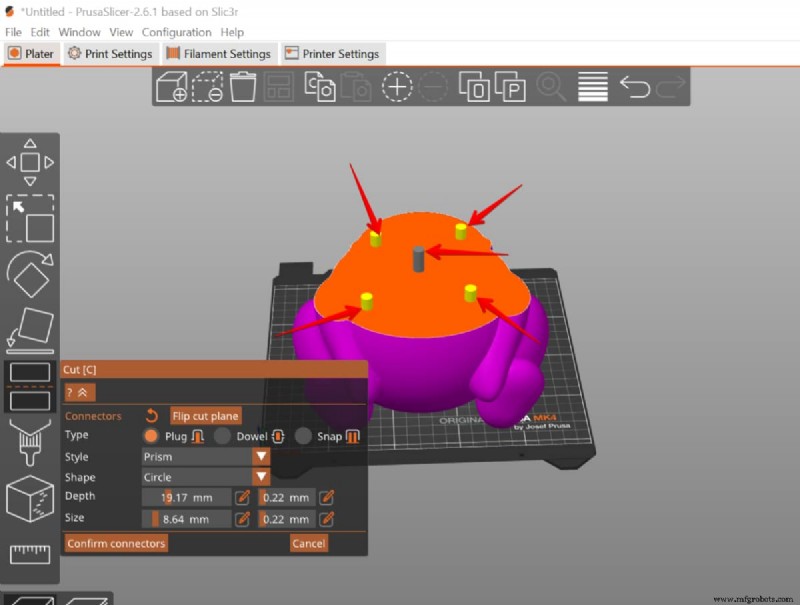
- Seleccione Agregar conectores en el menú de corte.
- Elija la forma, el tamaño y la ubicación en el modelo.
- Confirme para bloquear los conectores en su lugar.
4. Finalizar configuración de corte
- Decide qué mitad(es) conservar.
- Elija si desea generar como objetos o partes.
- Ajuste la orientación si es necesario.
- Haga clic en Cortar para aplicar cambios.
5. Prepárese para imprimir
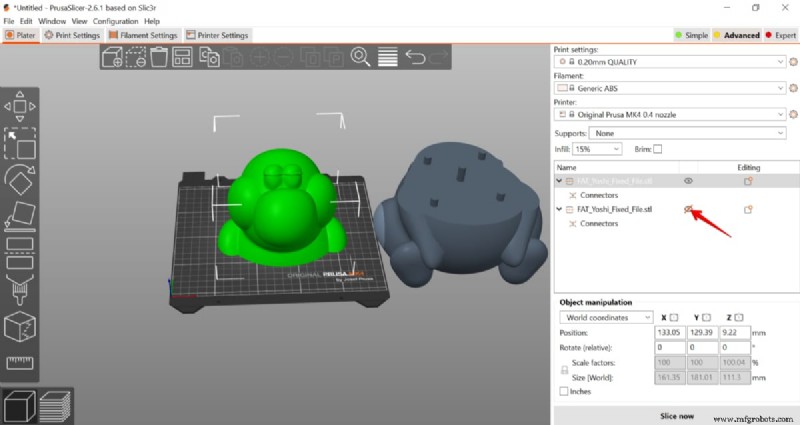
- Utiliza el icono del ojo para ocultar mitades innecesarias.
- Reoriente o mueva las piezas restantes para optimizar la construcción.
Pensamientos finales
Ya sea que esté abordando ensamblajes complejos o ajustando componentes individuales, las funciones de división y corte de PrusaSlicer le permiten imprimir de manera más eficiente y con mayor precisión. Aplique estas técnicas para optimizar su flujo de trabajo y lograr resultados de nivel profesional.
Para profundizar en la manipulación de modelos en diferentes plataformas, explore nuestra guía sobre División y corte de modelos STL para impresión 3D .

Michael Dwamena
Michael Dwamena es el fundador de 3D Printerly , una plataforma dedicada a simplificar la impresión 3D tanto para aficionados como para profesionales. Michael, propietario de más de 20 impresoras de filamento y resina, aporta experiencia práctica al campo. Es autor de más de 900 artículos y ha guiado a millones de personas a través del cambiante mundo de la impresión 3D.
Impresión 3d
- Impresión 3D versus moldeo por inyección:cómo elegir el mejor método de producción para su proyecto
- ¿PLA no cumple con PEI? Soluciones sencillas y guía útil.
- Entrevista con el experto:Chris Prucha, director ejecutivo de Origin, sobre por qué la industria de AM necesita un ecosistema de materiales abiertos
- Entrevista con el experto:Joachim Zettler, director ejecutivo de APWORKS, sobre cómo encontrar el caso empresarial adecuado para la impresión 3D en metal
- Temperatura óptima del filamento ABS para sus impresiones 3D
- Brazos robóticos para impresión 3D:fabricantes líderes, ventajas e inconvenientes
- Shift Koncepts:llenar un vacío en el mercado de repuestos automotrices con paletas de cambio impresas en 3D
- ¿La impresión 3D reemplazará al moldeo por inyección? NO, ¡y este es el motivo!
- Parte de la semana - Amortiguador impreso en 3D
- ¿La acetona disuelve el PLA?
- Estandarización de formatos de archivo:un desafío continuo para los proveedores de servicios de AM