



Ultiboard:una guía completa para principiantes
El diseño de circuitos electrónicos ha evolucionado hasta convertirse en una disciplina de alta precisión donde la precisión y la velocidad son primordiales. Un diseño de PCB bien diseñado es la base de un producto final confiable y cualquier atajo puede comprometer el rendimiento o aumentar los costos. Esta guía lo guía en cada paso del trabajo con Ultiboard, desde descargar e instalar el software hasta crear un circuito, navegar por su interfaz y exportar un archivo listo para fabricar.
¿Qué es Ultiboard?
Ultiboard, originalmente conocido como ULTIboard, fue desarrollado por Ultimate Technology en los Países Bajos. Históricamente con un precio de entre $ 800 y $ 2500, la herramienta era accesible solo para un grupo selecto de profesionales, con una versión limitada para estudiantes disponible en el mercado. Con el tiempo, evolucionó hasta convertirse en una potente suite que ahora incluye capacidades de captura de esquemas, simulación y diseño de PCB, que a menudo se utilizan junto con Multisim de National Instruments para un flujo de trabajo de diseño perfecto.
Funciones principales
- Herramientas intuitivas de enrutamiento y diseño de PCB que agilizan el trabajo de diseño.
- Vista avanzada de hoja de cálculo, asistentes de diseño y caja de herramientas para una colocación eficiente de los componentes.
- Integración perfecta con Multisim™ para la transferencia directa de esquemas a diseños de tablero.
- Opciones de exportación en formatos estándar de la industria, como Gerber y DXF para fabricación.
Ultiboard es ampliamente adoptado por ingenieros, fabricantes, educadores y estudiantes por su flexibilidad, velocidad y conjunto completo de funciones.
Descarga e instalación de Ultiboard
Antes de la instalación, verifique que su sistema cumpla con los requisitos mínimos para Ultiboard 9:una descarga de 150 MB, Windows 2000/XP, procesador PentiumIII, 128 MB de RAM, CD-ROM y una resolución de pantalla de 800×600. El hardware más antiguo puede tener problemas, así que considere actualizarlo si encuentra problemas de rendimiento.
El sitio web oficial de National Instruments alberga versiones profesionales y académicas. La instalación es sencilla:simplemente siga las instrucciones que aparecen en pantalla. Una vez instalado, dedique algún tiempo a explorar la interfaz para familiarizarse antes de comenzar un nuevo proyecto.
Descripción general de la interfaz de usuario
El diseño de Ultiboard está diseñado para una creación rápida y un control preciso. La barra de herramientas principal contiene íconos familiares:coloque el cursor sobre cualquier ícono para obtener información sobre herramientas que explica su función. El espacio de trabajo de diseño se complementa con una vista de hoja de cálculo, una caja de herramientas de diseño y un visor 3D para una inspección detallada.
Iconos de la barra de herramientas principal
- Seleccionar – Elige elementos en el tablero.
- Caja de herramientas de diseño – Alternar la visibilidad de la caja de herramientas.
- Vista de hoja de cálculo – Mostrar u ocultar la pestaña de la hoja de cálculo.
- Database Manager – Acceder a la base de datos de componentes.
- Asistente de tablero – Inicie el asistente de esquema del tablero.
- Asistente de piezas – Agregue componentes a través del asistente.
- Lugar desde la base de datos – Explorar y colocar componentes.
- Línea / Sígueme / Polígono / Plano de potencia – Dibujar trazos y planos.
- Comprobación de DRC y Netlist – Ejecute comprobaciones de reglas de diseño.
- Texto – Añade etiquetas o notas.
- Ver 3D – Abra la vista previa 3D.
- Capturar pantalla – Captura de pantalla de una parte del lienzo.
- Ayuda – Accede al sistema de ayuda de Ultiboard.
Editar funciones de la barra de herramientas
- Edición de piezas in situ:modifica componentes directamente en el tablero.
- Intercambiar capa:mueve elementos a la capa reflejada.
- Girar 90° CW/CCW:rotar elementos seleccionados.
Personalizar preferencias
- Navegue a
Options > Global Preferencespara acceder a pestañas como General, Trazados, Colores, Diseño de PCB, Dimensiones y Opciones 3D. - Ajuste la configuración según su flujo de trabajo.
- Haga clic en
OKpara aplicar cambios.
Configuración de propiedades de PCB
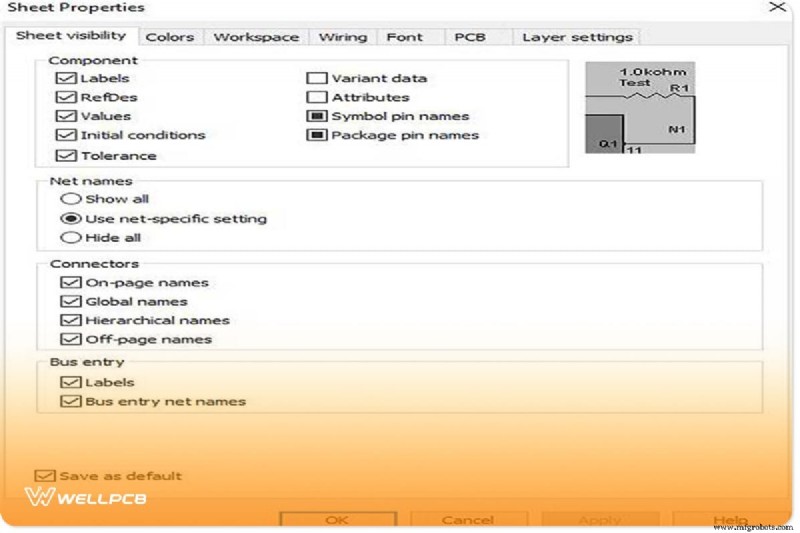
Haga clic derecho en un tablero vacío para abrir las Propiedades de la hoja. cuadro de diálogo, donde puede definir la acumulación de capas, las dimensiones del tablero y las reglas de diseño.
Vista de caja de herramientas de diseño y hoja de cálculo
La Caja de herramientas de diseño proporciona acceso rápido a las herramientas utilizadas con frecuencia, mientras que la Vista de hoja de cálculo muestra atributos, huellas y designadores de referencia para cada componente.
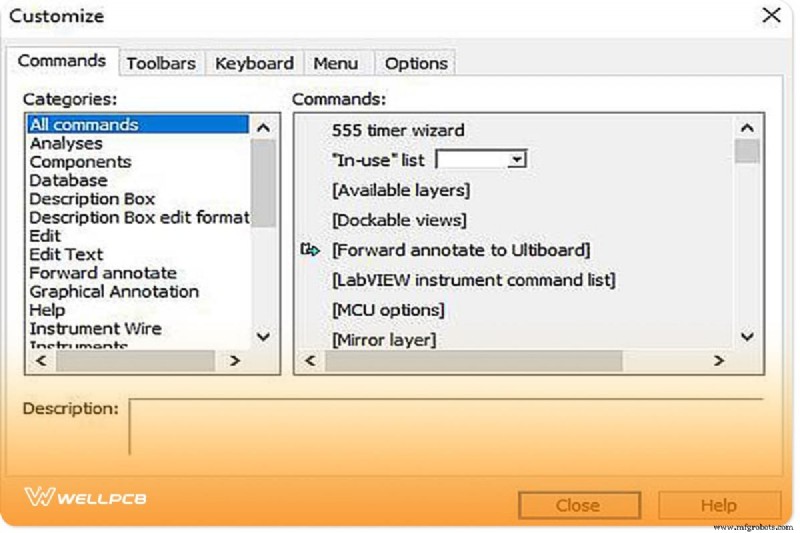
Personalizar la interfaz
Utilice Options > Customize User Interface para reorganizar las barras de herramientas, agregar o eliminar íconos y adaptar el espacio de trabajo a sus preferencias.
Comenzando con un diseño simple
La suite Electronics Workbench
Ultiboard es parte de la suite Electronics Workbench, que incluye:
- Multisim – Simulación analógica/digital integrada.
- Multicapa – Captura esquemática con simulación.
- MultiVHDL – Cosimulación y diseño HDL.
- Ultiroruta – Colocación y enrutamiento automatizados de componentes.
Abrir el proyecto tutorial
- Inicie Ultiboard y elija
File > Open. - Navegue hasta el directorio de instalación y abra
Tutorial.EWPrj. - Seleccione el diseño deseado en la Caja de herramientas de diseño o Proyectos pestaña.
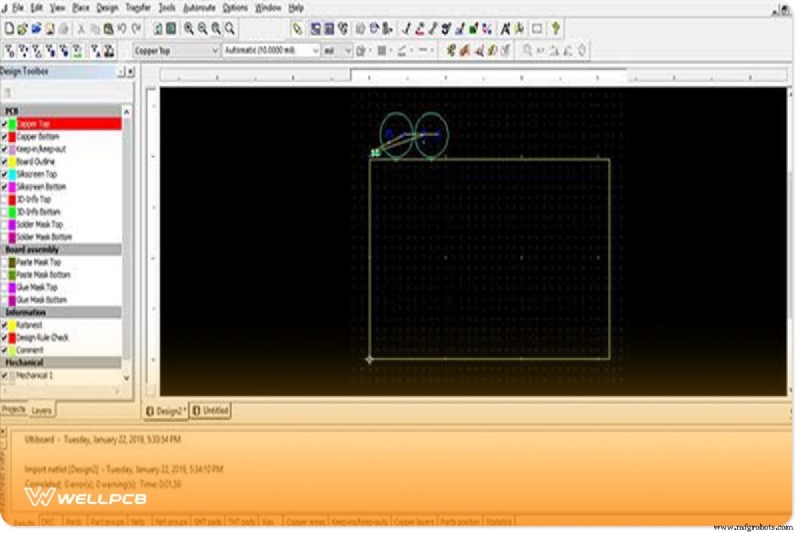
Creación de un esquema de tablero
Defina el perímetro del tablero usando uno de los siguientes métodos:
- Herramientas de dibujo – Utilice la tecla asterisco (*) para ingresar las coordenadas manualmente.
- Importar un archivo DXF.
- Utilice el Asistente de tablero para la creación de esquemas guiados.
- En la barra de herramientas, haga doble clic en el Asistente de bordes. icono.
- Elimine cualquier borde existente para empezar de nuevo.
- Elija una pila de varias capas o de una sola capa y haga clic en Siguiente .
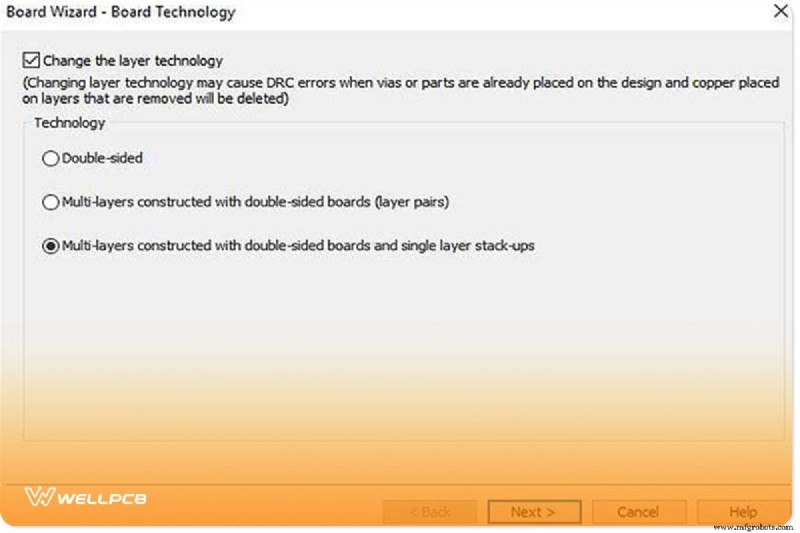
- En la Configuración de laminación cuadro de diálogo, ajuste según sea necesario.
- Defina la forma del tablero:establezca el punto de referencia en Inferior izquierdo , elija Rectangular y especifique las dimensiones (por ejemplo, ancho =2500 mm, alto =2000 mm, espacio libre =5 mm). Haga clic en Finalizar .
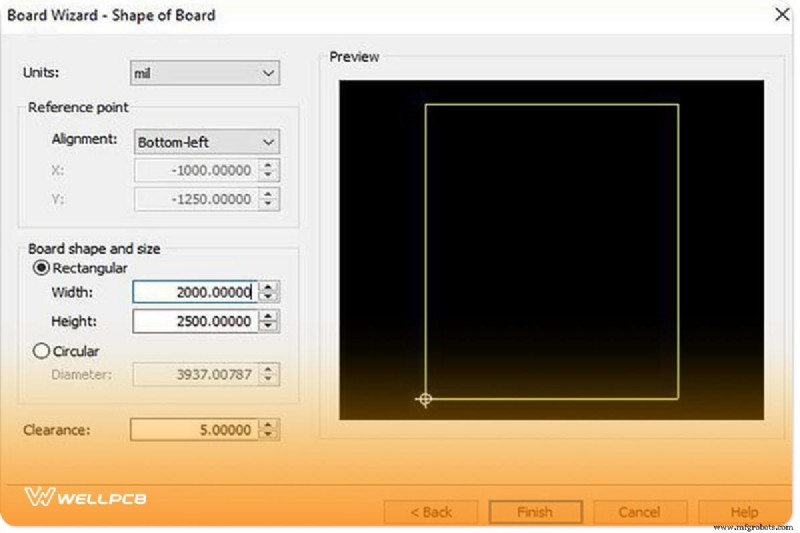
Edición del contorno del borde
- Para mover el contorno, haga doble clic en Contorno del tablero en la pestaña Capas y arrastre.
- Para ajustar el punto de referencia, utilice las Opciones y edite el cuadro mostrado.
Colocación de componentes
Los componentes se pueden agregar arrastrándolos desde la base de datos, usando la vista de hoja de cálculo, importando una lista de redes o empleando la función de colocación automática.
Seguimientos de enrutamiento
Ultiboard offers several routing options:
- Seguimiento manual – Utilice
LineoPolygonherramientas para dibujar. - Seguimiento Sígueme – Seleccione dos pines; la herramienta dibuja el camino automáticamente.
- Máquina de conexión – Haga clic en
Place > Connection Machiney luego haga clic en los puntos inicial y final. Ultiboard propone rutas; seleccione uno y confirme.
Preparación para la fabricación
Limpieza
- Eliminar extremos de seguimiento abiertos:
Edit > Copper Delete > Open Trace Ends. - Eliminar vías no utilizadas:
Design > Clean Unused Vias.
Agregar comentarios
Los comentarios ayudan a la colaboración y proporcionan notas de fabricación:
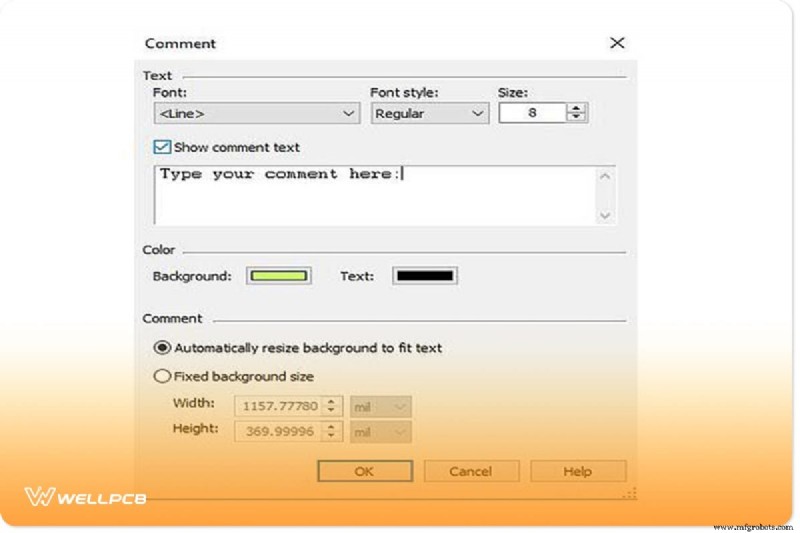
- Activar la capa de comentarios a través de
Place > Comment. - Establece las propiedades del texto (fuente, tamaño, fondo) y escribe tu nota.
- Haga clic en Aceptar y haga doble clic en el lugar del tablero deseado para colocar el comentario.
- Para editar o eliminar, regrese al cuadro de diálogo de comentarios o presione
Delete.
Exportación a Fabricación
Exporta el diseño presionando Ctrl‑E o seleccionando File > Export . El cuadro de diálogo le permite elegir Gerber, DXF u otros formatos requeridos por su fabricante.
Visualización en 3‑D
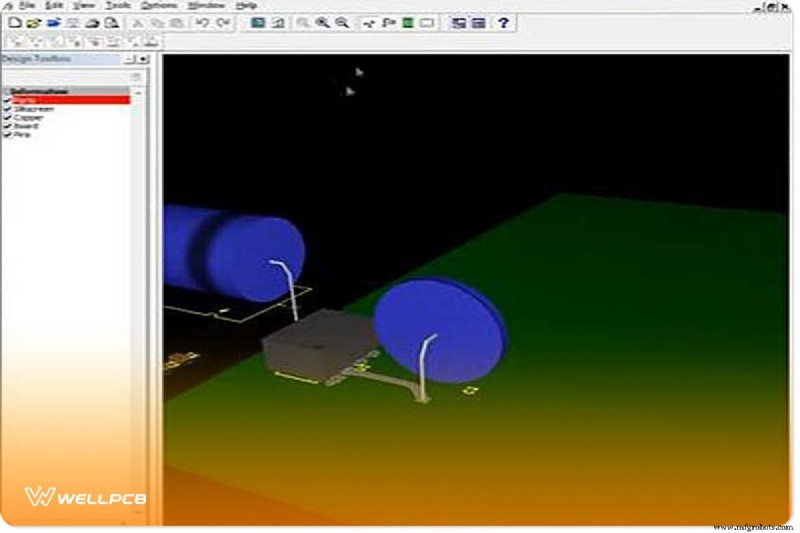
Acceda al visor 3-D a través de Tools > 3D . Manipulate the view with mouse controls:
- Desplazamiento haciendo clic y arrastrando.
- Girar manteniendo pulsado el cursor.
- Zoom con rueda de desplazamiento o
View > Zoom In/Out.
Ventajas y consideraciones
Beneficios
- Interfaz intuitiva y fácil de usar.
- Sólida integración con hojas de cálculo y comprobaciones de reglas de diseño.
- Exportación rápida según los estándares de la industria (Gerber, DXF).
- Transferencia perfecta desde esquemas de Multisim.
- Las herramientas de anotación ayudan a realizar un seguimiento de los cambios de diseño.
Limitaciones
- Curva de aprendizaje pronunciada para los recién llegados.
- Se requiere licencia comercial; Los costos pueden alcanzar los $2500 para el paquete completo.
Cuándo utilizar Ultiboard
Ultiboard sobresale en proyectos que requieren un diseño rápido, colocación automatizada de componentes y enrutamiento eficiente. Su integración con Multisim y las funciones de colocación automatizada de piezas reducen las tareas repetitivas, lo que lo convierte en una excelente opción tanto para entornos académicos como profesionales.
Conclusión
Dominar Ultiboard transforma un concepto en una PCB tangible lista para producción. Ya sea estudiante, aficionado o ingeniero profesional, esta guía le proporciona los pasos esenciales para diseñar, validar y exportar una placa que cumpla con los estándares de la industria.
Para obtener soporte adicional, considere asociarse con un servicio confiable de fabricación de PCB. Nuestras soluciones llave en mano ofrecen fabricación de alta calidad y bajo costo con entrega rápida. Contáctenos las 24 horas del día, los 7 días de la semana para obtener ayuda.
Tecnología Industrial
- Recursos de marketing industrial:conocimientos seleccionados para profesionales industriales y de fabricación
- Cinco cosas que debe saber sobre el avellanado y el avellanado
- Encontrar materiales de taller metalúrgico a precios razonables
- Integridad de señal y PCB
- Prácticas que dan cuenta de un ensamblaje de PCB impecable
- Tecnología de pila de combustible de hidrógeno para seguridad y confiabilidad
- Sensor de huellas dactilares:la guía definitiva para principiantes
- 4 razones por las que fallan los rodamientos
- Cómo las incrustaciones de palabras descubren nuevos termoeléctricos
- Elegir los servicios adecuados de creación rápida de prototipos para piezas transparentes o translúcidas.
- OpenWrt x86:instalación, ventajas y proyectos que puede probar.