



Guía Paso a Paso: Configurando OpenMediaVault en tu Raspberry Pi NAS
¿Planea convertir su Pi en una solución completa de almacenamiento en red? Entonces, necesita configurar un OpenMediaVault Raspberry Pi.
Pero, antes de lograr eso, es vital notar que OpenMediaVault es la solución NAS perfecta construida sobre Debian. Y soporta Raspberry Pi efectivamente. Además, el software le permite cambiar su sistema Raspberry a un NAS fuerte con asistencia integrada para diferentes servicios.
Entonces, ¿quiere saber más sobre el proceso? Este artículo proporcionará los detalles necesarios para instalar OpenMediaVault en una Raspberry Pi y más.
¡Prosigamos!
Cómo Instalar OpenMediaVault en una Raspberry Pi
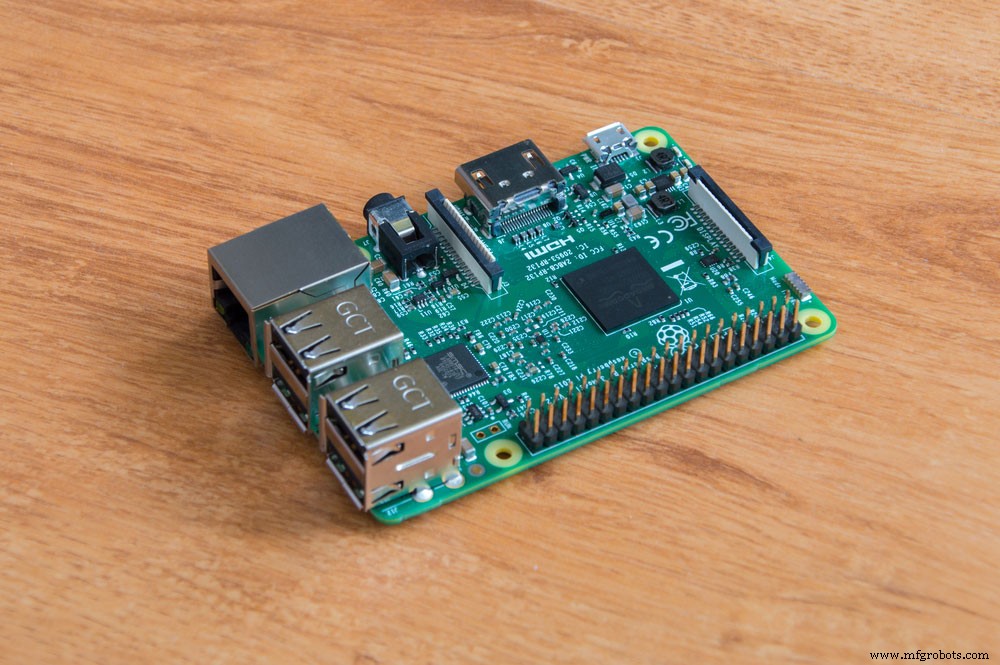
Raspberry Pi computadora de placa única tamaño tarjeta de crédito
Si quiere que su OpenMediaVault funcione sin problemas en Raspberry, es mejor usar Pi 2 o algo más reciente. Pero para este proyecto, necesitamos una Raspberry que funcione con características IO mejoradas. Así que usaremos la Pi 4.
Materiales Necesarios
- Fuente de alimentación estable
- Raspberry Pi 4
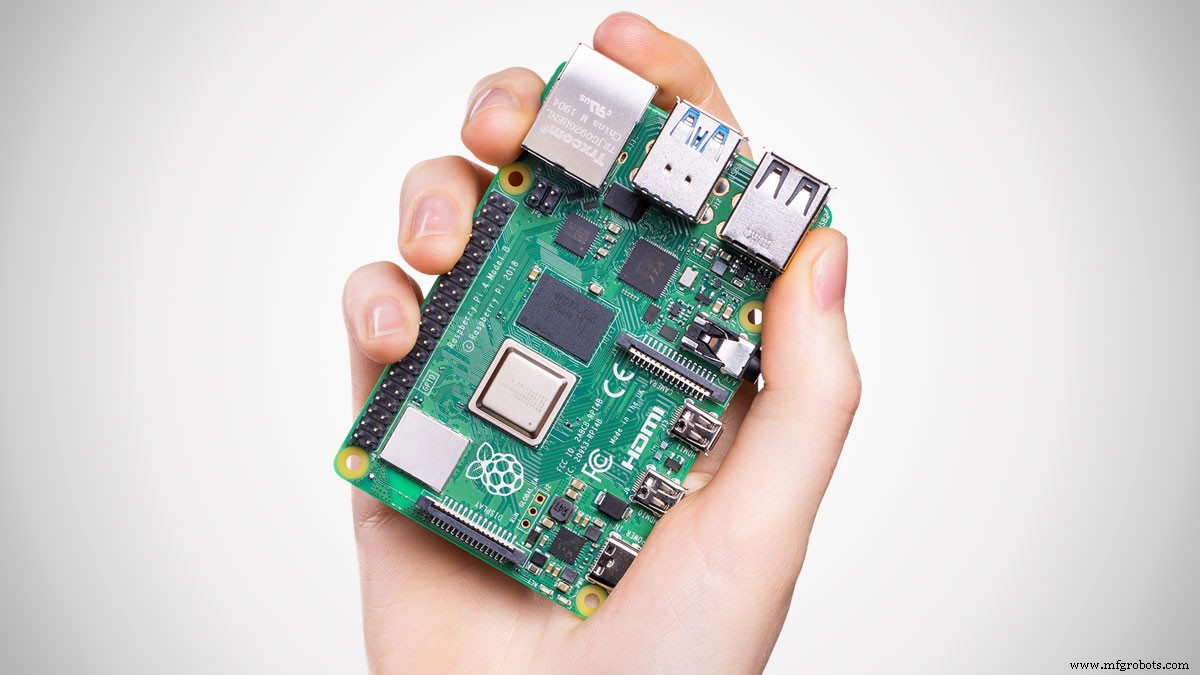
- Red ethernet activa
- Carcasa Raspberry Pi — opcional
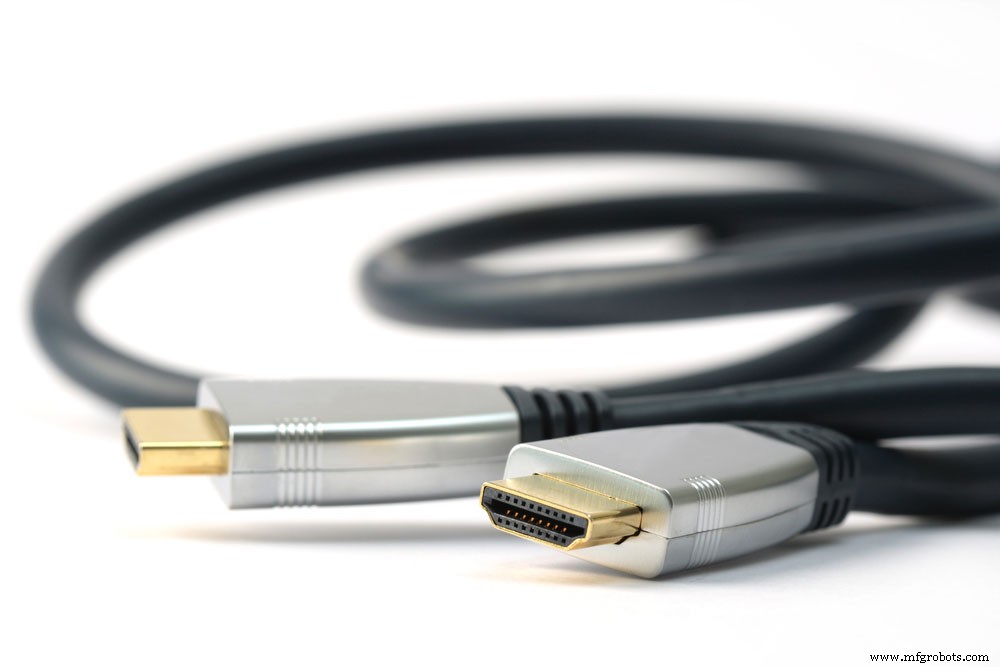
- Un cable que soporte micro HDMI a HDMI — opcional
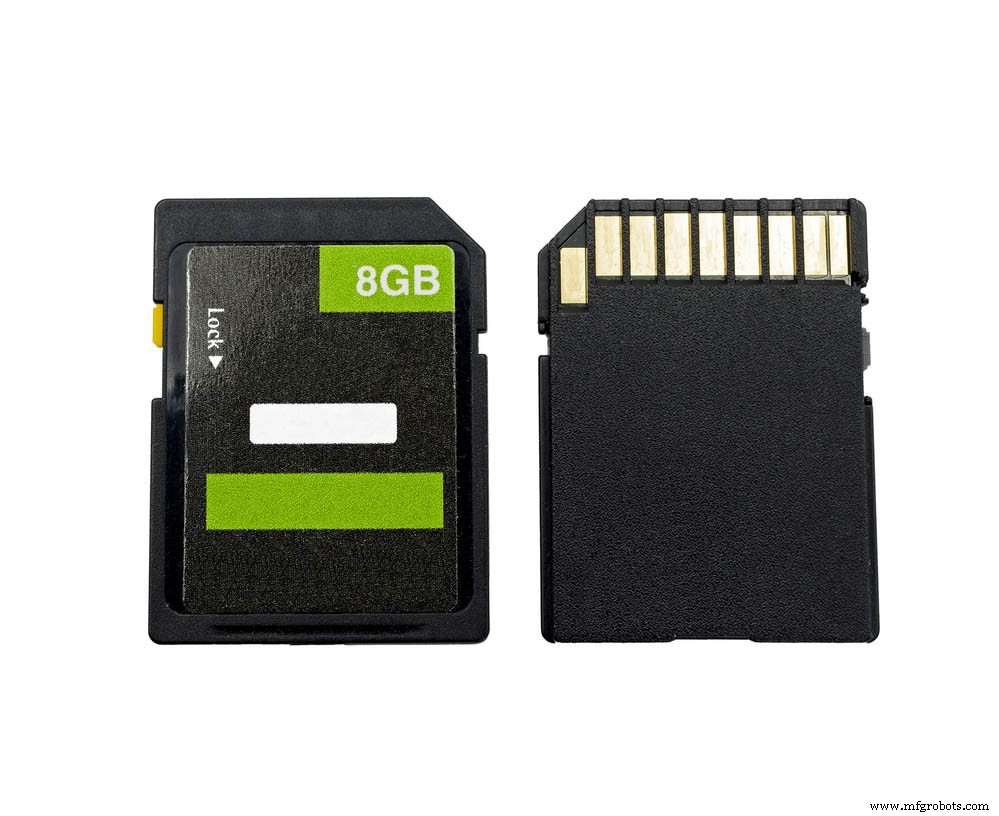
- Tarjeta micro SD con mínimo 8GB de espacio
- Pantalla o monitor — opcional

Con eso en mente, es crucial notar que puede omitir los elementos opcionales. Además, puede configurar acceso VNC o usar SSH si es una persona de línea de comandos.
Pasos
Paso 1 – Instalación de Raspberry Pi
Puede instalar Raspberry Pi usando el archivo IMG de Raspbian. Primero, necesita descargar Etcher en su PC. De esa manera, podrá verificar los datos escritos. Segundo, descargue cualquiera de las versiones de Raspbian. Preferiblemente, puede optar por la versión completa ya que le permite hacer otros proyectos en Raspbian.
Tercero, monte su tarjeta SD en la PC y lance Etcher. En este punto, Etcher debería reconocer la tarjeta microSD instantáneamente. Luego, puede seleccionar los archivos de imagen Raspbian descargados. Después, Etcher escribirá Raspbian en su microSD y mostrará "Flash complete".
Puede quitar la tarjeta SD e insertarla en la Raspberry Pi. Luego, asegúrese de que todas las conexiones sean correctas y encienda la Raspberry Pi. Entonces, la Raspberry Pi arrancará directamente en el SO Raspbian.
Paso 2 – Activar VNC o SSH
Tanto el sistema VNC como SSH es una gran adición para configurar OpenMediaVault si no va a utilizar una pantalla GUI. Puede habilitar SSH colocando la tarjeta SD de Raspberry Pi en la PC. Mientras lo hace, asegúrese de que la tarjeta tenga el SO Raspbian. Luego, navegue al directorio de arranque en el administrador de archivos de su PC. Y cree un nuevo archivo:

Después, renombre el nuevo archivo sin extensiones extra. Los usuarios de Linux pueden abrir la terminal en el directorio de arranque e emitir el comando:

Una vez que todo está configurado, coloque la tarjeta SD en la Pi y arranque el sistema. Con esto, la Pi debería conectarse a su red Wi-Fi automáticamente. Así que, puede iniciar sesión en su router para obtener acceso SSH. También verá la dirección IP asignada a su Raspberry Pi.
Alternativamente, puede instalar el servidor VNC en Raspberry Pi iniciando sesión remotamente vía SSH. Puede hacer esto ejecutando el comando:
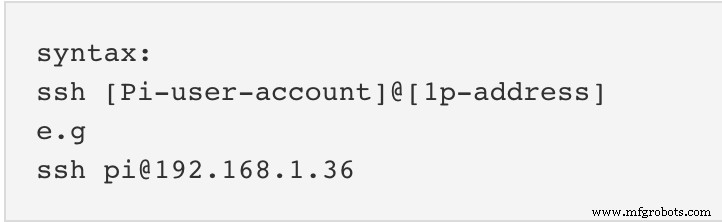
Luego, actualice la Raspberry Pi ejecutando los comandos a continuación después de obtener una conexión SSH exitosa.

Use el prompt COM a continuación para habilitar VNC. Luego, conéctese vía VNC.

Paso 3 – Instalar OpenMediaVault 5 en Raspberry Pi
Una vez que tenga una excelente conexión SSH, instale OpenMediaVault. Comience ejecutando los siguientes comandos: 
Cuando tenga una ejecución exitosa, use el prompt COM para reiniciar su Pi: 
Luego, puede descargar el script de instalación para OpenMediaVault 5 con el siguiente comando: 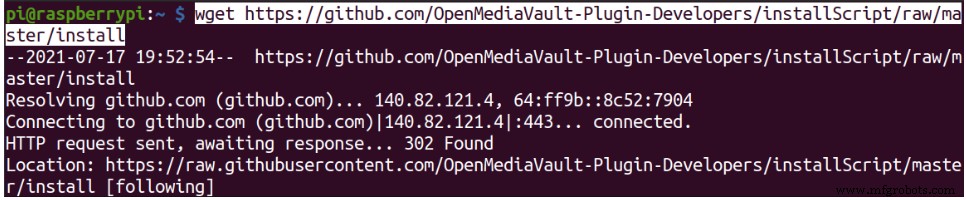
Después de instalar con éxito, la Pi se reinicia instantáneamente por su cuenta. Por si la Pi falla en hacerlo, use el siguiente prompt COM para recargarla manualmente.

Paso 4 – Acceder al Panel de Control de OpenMediaVault
Ingrese la dirección IP de la Raspberry Pi en su navegador web para acceder al panel de control de OpenMediaVault. Pero si no puede identificar la IP asignada a la Raspberry Pi, escriba el siguiente prompt COM:

Escriba las credenciales a continuación:
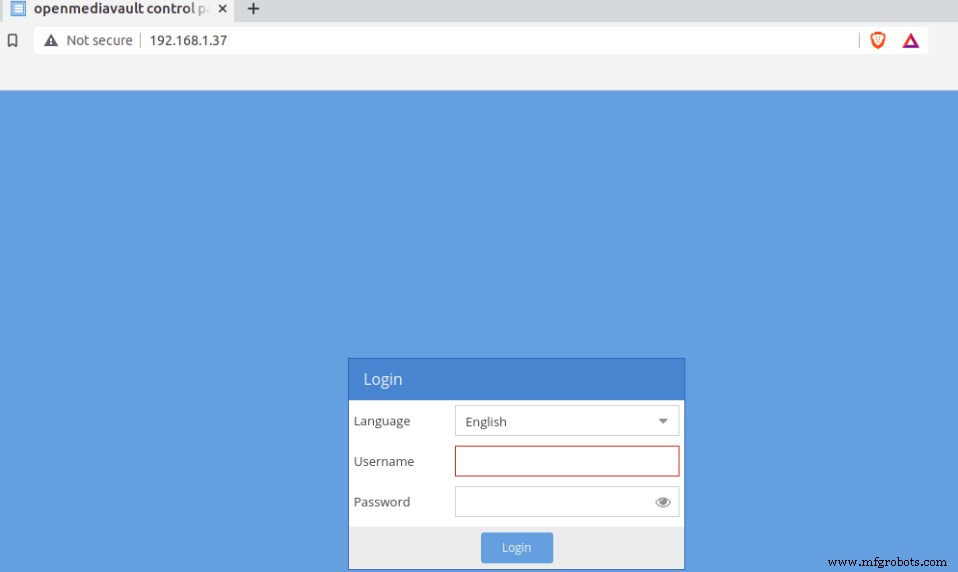
Fuente: Openmediavault.org
USN: "admin"
PW: "openmediavault"
Con esto, debería poder acceder al panel de control del panel de administración de Raspberry.
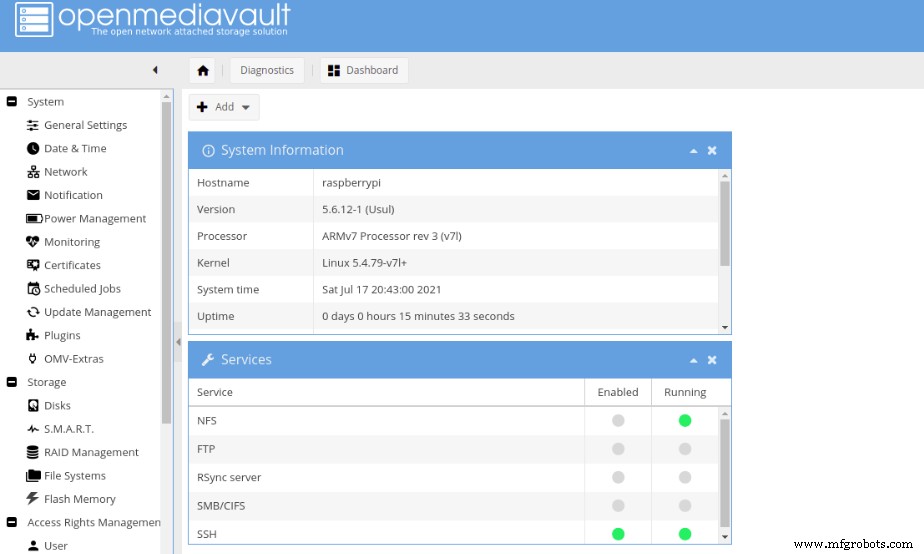
Fuente: Openmediavault.org
Paso 5 – Proceda a Modificar la Contraseña Preestablecida
Puede modificar la contraseña preestablecida haciendo clic en "Sistema" -> "Configuración General" -> "Contraseña Administrador Web". Luego, ingrese las nuevas credenciales de contraseña fuerte y "Guardar".
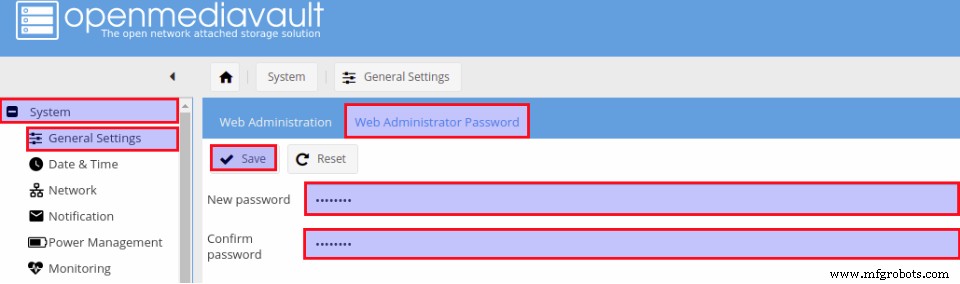
Fuente: Openmediavault.org
En este punto, puede aplicar nuevos cambios cerrando sesión en el panel de control y volviendo con la contraseña más reciente para efectuar los cambios.
Paso 6 – Crear un Nuevo Sistema de Archivos
Configure su NAS creando una carpeta que pueda compartir en su medio de almacenamiento. Por ejemplo, puede conectar un disco USB HD de 32GB o 16GB a la Raspberry Pi. Así que, puede agregar un nuevo sistema de archivos verificando el menú de control "Sistema de Archivos" y haciéndolo clic, como se ve a continuación.
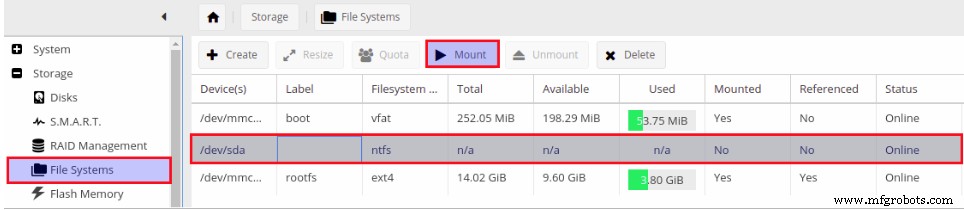
Fuente: Openmediavault.org
Luego, haga clic en el interruptor "Montar" después de seleccionar el medio de almacenamiento deseado. Después, verá esta notificación: "La configuración ha cambiado".
Para efectuar los cambios recientes, debe hacer lo siguiente: haga clic en "Aplicar". Luego, OpenMediaVault debería aprobar naturalmente las nuevas modificaciones. En este punto, verifique la pestaña de progreso para encontrar notificaciones de todo el proceso.

Fuente: Openmediavault.org
Paso 7 – Configurar una Carpeta Compartida
Mire el panel izquierdo y haga clic en la pestaña que muestra "Carpetas Compartidas" para crear una. Así que, para tener una carpeta compartida recién creada, haga clic en el botón "Agregar".
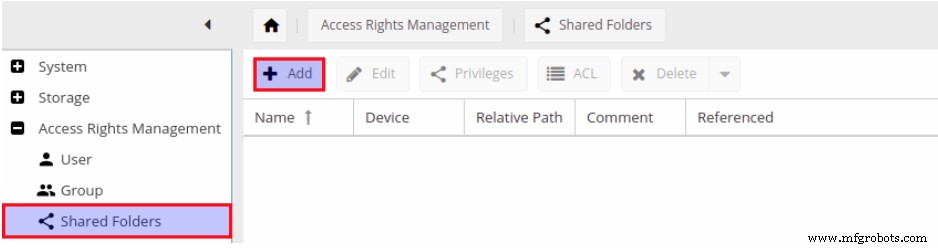
Fuente: Openmediavault.org
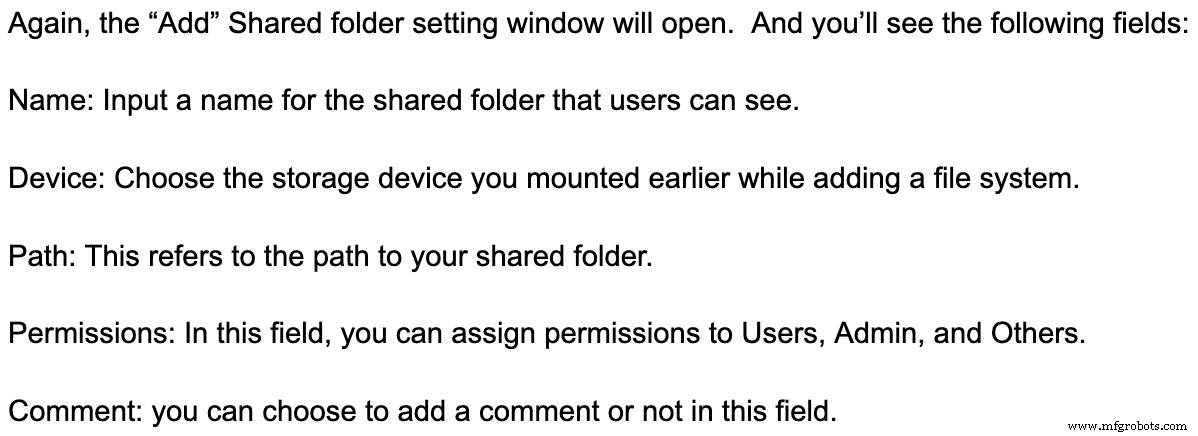
Una vez que termine con todos los campos, haga clic en "Guardar". Luego, obtendrá esta notificación: "La configuración ha cambiado". En este punto, aplique los cambios para ver su configuración funcionando. Luego, haga clic en "Aplicar". En este punto, ha incluido el "Sistema de archivos" y creado una Carpeta Compartida exitosamente.
Paso 8 – Activar CIFS/SAMBA
En este paso, vaya al menú Servicios en el panel de control y elija la pestaña: "SMB o CIFS". Luego, en Configuración General, haga clic en "Habilitar" en la casilla y "Guardar". Como resultado, "CIFS" y "SAMBA" se habilitarán.
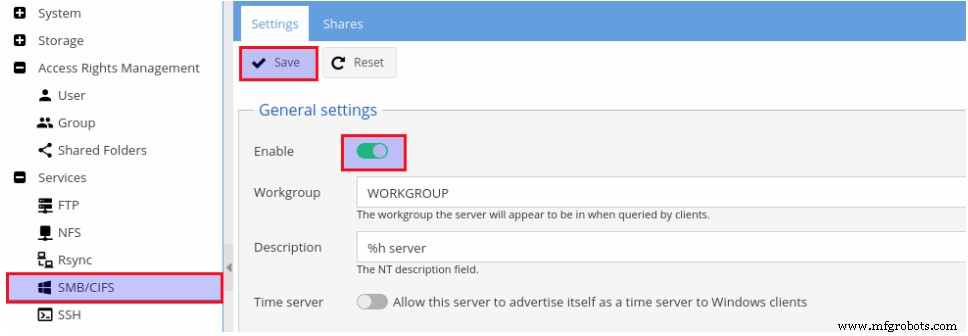
Fuente: Openmediavault.org
Luego, haga clic en la pestaña Compartidos desde el menú "SMB o CIFS". Luego, haga clic en el botón "Agregar".
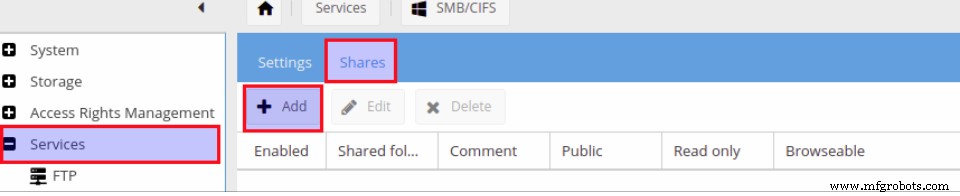
Fuente: Openmediavault.org
Luego, la ventana "Agregar" Compartido muestra algunas opciones. Pero debe enfocarse en los siguientes elementos:
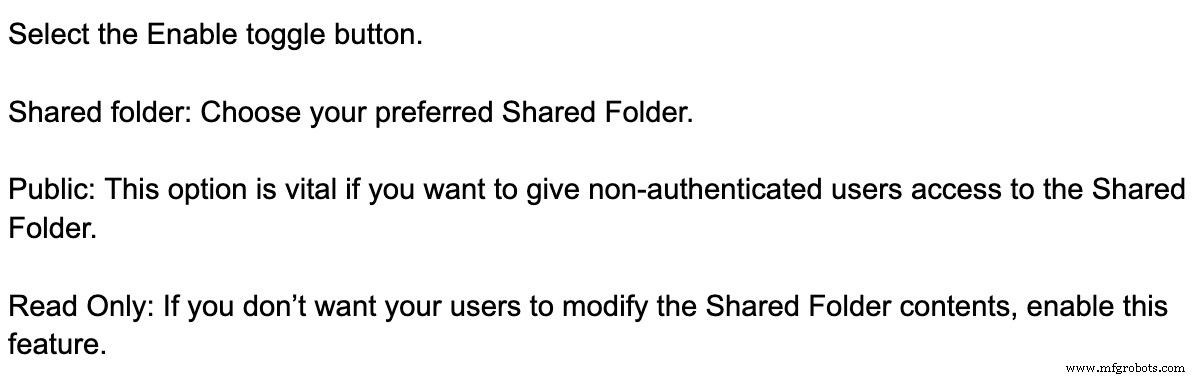
Una vez que ingrese toda la información necesaria, haga clic en "Guardar".
Además, puede hacer clic en "Aplicar" cuando vea este aviso: "La configuración ha cambiado". Esta instrucción es crucial porque determina si sus cambios entran en vigor o no.
Paso 9 – Agregar Nuevos Usuarios a OpenMediaVault
En este paso, es necesario incluir nuevos usuarios para conectar e ingresar a la Carpeta Compartida. Primero, vaya a la opción que dice "Gestión de Derechos de Acceso". Luego, seleccione "Pestaña Usuario". Verá una nueva pantalla aparecer; haga clic en Agregar. Luego, verá una pestaña de ventana que muestra "agregar un usuario".

Fuente: Openmediavault.org
Con esto, puede escribir los detalles de usuario necesarios. Después, encontrará un botón de alternancia que muestra "Modificar Cuenta". Puede habilitarlo para permitir que los usuarios hagan cambios cuando sea necesario. Después, seleccione "Guardar" después de hacer sus cambios. Ha configurado la Pi en una solución de almacenamiento en red con OpenMediaVault.
Preguntas Frecuentes
¿Cómo ejecuto OpenMediaVault?
Primero, vaya a Sourceforge y descargue el archivo ISO de OpenMediaVault. Luego, puede usar la imagen ISO para instalar OpenMediaVault directamente en VirtualBox. Luego, obtenga una memoria USB de arranque para instalar el software en hardware real.
¿Cómo puedo acceder a OpenMediaVault desde internet?
La forma más segura es usar una VPN para usuarios entrantes para proteger los puertos SMB y NFS. Luego, reenvíe puertos según sea necesario en su router. Y haga que los usuarios remotos se conecten a través de la VPN y accedan al NAS.
Palabras Finales
Hay diferentes métodos que puede usar para crear un OpenMediaVault Raspberry PI. Pero el procedimiento en este artículo es sencillo y confiable, considerando que ofrece a los usuarios configuraciones de alto nivel para ejecutar su NAS.
¿Qué piensa sobre el tema? ¿Necesita más ayuda para configurar esta solución NAS? Contáctenos y estaremos encantados de ayudar.
Tecnología Industrial
- Cómo la transformación open-source de Bosch impulsa la innovación IoT – Lecciones para tu negocio
- Insights de compradores industriales reales: Consejos probados para ganar más negocio
- Micrómetro Explicado: Cómo Leer y Usar Esta Herramienta de Medición de Precisión
- PCB Pequeños: Superando los Límites del Diseño de Circuitos Compactos
- Dominar Lean Seis Sigma: guía paso a paso para su implementación
- Elegir un Distribuidor CNC Fiable: Guía de Confianza
- Reduzca facturas de energía optimizando niveles PDP en su sistema de aire
- Fortalecimiento de Sistemas Hidráulicos: Estrategias Probadas para Mayor Durabilidad
- Dominando los modos de bajo consumo en Arm Cortex‑M: Consejos prácticos y ahorro energético
- Elegir la Plataforma IoT Correcta: Guía Experta para Mercado Saturado
- Domina la Soldadura de Latón Naval: Técnicas y Consejos de Seguridad