



Domina la orientación de herramienta en Fusion 360: Controles avanzados y análisis de accesibilidad
Veamos las diferentes formas de definir la orientación de herramienta en el espacio de trabajo de manufactura de Fusion 360 y qué herramienta es mejor para cada situación.
Puedes encontrar geometría en componentes que no es accesible en una orientación de 3 ejes. Para ver qué es accesible desde una orientación seleccionada, puedes usar sombreado de análisis de accesibilidad dentro de Fusion 360. En el ejemplo de abajo, todo en verde es accesible y todo en rojo no lo es. La orientación del eje de herramienta se define mediante la selección de un borde lineal, superficie plana o cilindro verdadero.
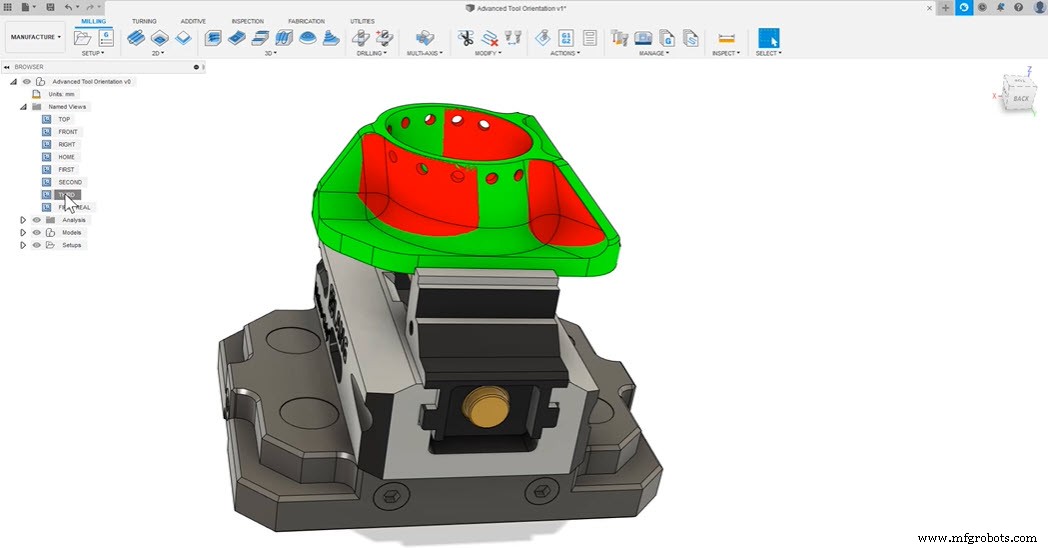
Orientación de herramienta en Fusion 360
Una vez que tienes esta información, sabrás qué áreas necesitarás aprovechar la orientación de herramienta. La forma más simple de establecer la orientación de herramienta es mediante la selección de bordes lineales, superficies planas o cilindros verdaderos.
Cuando seleccionas un borde lineal o cilindro verdadero, la orientación de herramienta correrá en paralelo con la selección. Si seleccionas una cara plana, la selección correrá perpendicular a esta selección. Al tratar con geometría 2D, este tipo de selección es ideal, aunque este tipo de selección no es exclusivo de geometría 2D.
Cuando no tienes geometría similar a esta para referenciar, hay una herramienta llamada normal de superficie, que vive dentro del formulario de orientación de herramienta. Esto es útil cuando la geometría es más de forma libre. La normal de superficie te permite referenciar la orientación de herramienta desde superficies 3D. Cualquier selección que hagas generará una orientación de herramienta que es perpendicular a la selección.
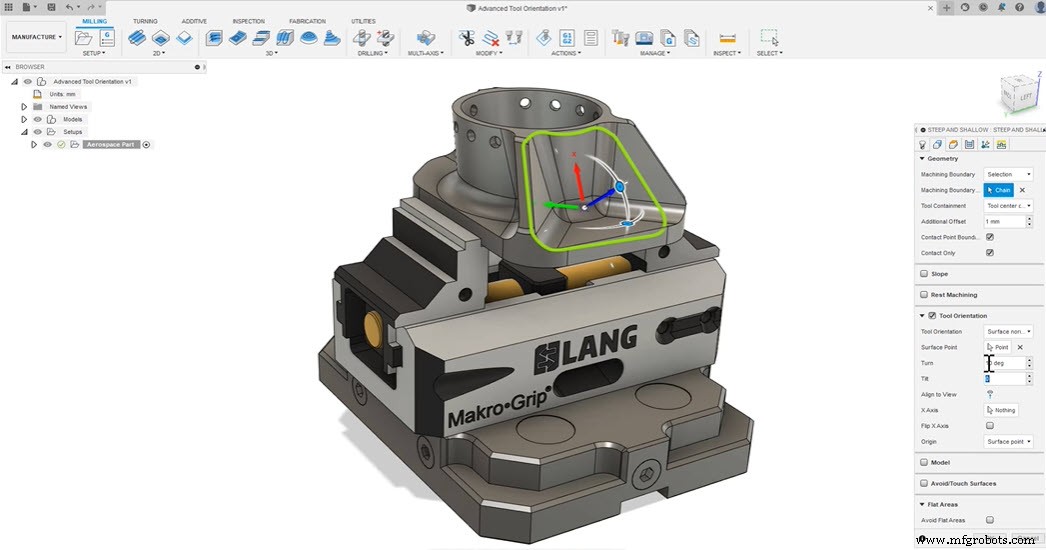
Cuando el ratón pasa sobre la superficie, la orientación de herramienta cambia dinámicamente, dándote una vista previa de la orientación antes de hacer una selección. Una vez que haces una selección, tienes la opción de editar la orientación mediante los controles de agarre. Puedes manipular estos si necesitas ajustes adicionales. También puedes hacer cambios incrementales ingresando valores en los parámetros de giro e inclinación.
Alinear a vista
Finalmente, está alinear a vista. Ocasionalmente puedes ver una orientación de herramienta perfecta pero no tener geometría para referenciar. Es cuando alinear a vista viene como una opción perfecta. Alinear a vista captura la vista de la cámara y coloca la orientación de herramienta normal a esa vista.
Y eso es todo, has aprendido cómo lograr orientaciones de herramienta que no son alcanzables con los controles de orientación básicos. Echa un vistazo al siguiente video para ver todo el proceso en acción:
¿Listo para probar Fusion 360? Comienza hoy con CAD/CAM verdaderamente integrado.

Tecnología Industrial
- Fusion 360 Amplía Opciones de Trayectoria Multi-eje para Mecanizado Superior
- Cómo Autodesk Fusion 360 Permite una Ingeniería Concurrente Eficiente
- Gaudio Redefine los Auriculares Intraurales con Diseño en Fusion 360
- Domine el Mecanizado 5 Ejes con Autodesk Fusion 360
- Fusion 360: Entendiendo WCS vs Orientación de Herramienta para Mecanizado Preciso
- Guía Paso a Paso para Mecanizar un Volante con Fusion 360
- Dominando el Mecanizado de Placa Araña con Fusion 360: Tutorial Detallado
- Dominando el Mecanizado de Buje de Rueda en Fusion 360: Guía Práctica
- Fresar un Hemisferio en Fusion 360: Guía Completa y Profesional
- Guía CNC de Fusion 360: Cómo mecanizar una pieza de ajedrez
- Más de 20 técnicas y tutoriales completos de fabricación aditiva en Fusion 360