



Domina el Constructor de Máquinas de Fusion 360: Crea Máquinas Personalizadas para Simulación
¡Las funciones de simulación de máquinas en Autodesk Fusion 360 están oficialmente fuera de vista previa! Este artículo profundizará en cómo usar la nueva función Constructor de Máquinas, que te permite construir tu propia máquina para simulación de máquinas si la tuya no está en nuestra Biblioteca de Máquinas en línea.
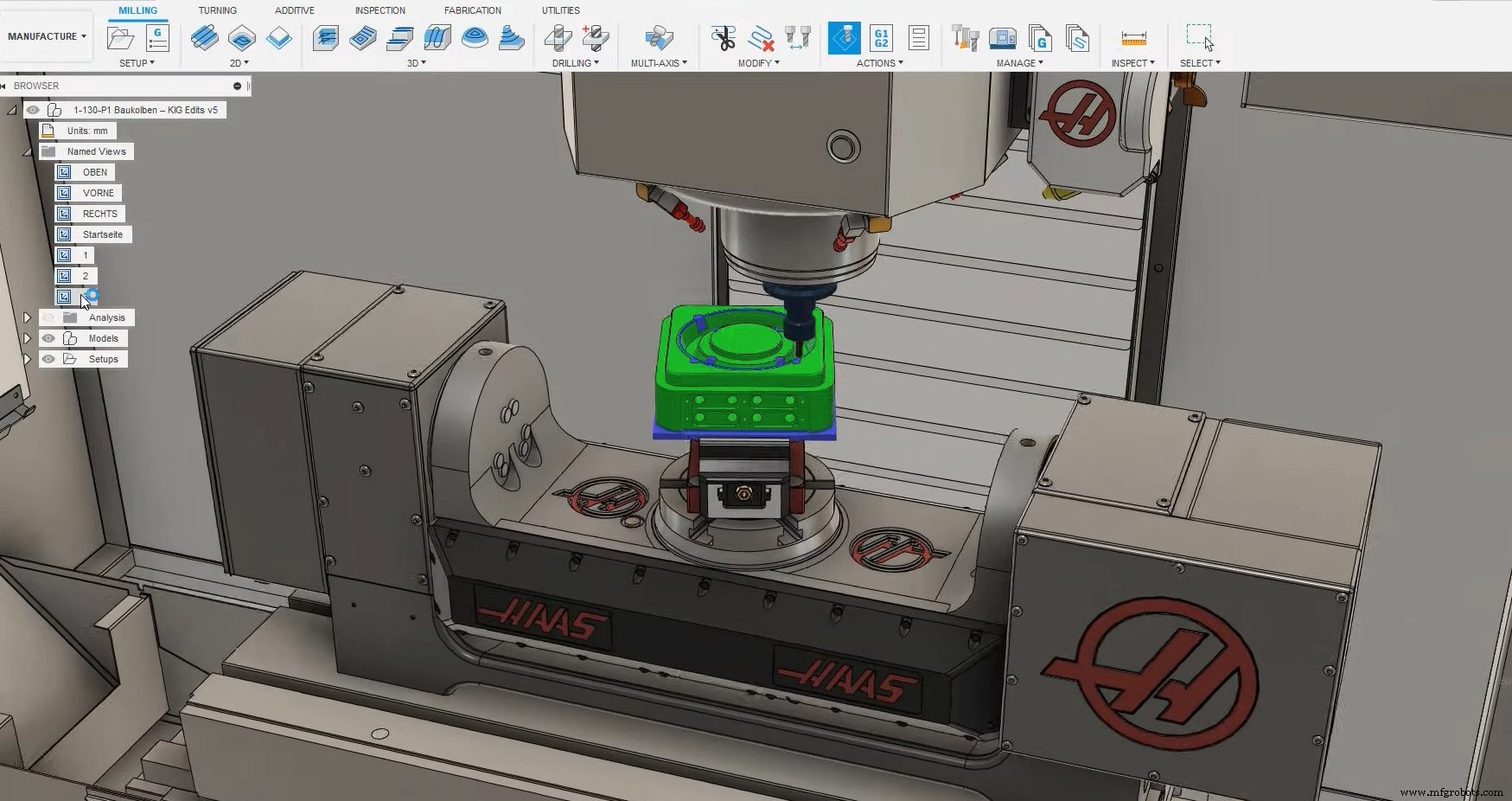
Recientemente publicamos sobre la simulación de máquinas saliendo de vista previa, mostrándote cómo acceder y utilizar las funciones básicas a las que ahora tienes acceso. Las herramientas de máquina vienen en todas las formas, tamaños y variantes. Hemos introducido la funcionalidad Constructor de Máquinas para cuando simplemente no puedes encontrar tu máquina exacta dentro de la Biblioteca de Máquinas en línea de Fusion 360. En este artículo, cubrimos los conceptos básicos de simulación de máquinas en Fusion 360. Ahora, recorramos cómo construir tu propia máquina lista para simulación usando la funcionalidad Constructor de Máquinas.
Entendiendo los 3 Tipos de Máquinas Multi-eje
Antes de empezar, es importante entender que hay tres tipos principales de máquinas multi-eje. Cada una tiene sus propias ventajas y desventajas.
- Una máquina Cabeza-Mesa consta de los tres ejes ortogonales principales, con dos componentes rotacionales adicionales. Uno en el husillo y uno en la mesa.
- Una máquina Cabeza-Cabeza consta de los tres ejes ortogonales principales pero en este caso ambos componentes rotacionales están situados en el husillo.
- Una máquina Mesa-Mesa donde ambos componentes rotacionales están situados en la mesa, de ahí la frase mesa-mesa.
Cómo Acceder al Constructor de Máquinas en Fusion 360
Comienza habilitando la bandera de función Constructor de Máquinas haciendo clic en la pestaña Preferencias en tu perfil y seleccionando Constructor de Máquinas de la lista de Funciones de Vista Previa.
Para acceder al Constructor de Máquinas, asegúrate de estar en el Espacio de Trabajo de Manufactura. Selecciona la pestaña Utilidades y luego haz clic en el botón Constructor de Máquinas. Cada máquina necesita un archivo de cinemática de máquina asociado. Para crear un archivo de cinemática, haz clic en el botón Crear Nuevo dentro del directorio Local y especifica tu tipo de máquina.
Entendiendo la Cinemática
La sección de cinemática es la más importante, ya que define cómo los ejes de la máquina se moverán dentro de sus límites de eje individuales. Necesitas configurar tu máquina para el éxito para que sea fácil detectar errores potenciales durante la simulación. Consulta el video arriba para un ejemplo de qué factores de cinemática deberías considerar al construir tu máquina.
Habilitar Post-procesamiento
Después de hacer todos los ajustes necesarios, navega hacia abajo a la pestaña Post-procesamiento. La información de la trayectoria de herramienta se pasa primero a través del post-procesador antes de mostrarse en la simulación de máquina. Así que, necesitamos asignar un post-procesador habilitado para simulación de máquina a nuestro archivo de cinemática de máquina para obtener los resultados más precisos. Para más información sobre cómo preparar tu post-procesador para simulación de máquina, visita el Marketplace de Servicios de Autodesk para obtener ayuda con la modificación de tu post-procesador.
Vincular Cinemática y Archivo CAD
Una vez que asignes el post, haz clic en Aceptar para crear el archivo. Al hacer clic en Aceptar, nos permite seleccionar el archivo de cinemática de máquina. Ahora necesitamos vincular el archivo de cinemática asociado con nuestro modelo CAD en la pantalla. Si notas que tu máquina no está en la orientación correcta, usa el botón Mover Componentes para rotar y reposicionar.
Al hacer clic en Configurar Modelo de Máquina, podemos comenzar a definir los puntos de sujeción de herramienta y pieza, así como los componentes estáticos y móviles individuales. Podemos comenzar a seleccionar los componentes del árbol explorador. Para los componentes rotativos, asegúrate de definir el punto alrededor del cual gira el componente. Hacer clic en Aceptar confirma las selecciones.
Luego, haz clic en Vista Previa de Movimientos de Máquina para verificar que los movimientos de la máquina sean los previstos. Finalmente, haz clic en la marca verde para guardar el nuevo archivo de simulación de máquina. Ahora puedes cerrar el modelo.
¡Ahora conoces los conceptos básicos del uso del Constructor de Máquinas en Fusion 360! Consulta este artículo para aprender más sobre cómo puedes usar la simulación de máquinas a tu favor.


Tecnología Industrial
- Cómo Autodesk Fusion 360 Permite una Ingeniería Concurrente Eficiente
- Mecanice Piezas con Fusion 360 Usando un Utillaje Impreso en 3D Diseñado Generativamente
- Guía Paso a Paso para Mecanizar un Volante con Fusion 360
- Dominando el Mecanizado de Placa Araña con Fusion 360: Tutorial Detallado
- Dominando el Mecanizado de Buje de Rueda en Fusion 360: Guía Práctica
- Fresar un Hemisferio en Fusion 360: Guía Completa y Profesional
- Guía CNC de Fusion 360: Cómo mecanizar una pieza de ajedrez
- Domine Fusion 360: Aproveche el modelado de superficies para mecanizar geometrías complejas
- Domina el Fresado CNC: Guía Completa de Operación y Configuración
- Domina el Corte Láser: Consejos Esenciales y Guía Paso a Paso para Operación Segura y Precisa
- Elegir la Máquina CNC Ideal: Guía Práctica