



Guía paso a paso: Convertir STL a G-Code para impresión 3D fiable
El formato de archivo más popular para modelos 3D es el formato STL. Sin embargo, la mayoría de sistemas de fabricación requieren G-code.
El software laminador (slicer) convierte un STL a G-code. El proceso de laminado de alto nivel te guiará desde un formato de archivo STL a una pieza impresa en 3D.
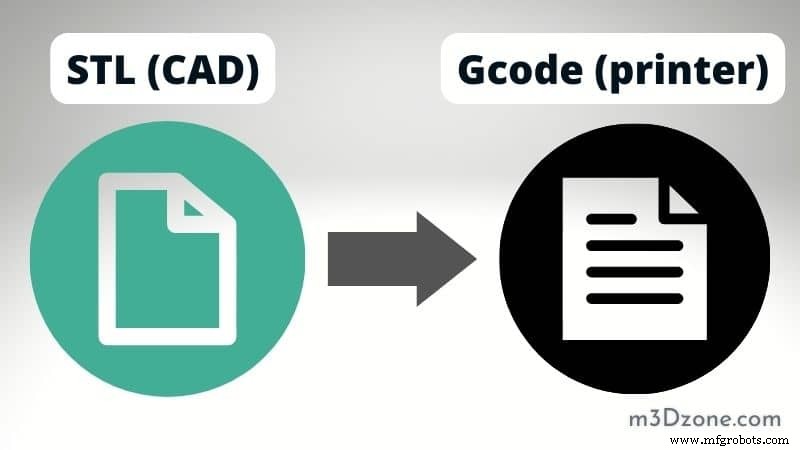
Nuestro artículo te guiará paso a paso sobre cómo convertir el STL a G-code para tu impresora 3D. ¡Empecemos con cómo convertir STL en Gcode!
Entonces, ¿cómo conviertes STL a archivo Gcode?
Abre el archivo STL en un laminador para comenzar el proceso de laminado. Ajusta los parámetros según tus necesidades, escala y preferencias de calidad. Luego, pulsa «Slice» y ¡voilá! Un archivo G-code a medida lleva el modelo a la realidad.
Los modelos creados en software de modelado 3D deben guardarse como archivos STL y luego laminarse en capas antes de imprimir.
¿Qué es un archivo STL?
Los archivos STL describen objetos 3D matemáticamente y son la salida 3D de sistemas CAD. Chuck Hull de 3D Systems inventó STL en 1986. Standard Triangle Language (STL) y Standard Tessellation Language (STL) son los acrónimos inversos de STL.
El formato de archivo STL describe solo la geometría de superficie de objetos 3D y otra información. Tales descripciones almacenan y transmiten modelos de datos como pequeñas formas geométricas que comprenden la superficie del sujeto.
4 pasos fáciles para convertir archivos STL a G-code
Paso 1: Instalación del programa de laminado
El proceso de laminado en impresión 3D se aprecia mejor dando un paso atrás y examinando el proceso de impresión en sí. Debes instalar software de laminado en tu computadora. El laminador te pedirá los tipos de archivo que soporta durante y después del proceso de instalación.
Puedes elegir entre soporte STL, soporte Arduino y soporte g code. Hay una amplia gama de excelentes programas de laminado disponibles para descarga gratuita. Hay varios programas de laminado en el mercado, y aquí tienes opciones populares para elegir:
- Eiger
- Slic3r
- Repetier
- FlashPrint
- Simplify 3D
- Ultimaker Cura
- OctoPrint
- PrusaSlicer
- AstroPrint
- SuperSlicer
- MakerBot Print
Cualquier laminador que elijas es esencial. Sin embargo, algunos laminadores varían en términos de características y facilidad de uso. Todos realizan lo mismo al convertir un modelo 3D en un formato que las impresoras 3D pueden interpretar.
Paso 2: Perfil de impresora
Primero necesitarás configurar los ajustes de tu impresora 3D antes de usar un laminador. El laminador ya tiene el perfil de impresora para muchas impresoras de consumo. Sin embargo, construcciones personalizadas necesitan estos pasos:
- Elige la opción personalizada en tu impresora.
- Añadir Impresora.
- Ve a Tipo de Cama.
- Selecciona tipo de G-code.
- Añade medidas del cabezal de impresión.
- Añade la diferencia de altura entre la boquilla y el eje Z a la altura del gantry.
- Añade offset del extrusor donde sea necesario.
No necesitarás cambiar nada en la mayoría de circunstancias porque la configuración por defecto es ideal. Sin embargo, si quieres asistencia o cambios a otros parámetros avanzados, puedes acceder a la pestaña de ajustes de la impresora haciendo clic en el icono de ajustes.
Paso 3: Importar archivo STL
Tras configurar el perfil de impresora, importa el archivo STL desde la opción de importar del laminador. El laminador muestra tu modelo. Necesitarás hacer algunos ajustes a tus ajustes de impresión antes de pulsar el botón de laminar:
- Elige un tipo de material.
- Elige la velocidad de impresión.
- Selecciona relleno degradado (gradient infill) para ahorrar filamento y tiempo.
- Añade soportes.
- Elige tipo de adherencia basado en el tipo de filamento que uses.
Paso 4: Laminar el objeto en G-Code
Antes de convertir archivos STL a formato G-code, lee a fondo el manual o e-manual proporcionado por tu proveedor de filamento. Especifica los ajustes y parámetros relevantes basados en el tipo de material dado.
Ahora es posible observar la transformación de tu modelo en una pila de numerosos niveles una vez que hayas completado todos los ajustes.
Reduce la altura de capa para crear un acabado superficial limpio. Notarás el número de capas y un tiempo de impresión aproximado. Cuando se pregunte dónde guardar el archivo, haz clic en guardar o selecciona un destino para guardar.
Qué considerar al laminar
Los laminadores examinan un modelo y generan código de máquina. El botón «slice» en el laminador convierte STL a G-code, pero lo que viene antes determina cómo se produce tu objeto. Lo que afecta al laminado de un archivo STL incluye:
- Modelo de impresora 3D
Algunos laminadores tienen ajustes pre-rellenados para ciertos modelos de impresora 3D. Sin embargo, el usuario es responsable de afinar el laminador.
- Tipo de filamento
Velocidad, temperatura y más deben modificarse basándose en el material de impresión. Sin embargo, siempre consulta perfiles fundamentales para ABS, PLA, PETG, etc.
- Calidad deseada
Altura de capa, porcentaje de relleno, velocidad de impresión y grosor de pared afectan la visualización y calidad del modelo.
Creando G-code en Cura [VÍDEO]
Preguntas frecuentes
¿Cómo conviertes STL a Gcode?
Arrastra y suelta el archivo STL o selecciona la pestaña «Elegir Archivo» para comenzar el proceso de conversión. En la ventana que aparece, haz clic en «Convertir».
Puedes descargar el archivo GCODE después de que la conversión de STL a G-Code esté completa. La conversión de malla es rápida. Puedes convertir STL a G-Code en cuestión de segundos.
¿Cuál es la diferencia entre STL y Gcode?
G-code representa parámetros de impresora como velocidad, temperatura y geometría de un objeto 3D. Las instrucciones del g-code muestran cómo tu impresora 3D debe posicionar cada capa de filamento para una impresión de calidad.
Por otro lado, un archivo STL es un formato de archivo 3D estandarizado que diseñadores 3D, arquitectos y otros pueden leer.
¿Cura convierte STL a Gcode?
Generas un g-code mediante laminado y guardando el archivo en Cura. Transfiere el archivo a tu impresora. Ahora puedes imprimirlo. El archivo que guardes se traducirá a g-code. G-code es un lenguaje que la impresora usa para hacer impresiones 3D.
¿Qué archivos pueden convertirse a G-code?
Hay varios tipos de archivo que puedes convertir a G-Code. El procedimiento de conversión a G-Code será pan comido si empiezas con una imagen vectorial y usas software de conversión fiable.
Algunos de los formatos vectoriales populares incluyen archivos Design eXchange Format (DXF), DraWinG (DWG) y Scalable Vector Graphics (SVG).
¿Qué pasa si tienes un archivo raster para empezar? Los archivos DXF, DWG y SVG no requieren vectorización. Por tanto, pueden exportarse directamente a G-Code en su formato nativo.
¿Los archivos STL tienen dimensiones?
Un archivo STL incluye las coordenadas de cada vértice de cada triángulo que puede subdividirse de una superficie. Sin embargo, no incluye las medidas físicas del modelo STL. En su lugar, puedes crear un modelo 3D con medidas precisas en milímetros.
La impresión 3D funciona como se espera cuando los archivos STL se convierten a G-code e imprimen por una impresora. Los archivos STL se importan en un laminador, que muestra el producto en sus dimensiones precisas como fueron configuradas.
Conclusión
Ahora que has aprendido cómo convertir un archivo STL en G-code, estás listo para poner ese conocimiento en uso. Convertir un STL a G-code es necesario y este artículo explica cómo laminar e imprimir modelos 3D en cualquier impresora 3D.
Si tienes problemas convirtiendo archivos STL a GCode, nuestro artículo sobre el tema debería haberte ayudado. Por favor, usa la página de contacto si tienes alguna consulta o preocupación.
Impresión 3d
- Revolucionando los viajes espaciales con materiales de nueva generación impresos en 3D
- Cómo la impresión 3D revoluciona la fundición en arena: Guía práctica
- 4 principios clave de diseño para una impresión 3D exitosa
- Evaluando la sostenibilidad de la impresión 3D industrial
- Creación de archivos STL multi-cuerpo para impresión 3D multi-material
- Dominando la orientación de impresión 3D: Consejos para acabado superficial, resistencia y eficiencia de soporte
- Diseño de reflectores parabólicos, hiperbólicos y elípticos para impresión 3D: Guía CAD
- Aprovechando la Impresión 3D en Educación Superior: Beneficios, Casos de Estudio y Recursos
- Dominando la Exportación STL de Alta Calidad para Impresión 3D Precisa
- Los 10 materiales de impresión 3D más resistentes para máxima durabilidad
- Diseño de modelos de objetos para impresión 3D: CAD, escaneo y fotogrametría explicados