



Guía Paso a Paso para Imprimir Texto en 3D: Desde el Diseño a la Impresión Final
La impresión 3D nos permite crear todo tipo de cosas interesantes. Entre ellas, la capacidad de crear letras 3D para un nombre o logotipo. En este artículo demostraré cómo diseñar e imprimir en 3D tu texto deseado usando software de modelado 3D.
Te daré los ajustes recomendados del laminador e incluso un recorrido sobre cómo imprimir tanto textos escritos en ordenador como tus propios textos manuscritos. El proceso es bastante simple y no te llevará mucho tiempo.
Software de modelado 3D para imprimir texto
Para imprimir tu texto en 3D necesitarás una app de modelado 3D. La mayoría sirven para este propósito, así que la elección es tuya. Las que vienen a la mente son Tinkercad, Fusion 360 y SketchUp. Tinkercad será mi elección porque es gratis, fácil de aprender y se usa sin descargar ni instalar nada (funciona en el navegador).
Cómo crear el texto
Para empezar necesitas una cuenta de Tinkercad. Ve a su web y sigue las instrucciones para crear una. Una vez la tengas, te pedirán hacer un tutorial para aprender lo básico; te sugiero hacerlo, no lleva mucho tiempo.
Terminado el tutorial, ¡hora de diseñar! Aquí te mostraré paso a paso cómo crear una placa de nombre simple. Haz clic en «Crear nuevo diseño» en la esquina superior izquierda.
- 1. Crear una Base
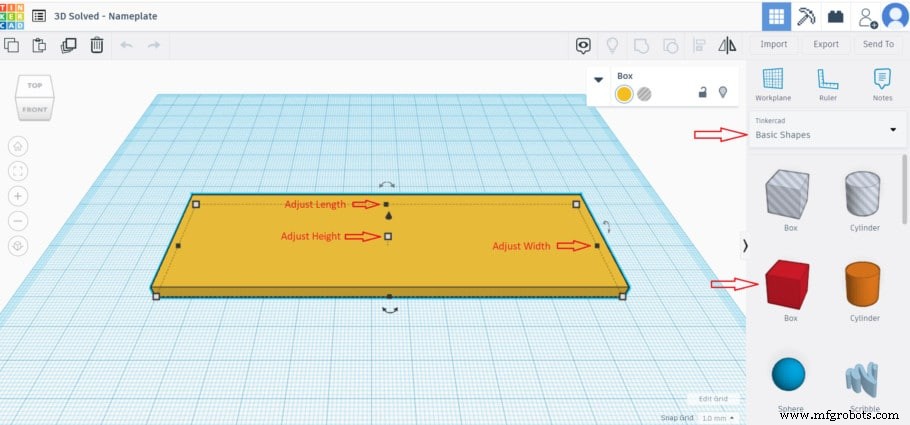
Selecciona un «cubo» (box) de «formas básicas» a la derecha y arrástralo al plano de trabajo. Redimensiona el cubo en un rectángulo fino del tamaño que quieras para la placa. Puedes especificar medidas exactas clicando en los cuadros blanco y negro que aparecen al seleccionar la forma. Tinkercad muestra medidas en milímetros.
- 2. Crear y Posicionar el Texto
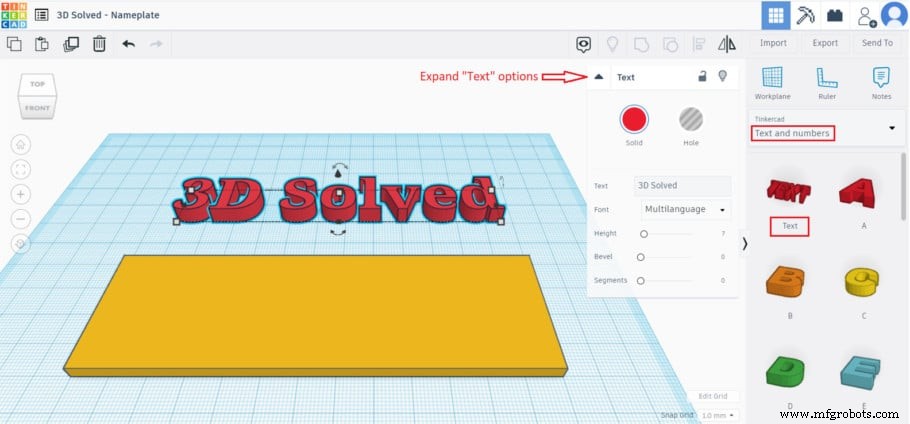
Ve a «Texto y números» a la derecha, selecciona «Texto» y arrástralo al plano. Expande las opciones de «Texto» y escribe el nombre deseado. Ajusta la «altura del texto» para que sea un poco mayor que la base y arrástralo dentro de la base. Si necesitas redimensionar el texto para que quepa, mantén Shift y clica en uno de los cuadros del «Texto» para cambiar su tamaño global. Cuando estés contento, selecciona ambas formas (base y texto) con Shift+clic y pulsa «Agrupar» (Group).
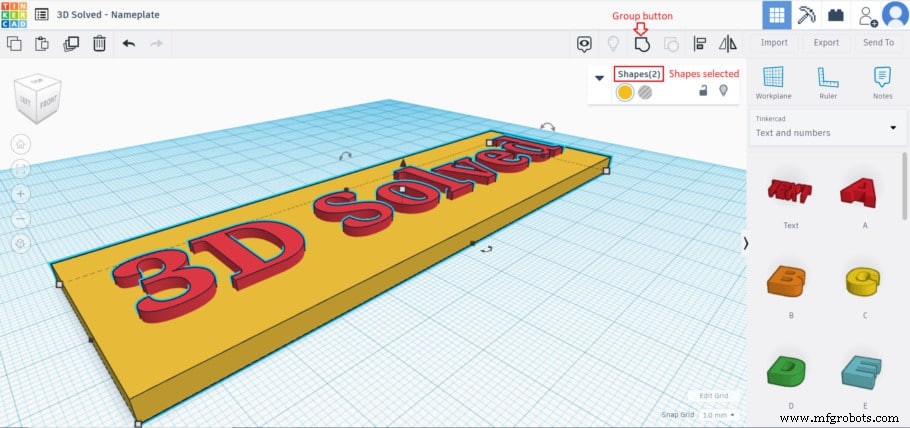
- 3. Exportar el Archivo Listo para Imprimir en 3D
Terminado el diseño, clica en «Exportar» arriba a la derecha. Selecciona «.STL» y el archivo se descargará a tu PC listo para laminar e imprimir.
- 4. Opción Extra: Poder Atornillar la Placa
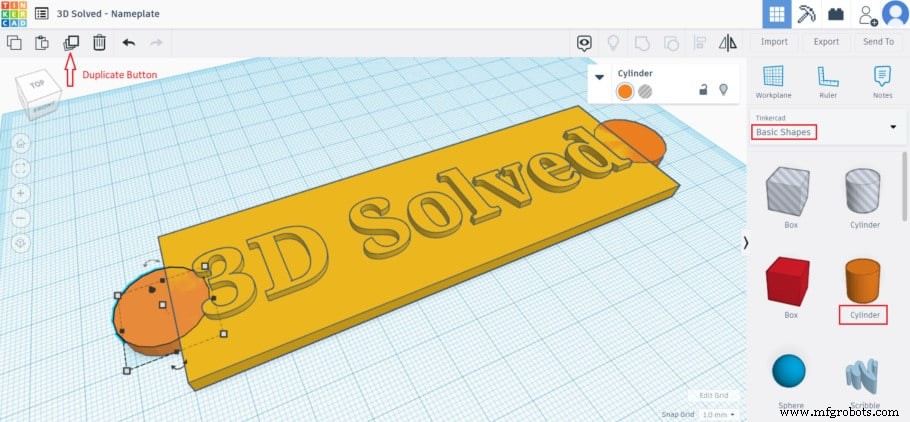
Si quieres atornillar la placa a una superficie, puedes añadir agujeros en los lados. Selecciona «Cilindro» de formas básicas y arrástralo al plano. Ajusta la altura del cilindro a la de la base. Duplica el cilindro y ponlos a los lados de la placa.
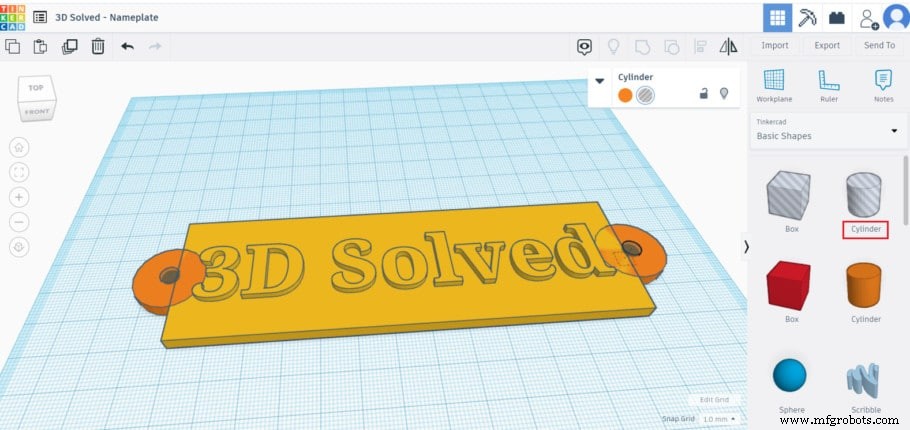
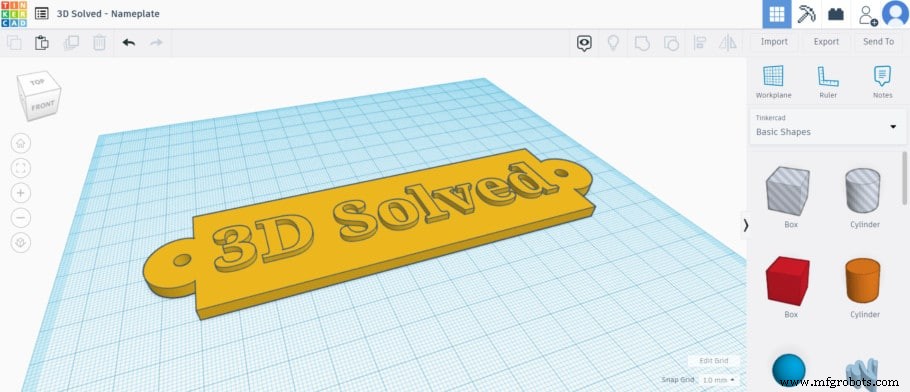
Selecciona «Cilindro hueco» (Hole Cylinder) de «Formas básicas» y arrástralo al plano; esta forma creará el agujero para los tornillos. Redimensiona el «Cilindro hueco» manteniendo Shift a un tamaño conveniente para los tornillos que usarás y duplica el «Cilindro hueco». Finalmente, arrastra los «Cilindros huecos» al centro de los «Cilindros», selecciona todas las formas y pulsa «Agrupar».
Ajustes del laminador para imprimir texto en 3D
Orientación del Modelo
Asegúrate de que el modelo está posicionado para imprimirse sin necesidad de soportes. Normalmente significa con su parte trasera contra la cama. Si no puedes evitar soportes, intenta que estén lejos de las letras.
Altura de Capa (Layer Height)
La altura de capa que puedes usar depende del diámetro de tu boquilla. Consulta este artículo para ver el rango usable para tu boquilla. Dicho esto, al no tener detalles en el eje Z, podemos usar una altura de capa alta para ahorrar tiempo. Sería buena idea que la altura de capa sea múltiplo de la altura del modelo.
Relleno, Grosor de Pared y Capas Superiores
Queremos que las letras sean una estructura lo más sólida posible para que no se rompan. Para lograrlo usa un grosor de pared alto, idealmente múltiplo del diámetro de la boquilla (1,2 mm para boquilla de 0,4 mm). Así habrá poco o nada de relleno en las letras. Para las capas superiores usa un múltiplo de la altura de capa (1,2 mm de grosor de capa superior para 0,3 mm de altura de capa). Tener unas cuantas capas superiores sólidas dará mejor aspecto al modelo.
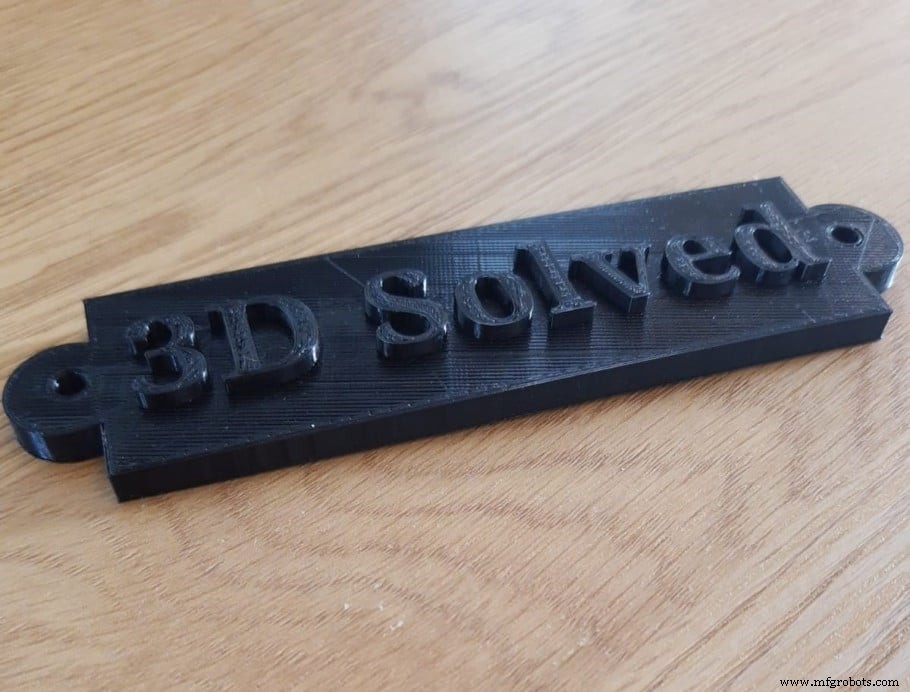
Como ves, es bastante fácil crear tu propia placa. Además, si quieres una superficie más lisa tanto en las letras como en la placa, podrías activar el planchado (ironing).
Bonus: Convertir texto manuscrito a impresión 3D
Puedes imprimir tus propios textos manuscritos y es muy fácil. Sigue estos pasos:
- 1. Dibuja tu Texto
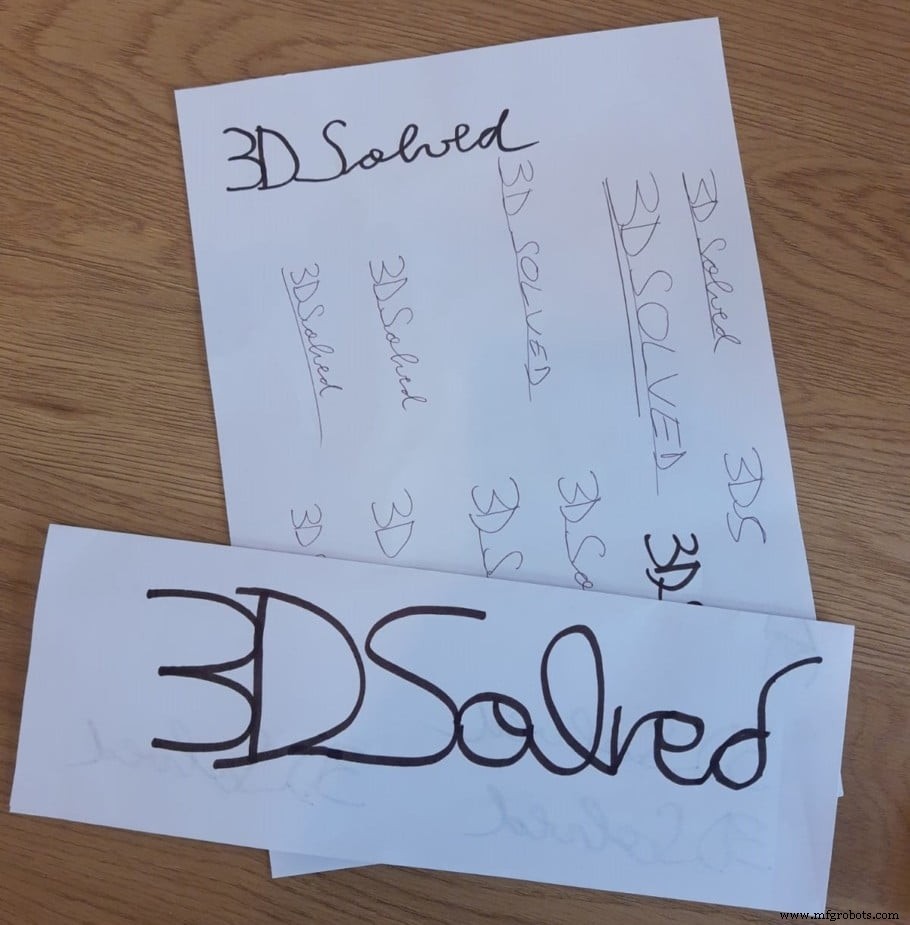
Dibuja tu texto preferiblemente con un rotulador negro grueso para buen contraste con el papel. Así aseguramos que no habrá problemas al convertir la imagen a SVG.
- 2. Escanea tu Texto
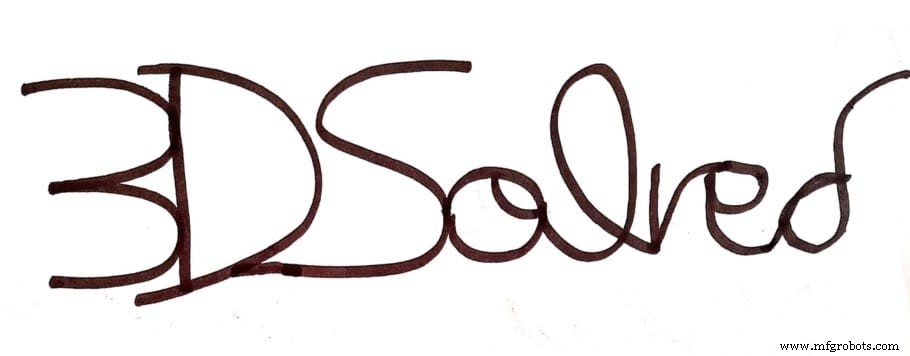
Usa un escáner (hay muchas apps móviles que escanean imágenes) para escanear tu texto como PNG. Yo usé CamScanner (Android | iPhone). Luego convierte el PNG a SVG para importarlo a Tinkercad. Usé este conversor online gratuito.
- 3. Importa el Archivo a Tinkercad
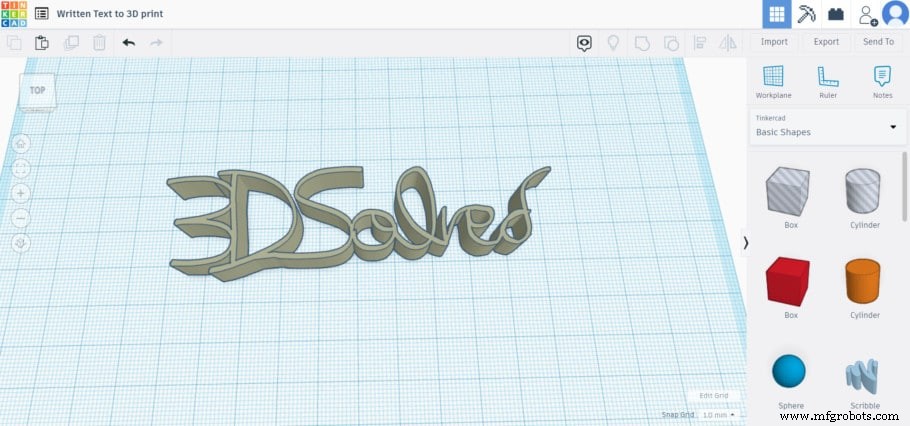
Importa el SVG a Tinkercad clicando en «Importar» arriba a la derecha. Una vez seleccionado tu archivo, escálalo al 5 % (estos archivos son bastante grandes) y clica «Importar». Si quieres redimensionar tras importar, usa Shift+clic y ajusta el tamaño.
- 4. Exportar Archivo
Ya está listo para exportar al laminador. Clica «Exportar» arriba a la derecha y selecciona STL.
Conclusión
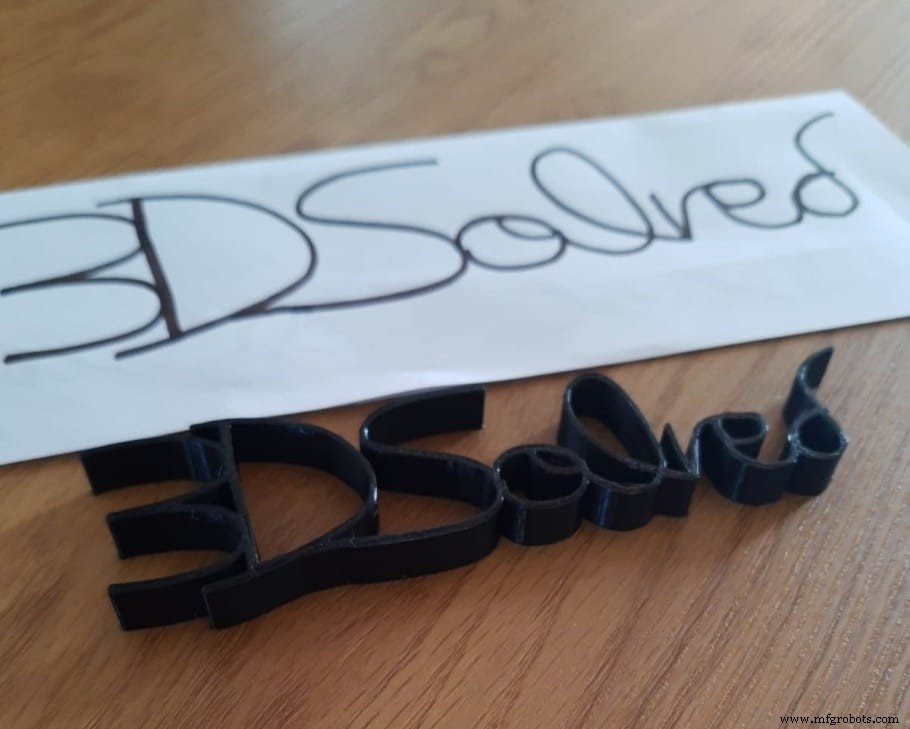
Como vimos, podemos crear fácilmente carteles personalizados. Aunque los pasos difieren para textos manuscritos y escritos en ordenador, ambas opciones son un buen proyecto inicial para acostumbrarse a apps de modelado y convertir ideas en objetos reales.
Echa un vistazo a nuestra sección de productos recomendados
Hemos creado una sección de productos recomendados para que elimines las conjeturas y reduzcas el tiempo investigando qué impresora, filamento o mejoras comprar, ya que sabemos que esto puede ser abrumador y generar mucha confusión.
Hemos seleccionado unas pocas impresoras 3D que consideramos buenas para principiantes, intermedios e incluso expertos, facilitando la decisión. Los filamentos y mejoras listados fueron probados por nosotros y cuidadosamente seleccionados, así que sabes que cualquiera que elijas funcionará como se espera.
Impresión 3d
- Guía de diseño de marca UX para startups: creando conexiones duraderas con los millennials
- Control de motor servo con Arduino: Guía paso a paso
- Inyección de aglutinante (Binder Jetting) en impresión 3D: cómo funciona, beneficios y mejores prácticas
- Impresión 3D de Titanio: Aplicaciones, Beneficios y Tecnologías Emergentes
- Conectar GrabCAD Print a su impresora 3D Stratasys – Guía paso a paso
- Cree cuadros eléctricos rápidamente con CAE E3.series: Guía paso a paso
- Cree esquemas eléctricos rápidamente con CAE E3.series: Guía paso a paso
- Implementación de Códigos de Barras en Almacenes: Guía Paso a Paso Comprobada
- Uso de listas de sensibilidad en procesos VHDL para diseño RTL fiable
- Función print() en Python: Guía Práctica con Ejemplos
- Manejo de archivos en Python: crear, leer, escribir y abrir archivos de texto fácilmente