



Calibración Precisa del Z-Offset en Ender 3: Guía Paso a Paso
Si quieres aprender qué es el Z-Offset, cómo ajustarlo y por qué podrías necesitar hacerlo, ¡estás en el lugar correcto!
Cubriré cuatro formas diferentes de calibrar el Z-Offset (Manual, en el Firmware, en el Slicer y usando G-Code).
Así que, sin más preámbulos, ¡empecemos!
Si no quieres pasar por todo el ensayo y error que hicimos para encontrar los Ajustes Ideales para crear impresiones de alta calidad en tu Ender 3, definitivamente echa un vistazo a nuestros Perfiles de Cura adaptados específicamente para la Serie Ender 3 (Puedes conseguirlos todos por solo $7).
¿Qué es un Z-Offset?
El Z-Offset es la distancia entre el hotend y la posición Z home en impresoras 3D. Las razones más comunes para ajustar el Z-Offset son permitir la adición de una lámina de vidrio o material de cama grueso, y afinar la primera capa para la mejor calidad de impresión posible.
¿Por qué ajustar el Z-Offset?
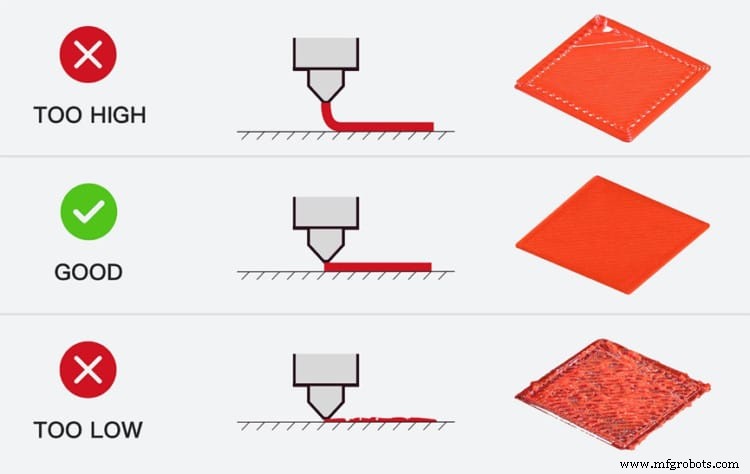
Como en toda buena pieza impresa en 3D, todo empieza con la primera capa; acierta con ella y tu impresión saldrá genial, falla y se puede despegar de la base creando un montón de problemas.
Hay muchas razones para calibrar el Z-Offset en una Ender 3, como nivelar la cama correctamente, añadir una lámina de vidrio, imprimir modelos más complejos e incluso imprimir sobre otro objeto.
Por ejemplo, si quieres imprimir sobre una lámina de vidrio, probablemente tendrás que ajustar el offset ya que el grosor del vidrio puede no permitir bajar la cama lo suficiente para que la boquilla quede a la distancia correcta, y acabará clavándose en el vidrio.
Vamos a ver cómo calibrar el Z-Offset de cuatro formas distintas, dos de las cuales no solo son las más efectivas, sino también las más fáciles.
Antes de nada, Calienta la Cama
Cuando los materiales aumentan de temperatura se expanden, y esto es exactamente lo que le pasa a la cama al calentarse, lo que significa que si calibras el Z-Offset o nivelas la cama en frío, en cuanto se caliente para imprimir se expandirá y se acercará a la boquilla, lo que estropeará tus ajustes.
Calibración Manual
La Ender 3 (Pro y V2 también) viene con un Final de Carrera (Limit Switch) estratégicamente colocado en cada eje, usados para evitar que la máquina se pase y dañe la cama y otros componentes.
El final de carrera puede estar ligeramente demasiado alto o bajo, por lo que puede necesitar ajuste.
Así se hace:
- Desconecta la impresora de la corriente.
- Empieza aflojando las ruedas de nivelación de la cama aproximadamente a la mitad, no las aflojes demasiado.
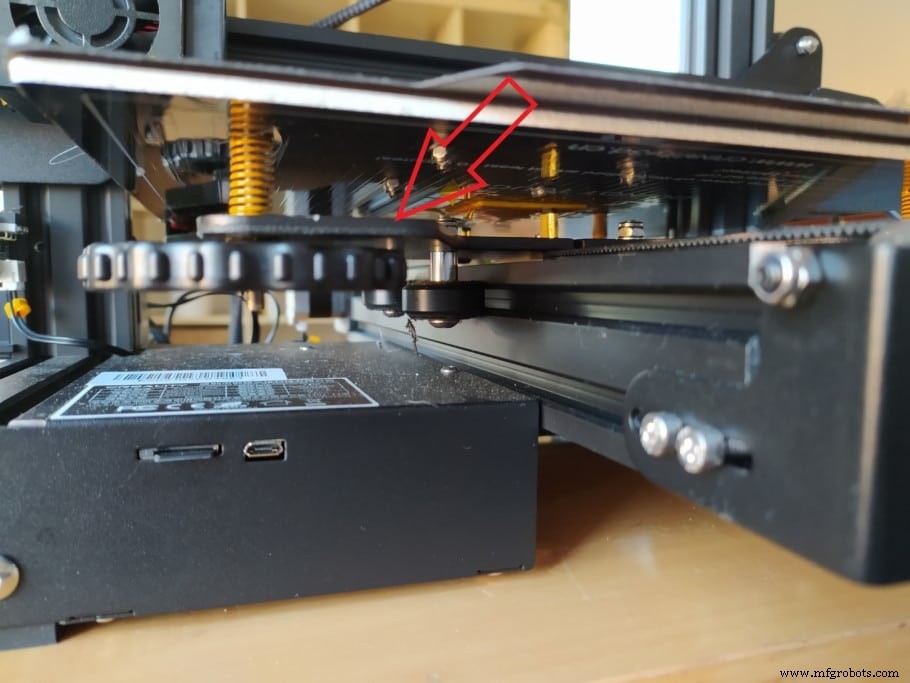
- Con la llave Allen incluida, afloja los dos tornillos de la placa del final de carrera.
- Desliza el final de carrera hacia arriba o abajo según necesites. (Si necesitas bajarlo, puede que tengas que cortar el pequeño tope plástico).
- Una vez el final de carrera esté a la altura deseada, aprieta los tornillos.
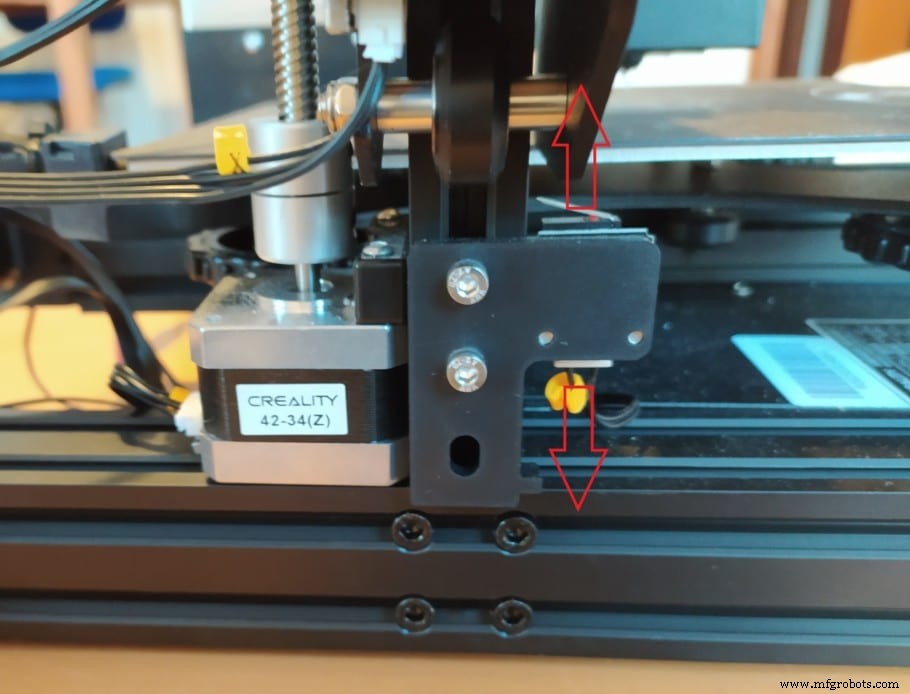
- Gira la varilla Z hasta oír el "clic" del final de carrera. Si la boquilla llega a la cama antes, sube más el final de carrera.
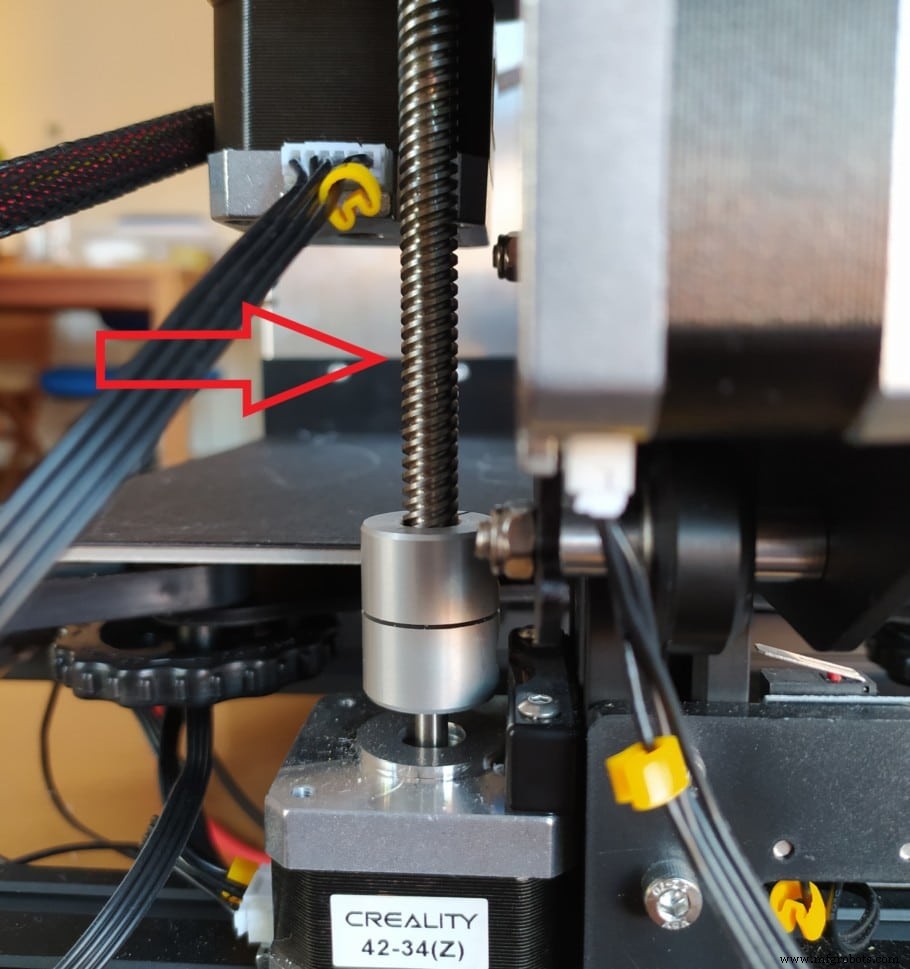
- Por último, nivela la cama.
Recomendaría a todos calibrar manualmente el Z-Offset en su Ender 3, no solo si planeas imprimir en cama de vidrio (lo que requeriría subir el final de carrera), sino también para asegurar que el final de carrera quede ajustado de forma que los muelles bajo la cama no estén extremadamente tensos (sin margen para bajar la cama) ni demasiado flojos.
Calibrar directamente desde la pantalla de la Ender 3 (Firmware)
Calibrar el Z-Offset directamente desde el firmware es la mejor y más fácil forma, ya que los ajustes se guardan directamente en la impresora, lo que significa que lo haces una vez y ya está, y también te permite hacerlo con más precisión y afinar según necesites.
Nota Importante: Precalienta tanto la cama como la boquilla antes de hacer esto (Ve a "Preparar", baja a "Precalentar PLA" y dale tiempo hasta alcanzar las temperaturas deseadas).
- Desactiva los motores paso a paso en el firmware.
- Desliza el cabezal al centro de la cama.
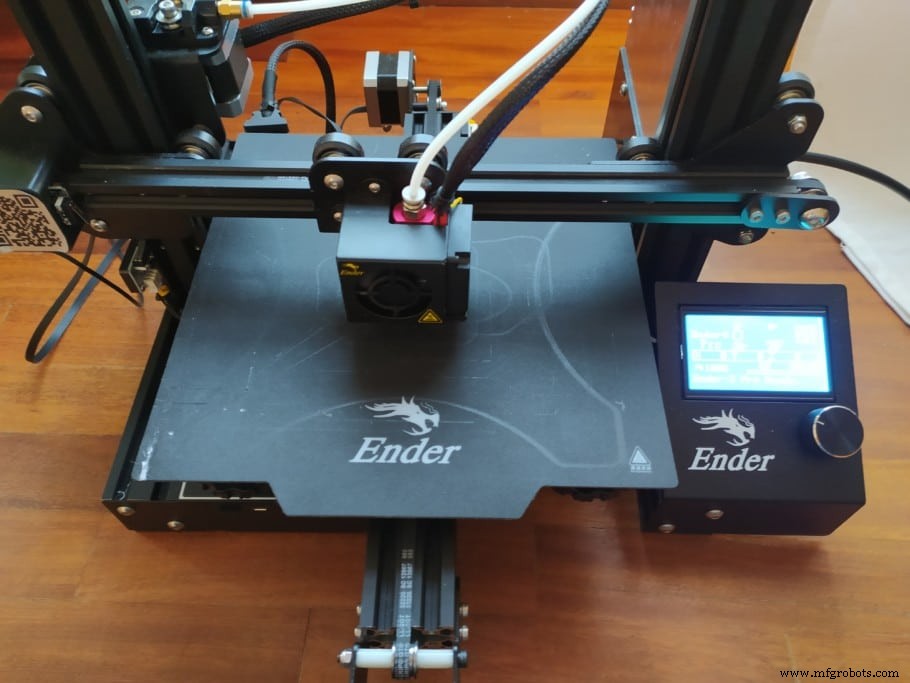
- Pon un papel (A4 o Post-it sin doblar) bajo el cabezal.
- Ve a "Preparar", luego "Mover Eje", selecciona el eje Z y selecciona 1mm.
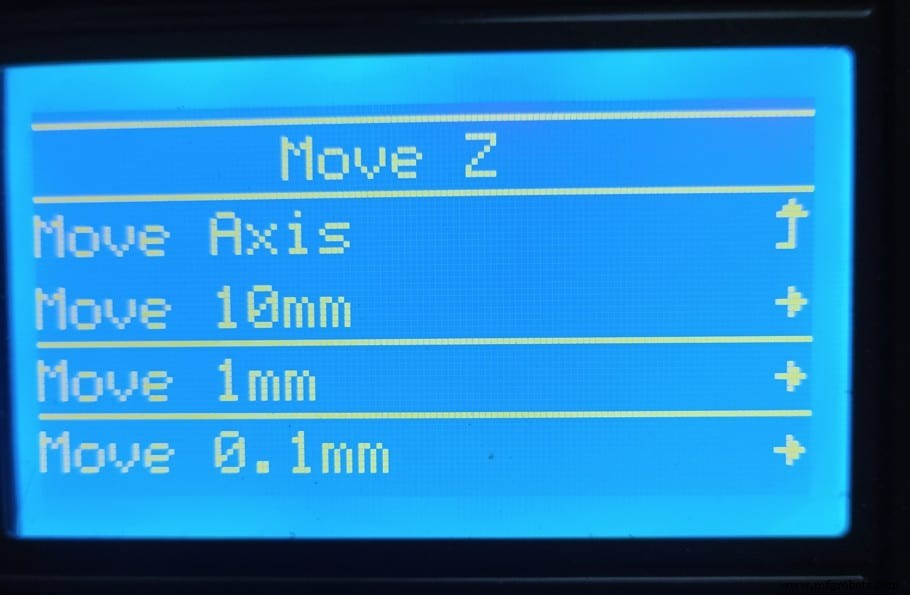
- Gira la rueda a la izquierda para bajar el cabezal hasta que toque el papel (el papel debe poder deslizarse, pero con cierta resistencia de la boquilla).
- Vuelve al menú anterior y esta vez selecciona 0.1mm y ajusta ligeramente la boquilla hasta que haya apenas rozamiento entre la boquilla y el papel (el número total que obtienes, ej. -2.13mm, será tu offset).
- Vuelve al menú principal y selecciona "Control" y luego "Z Offset" e introduce ese número.
- Por último, ve al Menú Principal y luego Guarda los Ajustes.
Una vez hechos estos pasos, pulsa "Auto Home" y empieza una impresión.
Ahora evalúa si se necesita más ajuste; si el filamento no se adhiere bien a la cama, vuelve a los ajustes de offset y baja ligeramente la boquilla, y haz lo contrario si la boquilla clava en la cama.
Calibrar usando el Slicer
La mayoría de slicers vienen con función de Z-Offset integrada, pero en este artículo cubriré cómo hacerlo en Cura. Vale la pena notar que necesitas instalar el plugin Z-Offset si quieres poder hacerlo.
Cómo ajustar el Z-Offset en Cura
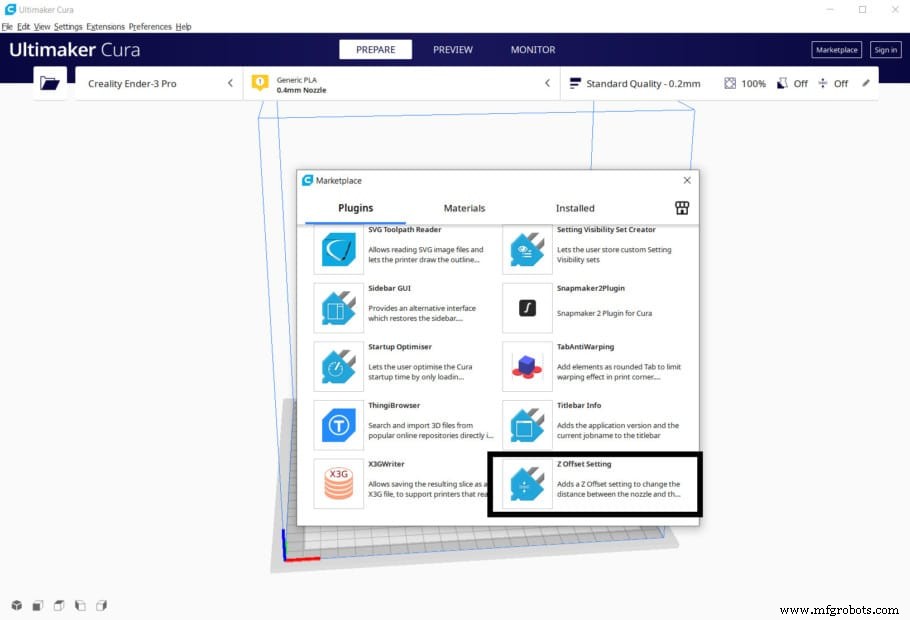
- Haz clic en "Marketplace", baja hasta el final e instala el plugin "Z Offset Settings", luego reinicia Cura.
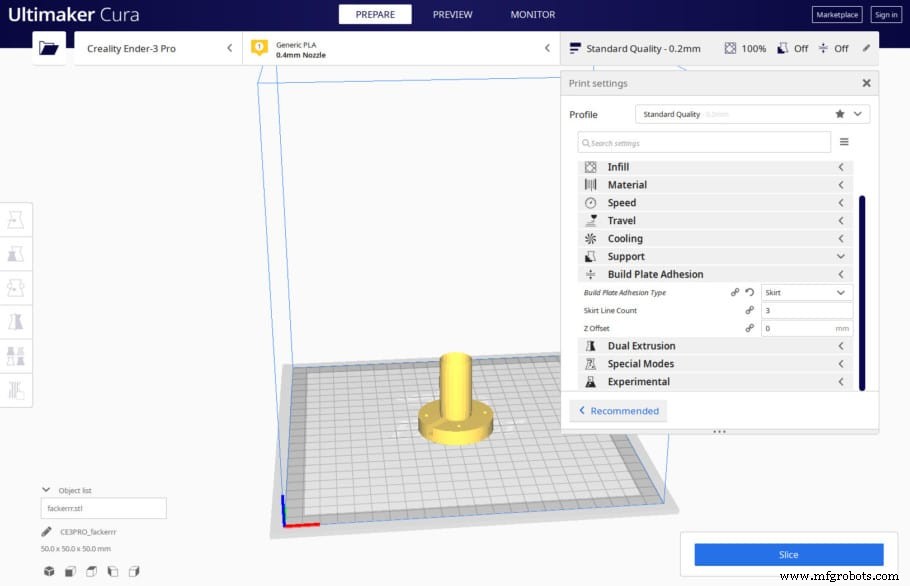
- En la sección Adhesión a la Base de los ajustes de impresión, encontrarás la opción "Z Offset".
- Introduce el número que quieras para tu Z-Offset.
Aunque esto parezca la forma más fácil, vale la pena notar que conseguir el número exacto será bastante difícil y requerirá iniciar múltiples impresiones y desperdiciar filamento hasta acertar, y esto no solo aplica a Cura, sino a cualquier Slicer con la función Z-Offset.
Por eso recomendaría seguir los dos primeros métodos, ya que son los más fáciles y efectivos.
Y por último, pero no menos importante...
Calibrar usando G-Code
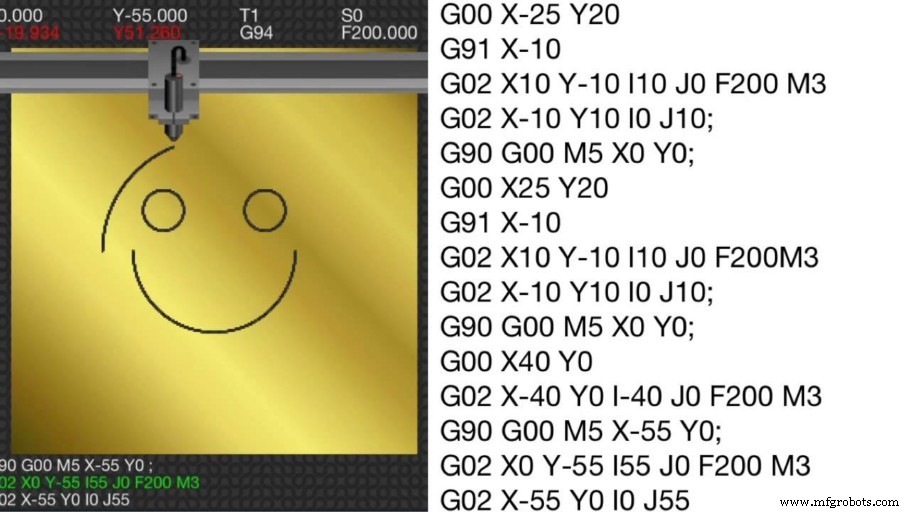
Puedes enviar comandos G-code usando un terminal G-code (Pronterface, por ejemplo) para ajustar el Z-Offset.
Aunque es un método válido, no se recomienda para principiantes ya que necesitarás conocimientos de G-Code, y no es más beneficioso que usar el método del Slicer que acabo de describir.
Primero necesitas hacer home a la impresora, lo cual se hace con el siguiente código:
- Comando home del cabezal: G28 Z0;
Para establecer un offset manual, puedes usar el comando de posición:
- Comando set position: G92 Z0.1; (En este caso, la impresora establece la posición actual (home) a Z = 0.1 mm, creando un offset de -0.1 mm).
Para subir la boquilla e imprimir sobre una superficie, querrás usar valores negativos para el Z-Offset, ya que esto desplazará el cabezal hacia arriba.
Aunque es factible, solo lo recomendaría a usuarios experimentados.
Extra: Imprime un final de carrera Z ajustable
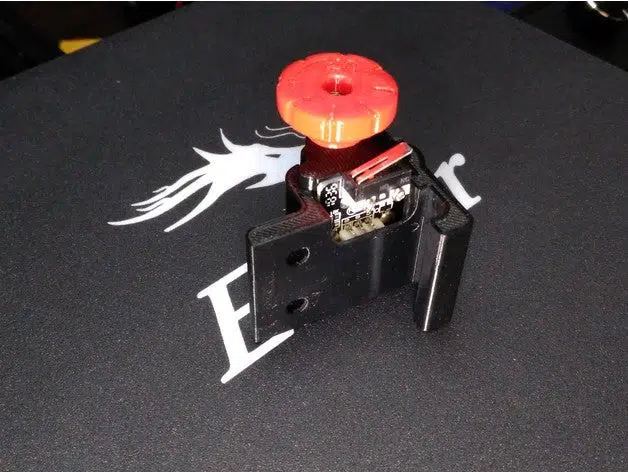
Con esta mejora imprimible puedes ajustar fácilmente el Z-Offset de tu Ender 3 simplemente girando la perilla para subirlo o bajarlo.
Sin embargo, ten en cuenta que necesitarás comprar algunas piezas adicionales para que funcione.
Piezas Requeridas: 2x tuercas M3, 1x tornillo M3x25mm o más largo, y 1 muelle como los de la cama que listaré en la siguiente sección.
Para instalarlo, simplemente quita el final de carrera viejo y usa los mismos tornillos y tuercas para instalar este.
Descargar aquí.
Recomendación: Instala un sensor de Nivelación Automática (BLTouch)
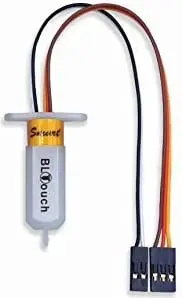
El BLTouch es un sensor de nivelación mecánico que se puede instalar en tu Ender 3 y que simplifica mucho el proceso de nivelación, ya que nunca tendrás que hacerlo manualmente de nuevo. Usa una sonda plástica para tomar mediciones en toda la superficie de impresión antes de cada impresión para determinar la altura óptima de la primera capa.
Nota: La instalación del BLTouch no es tan simple como parece, ya que puede que necesites instalar una placa pin 27, actualizar el firmware, y más. Aun así, probablemente la mejor mejora que puedes conseguir para tu Ender 3.
Puedes conseguirlo aquí: Amazon, Banggood, Web de Creality.
Si no quieres pasar por todo el ensayo y error que hicimos para encontrar los Ajustes Ideales para crear impresiones de alta calidad en tu Ender 3, definitivamente echa un vistazo a nuestros Perfiles de Cura adaptados específicamente para la Serie Ender 3 (Puedes conseguirlos todos por solo $7).
Conclusión
Usar un Z-Offset te permitirá conseguir mejor adherencia en las primeras capas, imprimir en una cama más gruesa, imprimir sobre otro objeto e incluso nivelar la cama correctamente.
Todas las formas de hacerlo son válidas, pero te recomendaría ceñirte a las dos primeras ya que son las más efectivas y fáciles de hacer.
¡Espero que esta información te haya sido útil!
¡Que tengas un gran día!
Echa un vistazo a nuestra sección de productos recomendados
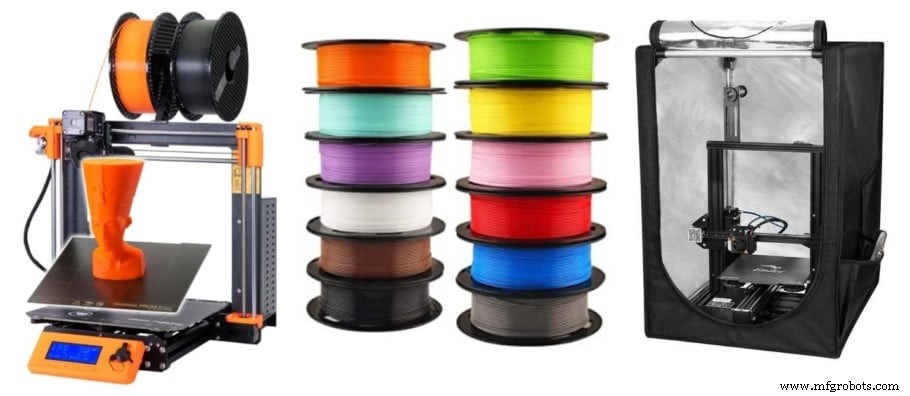
Hemos creado una sección de productos recomendados que te permitirá eliminar las conjeturas y reducir el tiempo invertido en investigar qué impresora, filamento o mejoras comprar, ya que sabemos que esto puede ser una tarea abrumadora que suele llevar a mucha confusión.
Hemos seleccionado unas pocas impresoras 3D que consideramos buenas para principiantes, intermedios e incluso expertos, facilitando la decisión; los filamentos y mejoras listados fueron todos probados por nosotros y cuidadosamente seleccionados, así que sabes que el que elijas funcionará como se espera.
Impresión 3d
- Cómo aplicar correctamente la barra de pegamento en la cama de impresión de su Mark One
- Paso a paso: Conecte su Ender 3 a WiFi para impresión sin cables
- Silenciando la serie Ender 3: Consejos probados para una impresión 3D más silenciosa
- Guía paso a paso: Cambiar la boquilla en Ender 3, Ender 3 Pro y Ender 3 V2
- Limpieza de boquilla Ender 3: Desatasco rápido y fácil para impresiones fiables
- Solucionar el Hundimiento del Eje X en Ender 3: Pasos Simples para Restaurar la Nivelación
- Análisis Ender 3 Pro: Guía de Compra 2022 y Evaluación de Valor
- Soluciona Problemas de Nivelación de Cama Ender 3: Guía Paso a Paso
- Entendiendo la impresión offset: guía completa
- Guía Paso a Paso para Ajustar el Embrague en un Torno Metálico Summit
- Ajuste de presión en cilindros hidráulicos: Guía paso a paso