



Domine el texturizado 3D en SOLIDWORKS 2019: Cree impresiones realistas sin líneas de capa
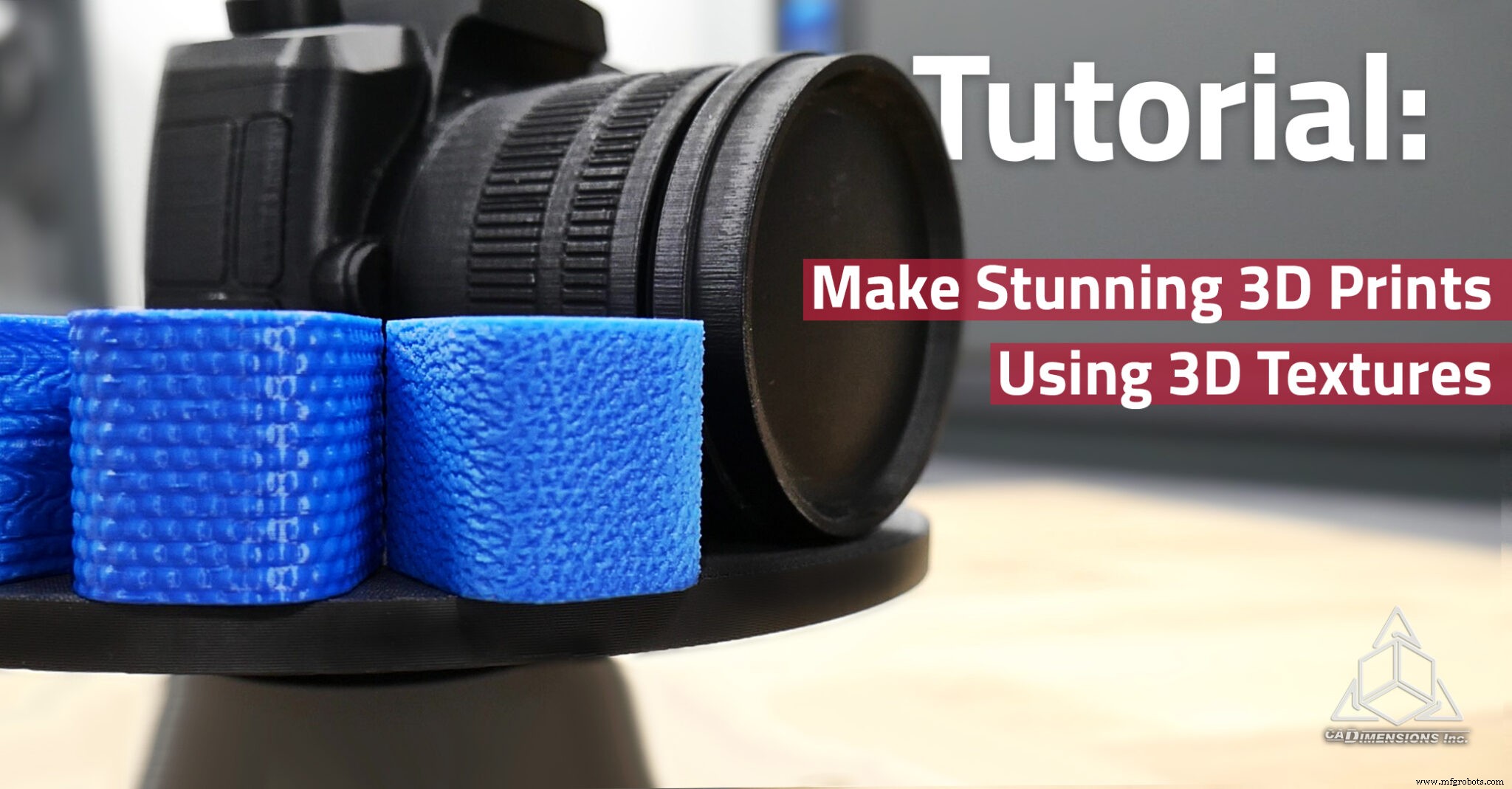
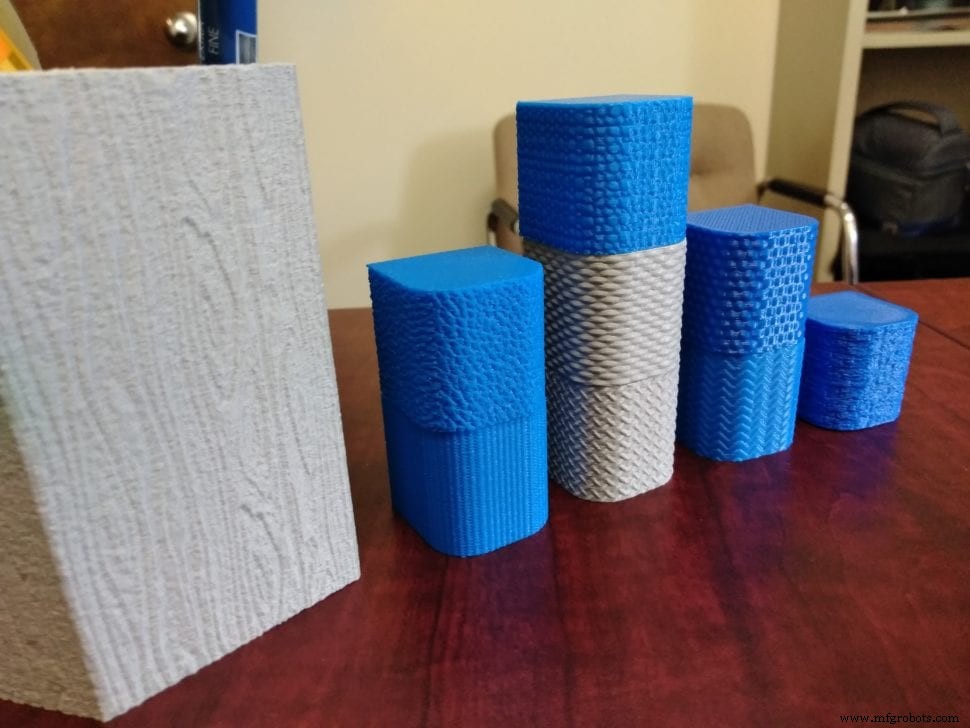
Desde el lanzamiento de SOLIDWORKS 2019, la función integrada de textura 3D (mapeo de desplazamiento) ha abierto nuevas posibilidades para diseñadores mecánicos. Tradicionalmente un elemento básico de herramientas de modelado artístico como Maya y 3DS Max, el texturizado 3D ahora permite a los ingenieros añadir detalle de superficie realista, ocultar líneas de capa e incluso simular moleteado con facilidad.
En esta guía paso a paso, le guiaremos sobre cómo aplicar una textura 3D a cualquier pieza, desde elegir la imagen adecuada hasta ajustar el nivel de detalle y el desplazamiento.
Paso 1: Elija o cree una imagen de mapa de alturas
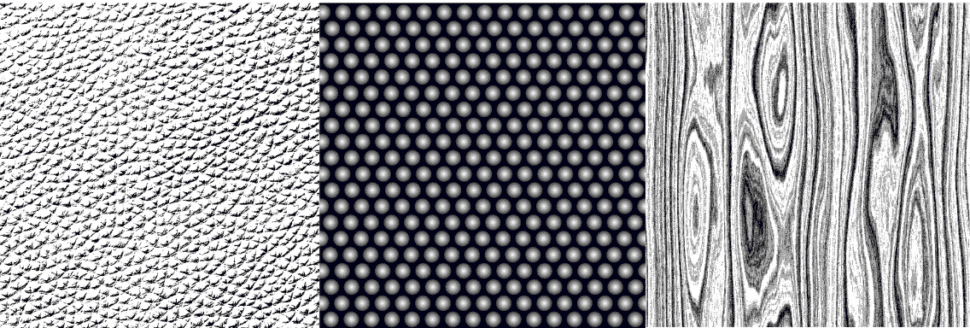
Elija una imagen en escala de grises o blanco y negro que represente el perfil de superficie que desea. SOLIDWORKS interpreta tonos claros como características elevadas y tonos oscuros como hundidos. Aunque cualquier imagen blanco y negro funcionará, los mapas de alturas —imágenes que mapean elevación a brillo— producen los resultados más predecibles. Mantenga el tamaño de archivo moderado; imágenes mayores aumentan el tiempo de procesamiento.
Paso 2: Seleccione las caras a texturizar
Resalte las superficies que deben recibir la textura. En este tutorial, se usa un bloque simple, y se seleccionan tanto caras planas como curvas.
Paso 3: Importe la imagen y cree una apariencia
Elija el archivo de imagen de su ordenador. SOLIDWORKS le pedirá guardarlo como una nueva apariencia. Si la imagen ya existe en su biblioteca de diseño, se omitirá la solicitud.
Paso 4: Ajuste fino de la apariencia
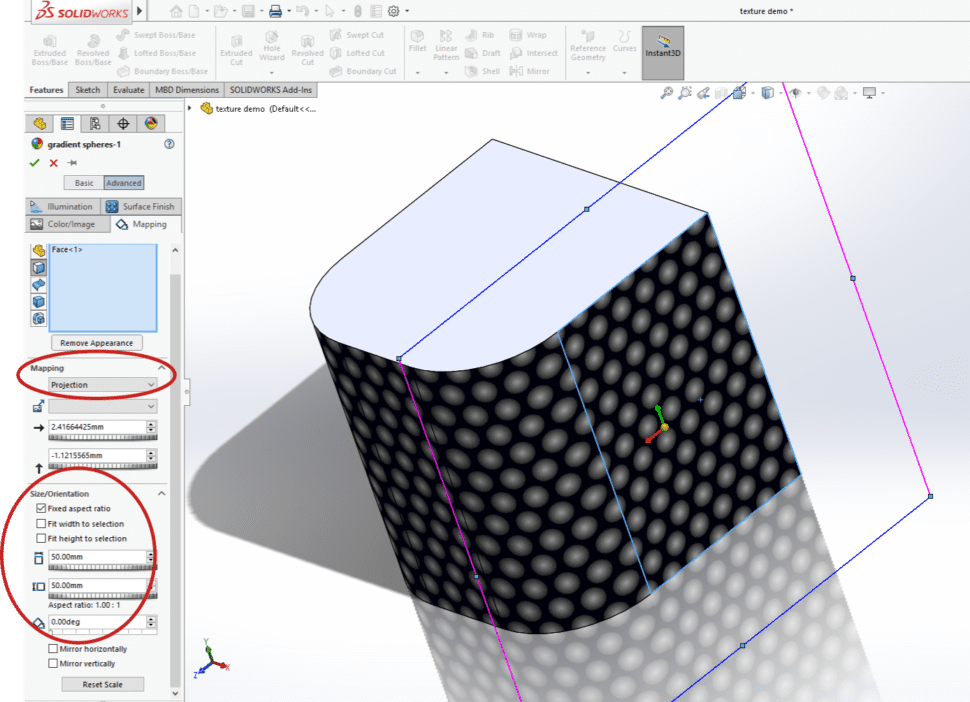
Ajuste colocación, mapeo y escala. La colocación “Automática” y el mapeo “proyección” funcionan mejor para superficies planas, mientras que el mapeo “superficie” es ideal para curvas. También puede rotar y escalar la imagen para adaptarla a la geometría.
Paso 5: Aplique la característica Textura 3D
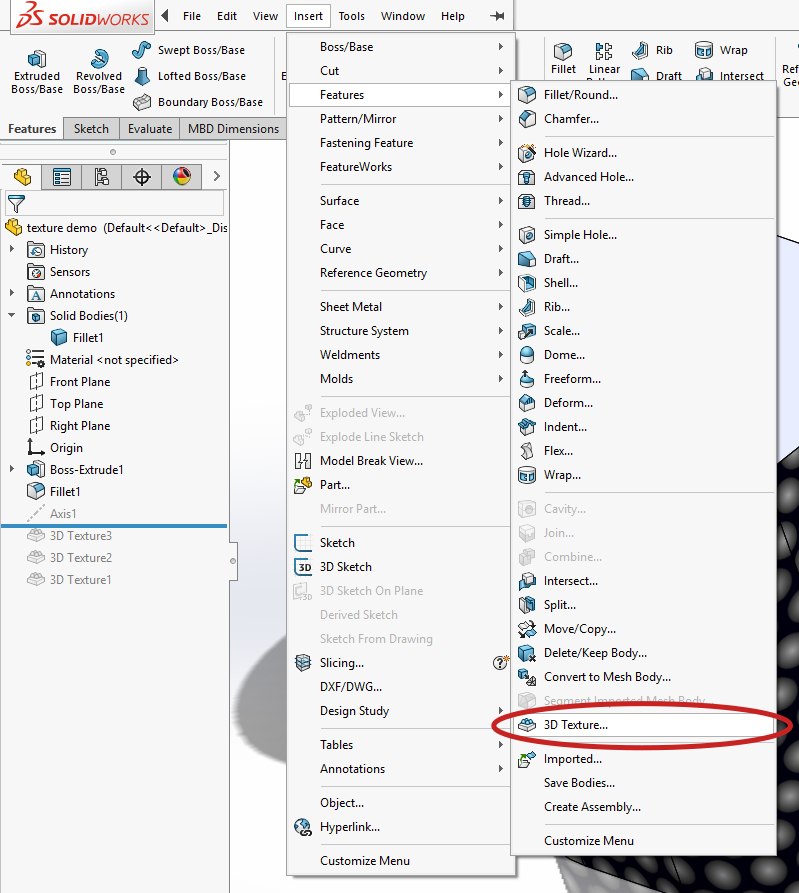
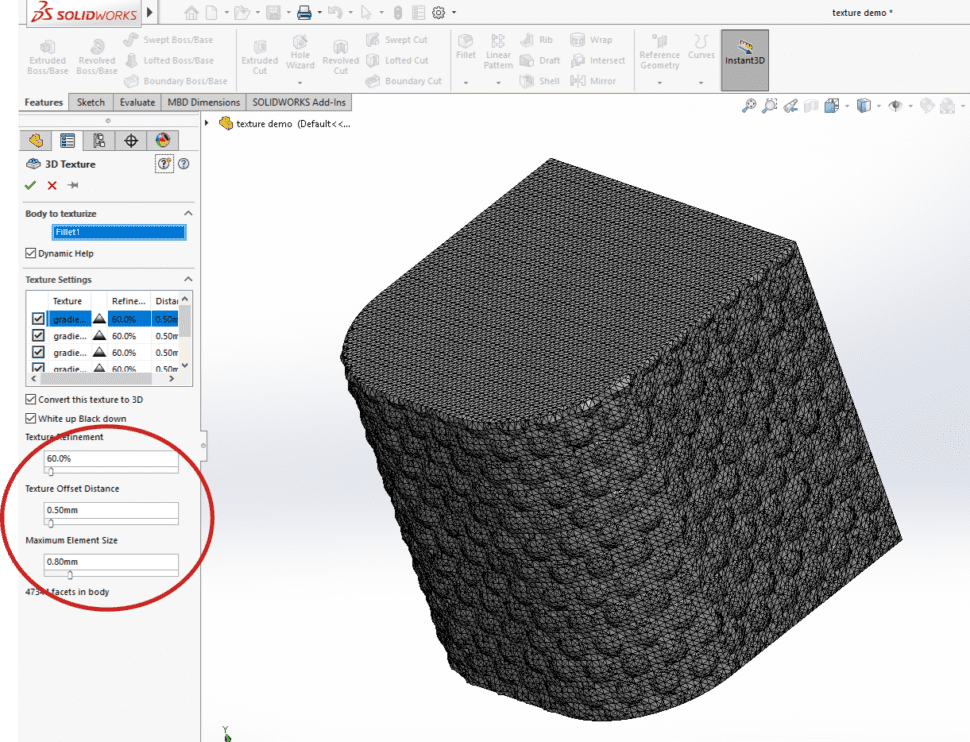
Navegue a Insertar > Característica > Textura 3D. Cada cara con una apariencia mostrará una casilla. Marque todas las caras relevantes, luego establezca el nivel de detalle (≈60% para un aspecto equilibrado) y la distancia de desplazamiento (0,5 mm es un buen punto de partida). Por defecto, las áreas claras sobresaldrán mientras el negro permanece al ras; la opción “blanco arriba, negro abajo” puede alternarse si necesita el efecto opuesto.
Mejores prácticas y consejos
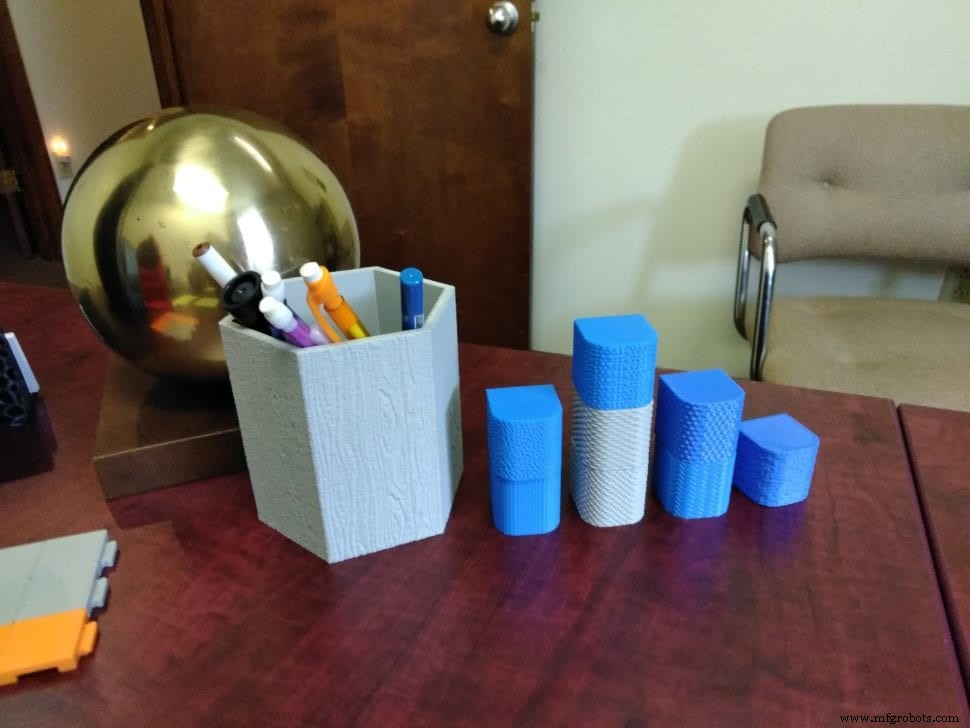
Las texturas 3D son más efectivas en superficies verticales o inclinadas donde las características elevadas pueden verse claramente. Imprimir con una altura de capa menor amplifica el detalle y suaviza aún más la superficie. Esta técnica es especialmente valiosa para prototipos que necesitan parecer productos finales o para piezas donde el acabado superficial es crítico.
¿Listo para dar vida a su diseño?
Si necesita producción en series cortas, muestras o prototipos, nuestro FabLab ofrece servicios de impresión 3D de vanguardia que pueden incorporar texturas personalizadas directamente en sus piezas.
Conozca los servicios de impresión 3D de CADimensions
Impresión 3d
- Genera Tonos Musicales con Arduino: Guía Paso a Paso
- Crear Animación de Corte Progresivo en SolidWorks: Tutorial Paso a Paso
- Optimizando la organización de biblioteca con SOLIDWORKS y MakerBot
- Más Allá de los Prototipos: Innovaciones Reales Logradas con Impresión 3D
- Domina ArtCAM para Carpintería 3D: Proyectos en Fresadora CNC Simplificados
- Guía Paso a Paso para Crear Moldes de Silicona Duraderos en Casa
- Construye un Prototipo Ganador: Guía Paso a Paso para Desarrollo Rápido de Productos
- Dando Vida a IoT con IBM y Tech Data – Parte 2
- Convirtiendo IoT en Realidad: Insights de Tech Data e IBM – Parte 1
- Guía experta para diseño y fabricación de moldes de inyección
- La guía completa de producción de fibra de vidrio