



Guía Completa para Instalar OpenMediaVault en Raspberry Pi
La Raspberry Pi es uno de los microprocesadores más populares principalmente debido a su versatilidad. En este artículo, elaboraremos sobre cómo acceder mejor a la Raspberry Pi en una interfaz web a través de OMV Raspberry Pi. También exploraremos el proceso de instalación de este software.
¿Por Qué Necesita OpenMediaVault?
Si está usando el SO Raspberry Pi, instalar un OpenMediaVault (OMV) es imperativo por las siguientes razones.
- El software le otorgará acceso a una interfaz web para ayudar en la gestión de un dispositivo de almacenamiento y uso compartido de archivos. Además, convierte la Pi en un Servidor de Configuración de Red.
- Además, el servidor de archivos funcionará incluso en versiones inferiores de Raspberry Pi, como Raspberry Pi OS Lite.
- En términos de funcionalidad, este software opera como Samba. Por tanto, instala sistemas de servidor de archivos y ofrece una interfaz entre el usuario del sistema de archivos y el archivo de configuración respectivo. Pero OpenMediaVault (OMV) es una interfaz aún mejor que Samba ya que es más amigable para el usuario.
- Por último, es un sistema de almacenamiento conectado a red (NAS). Por tanto, permite la conversión de la Raspberry Pi a un NAS robusto, ayudando así a la gestión de derechos de acceso a funciones extensas.
Cómo Instalar OpenMediaVault en una Raspberry Pi
Consulte nuestra extensa guía paso a paso/script de instalación para OpenMediaVault en Raspberry. Nuestra guía es genérica pero se adapta mejor a usuarios en el sistema Raspberry Pi OS lite. Por tanto, seguirá funcionando en cualquier SO Debian.
Además, tenga en cuenta que OMV se adapta mejor a sistemas basados en terminal. Por tanto, puede que no funcione de forma óptima en una variante de entorno de escritorio de su SO.
Guía Paso a Paso para Descargar e Instalar OMV
- Primero, actualice los paquetes ya existentes en su Pi ejecutando el comando a continuación.

- Luego, descargue el script de instalación de OpenMediaVault mediante el comando a continuación.

- Recuerde, verificar el contenido del script desde la página de los desarrolladores de la aplicación es imperativo. Además, note que el proceso de instalación puede ser largo ya que debe instalar archivos de imagen y configuraciones de uso compartido, entre otros.
- Por último, reinicie su Raspberry Pi mediante el comando a continuación después de completar el paso anterior. Ahora está listo para usar como interfaz de red.

Cargando la Interfaz de Red OMV por Primera Vez
Aquí le mostramos cómo usar el software OpenMediaVault como panel de administración en la Raspberry Pi.
- Primero, acceder a la GUI Web de OpenMediaVault requiere acceso a la dirección IP de la Pi. Por tanto, consulte la dirección IP ejecutando el comando a continuación.

- Una vez hecho el paso anterior, visite la dirección a continuación en un navegador web.

- Luego, inicie sesión. ingresando 'admin' como nombre de usuario predeterminado y 'openmediavault' como contraseña.
- El paso anterior le otorgará acceso a un panel como el de abajo.
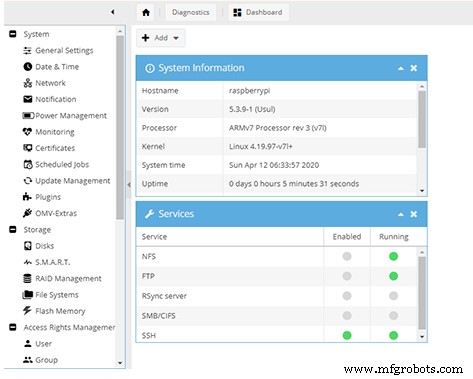
- Por tanto, ahora tiene permisos predeterminados desde el panel para controlar OpenMediaVault.
Cambiar la Contraseña OMV
- Cambiar la contraseña es importante para prevenir el acceso de usuarios no autenticados. Por tanto, en el menú lateral, seleccione "Configuración General".
- Luego, elija el botón "Contraseña del Administrador Web", como se muestra en la imagen de abajo.
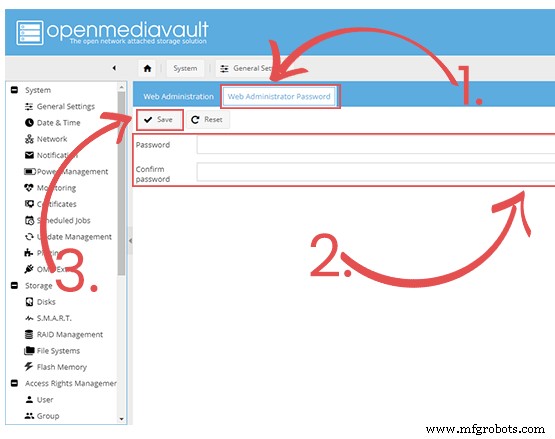
- El sistema le pedirá que ingrese una contraseña. Una vez hecho, haga clic en "Guardar".
Cómo Crear una Carpeta Compartida OMV
Una carpeta compartida estará en su unidad; puede acceder a ella mediante protocolos de uso compartido de archivos. Consulte la guía paso a paso para este proceso.
Cómo Agregar un Nuevo Sistema de Archivos
La carpeta compartida requiere un sistema de archivos que actúe como espacio de alojamiento de la carpeta compartida.
- Primero, conecte una unidad USB de considerable capacidad de almacenamiento al Raspberry Pi OS Buster para este proceso.
- Luego, seleccione 'Sistemas de Archivos' del menú de almacenamiento.
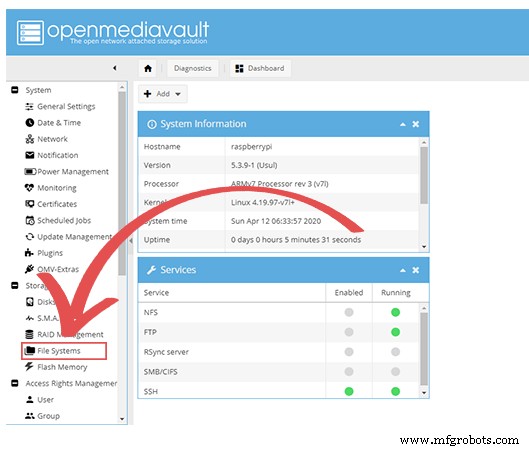
- Entonces obtendrá acceso a una tabla con varios sistemas de archivos. Elija el que necesite y haga clic en "Montar".
Cómo Crear la Carpeta Compartida
- Primero, seleccione la configuración de Carpetas Compartidas y haga clic en "Agregar". Se abrirá un cuadro de diálogo desde el cual puede agregar una carpeta compartida.
- Luego, complete el formulario resultante correctamente. Tenga en cuenta que esta es la información para la carpeta compartida que creó.
Cómo Habilitar SAMBA/CIFS dentro de OMV
- Seleccione "Servicios" en la barra lateral y haga clic en el botón "SMB/CIFS".
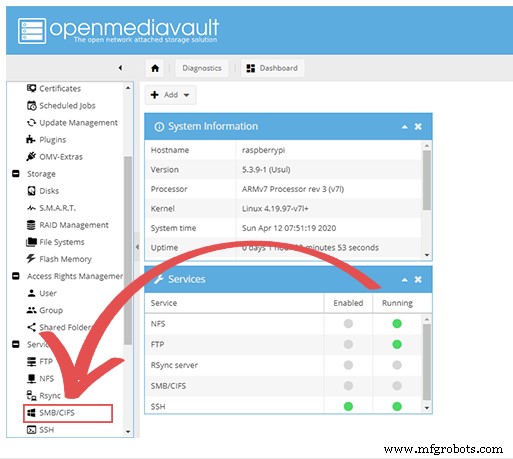
- Luego, active el botón "Habilitar" para otorgar acceso a SMB/CIFS en la Raspberry Pi y haga clic en "Guardar".
- Luego, haga clic en "Agregar Recurso Compartido" desde la pestaña de recursos compartidos en la parte superior.
Agregar Nuevos Usuarios en OpenMediaVault
- Por último, en la barra lateral, seleccione "Gestión de Derechos de Acceso".
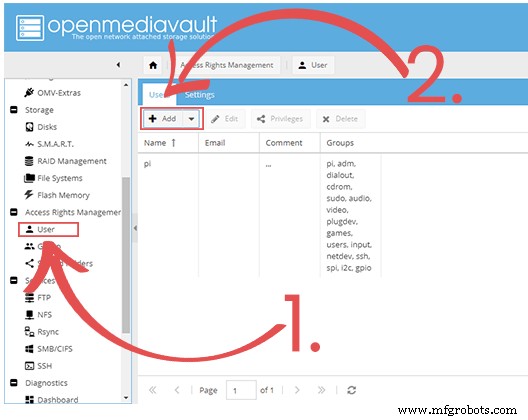
- Luego, haga clic en "Agregar", y aparecerá un aviso. Ingrese los detalles necesarios del nuevo usuario y guarde una vez hecho.
Conclusión
Un software OpenMediaVault mejora la gestión de archivos en Raspberry Pi, como hemos explicado. Por tanto, ya está listo para partir desde nuestro script de instalación integral. Pero si tiene alguna consulta, contáctenos y responderemos inmediatamente.
Tecnología Industrial
- Guía de Configuración del Kit de Inicio Raspberry Pi 3: Montaje, SO y Acceso Remoto
- SparkFun Qwiic HAT para Raspberry Pi – Guía Completa de Conexión
- Construye una Consola Portátil RetroPie con Raspberry Pi – Parte 1
- Elección del Material de PCB Adecuado: Guía Completa
- Dominando los Refuerzos de PCB: Guía Completa para PCB Flexibles
- Dominando el Diseño de PCB para Internet de las Cosas: Guía Completa
- Guía Completa de Métodos de Prueba de PCB: Garantizando Calidad y Fiabilidad
- Dedos de Oro en PCB: Guía Completa y Especificaciones
- Entendiendo la Sensibilidad a la Humedad en PCB: Prevención, Detección y Eliminación
- Guía completa para la gestión de temperatura en PCB
- Texturas de pintura en polvo: Guía experta (Sandtex, Mate, Brillo)