



Construye un Portátil Raspberry Pi 3 y Arduino: Guía Paso a Paso
Componentes y suministros
| Componente | Cantidad |
|---|---|
| Raspberry Pi 3 Model B | 1 |
| Arduino Micro | 2 |
| Expansión OLED Onion Corporation | 1 |
Sobre el proyecto
Introducción: Portátil Raspberry Pi y Arduino
Desde que conocí la Raspberry Pi hace años quise hacer un portátil con ella. Con el lanzamiento de la Raspberry Pi 3 decidí llevarlo a cabo. No es mi primer intento; los anteriores fallaron por cables flex rotos, problemas con la bisagra, etc. He aprendido de esos errores y espero mostrarte cómo evitarlos. ¡Empecemos!
Paso 1: ¿Qué queremos que haga?
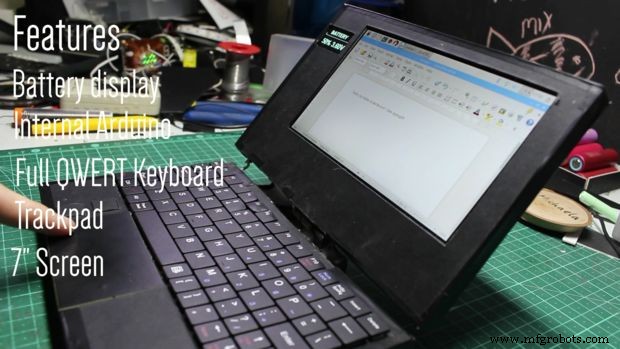
Antes de comprar piezas, definamos las funciones deseadas:
- Ratón integrado (trackpad)
- Larga duración de batería
- Al menos 2 puertos USB
- Teclado completo
- Lector de batería integrado con Arduino
- Arduino integrado con pines para conectar componentes
- Factor de forma reducido
Como usamos la Pi 3, no necesitamos dongles WiFi/Bluetooth; vienen integrados. Esta lista no es exclusiva; se pueden añadir más funciones. El lector de batería con Arduino mostrará porcentaje y voltaje en una pequeña pantalla OLED junto a la principal. El Arduino integrado con pines macho permite acceder a ellos desde el exterior para conectar componentes rápidamente.
Paso 2: Piezas
Necesitaremos:
- 1x Raspberry Pi 3
- 2x Arduino Micro
- 1x Pantalla Raspberry Pi 7 pulgadas
- 3x Baterías Li-ion 18650
- 1x Circuito powerbank
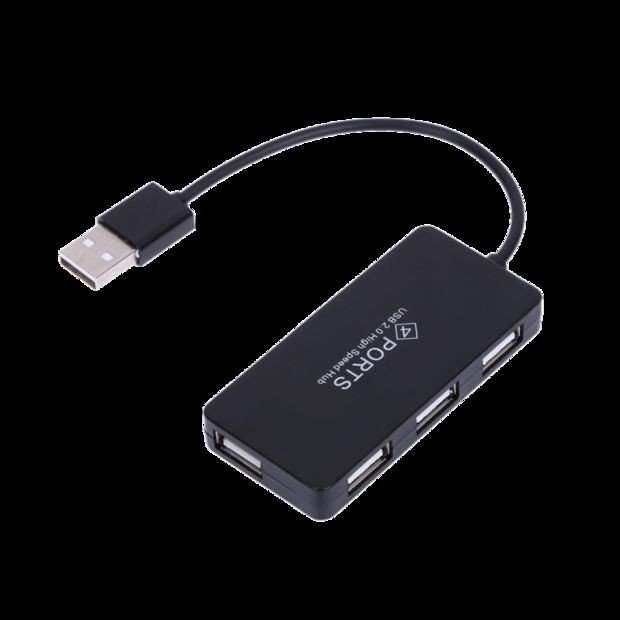
- 1x Hub USB
- 1x Teclado USB mini
- 1x Conector USB macho
- 1x OLED SPI
- Cartón reforzado
También el trackpad de un proyecto previo (tutorial aquí). La mayoría de piezas son independientes, así que puedes sustituirlas. Tenemos muchas piezas; las configuraremos individualmente y luego las integraremos.
Paso 3: Configurar la Pi y la pantalla
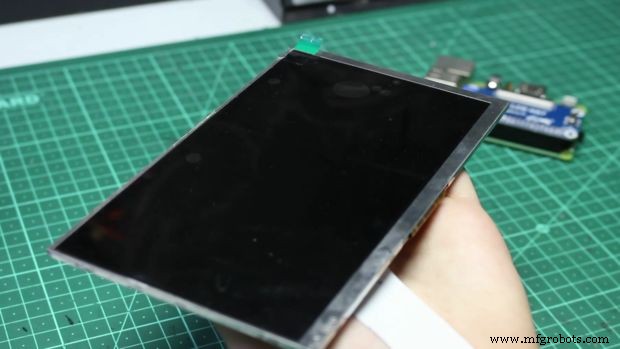
La pantalla se conecta vía cable flat de 50 pines al GPIO, no por HDMI. Si solo la enchufas, no funcionará; hay que editar config.txt en la tarjeta SD.
- Descarga una imagen fresca de Raspbian y grábala en la SD (con 7-Zip u otro).
- Abre
config.txten la SD y añade:
dtoverlay=dpi24
enable_dpi_lcd=1 display_default_lcd=1 dpi_group=2 dpi_mode=87 dpi_output_format=0x6f005 hdmi_cvt 1024 600 60 6 0 0 0
Guarda, cierra y vuelve a insertar la SD. Ajusta el potenciómetro de la placa de la pantalla si está muy brillante/oscuro.
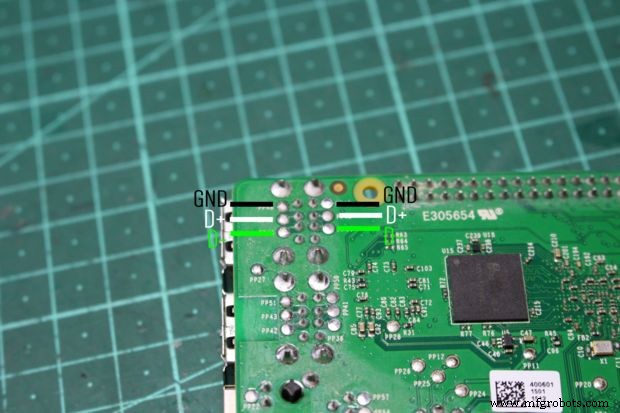
También hay que modificar físicamente la Pi: desoldar uno de los puertos USB dobles (aplicando mucho estaño y balanceando) para soldar un hub USB y conectar todos los dispositivos de entrada.
Paso 4: Configurar la batería
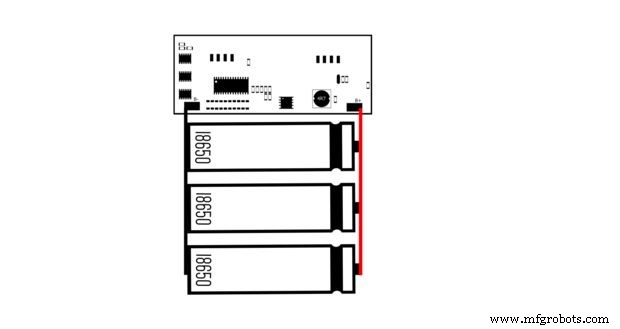
Usamos 3 celdas 18650 de 2400 mAh cada una. En paralelo suman 7200 mAh. La Pi con todo conectado consume ~1 A, dando 4.5-5 horas de autonomía (ampliable con más celdas).
Carga cada celda a 4.2V individualmente antes de unirlas (conectar celdas con voltajes distintos es peligroso). Conecta todos los positivos juntos y todos los negativos juntos con cable grueso. Luego conecta al circuito powerbank: negativo a entrada negativa, positivo a entrada positiva.
Alternativamente, podrías usar un cargador Li-ion y un boost converter, pero ocupa más espacio y hace lo mismo.
Paso 5: Configurar el display de batería
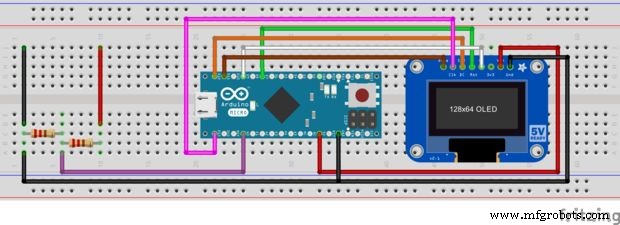
No es estrictamente necesario (podrías leer el voltaje por GPIO de la Pi y mostrarlo por software), pero la pantalla OLED da un toque DIY genial.
Suolda la OLED al Arduino (la mía no es SPI, requiere 7 pines):
| OLED | Arduino |
|---|---|
| RST | Pin 7 |
| DC | Pin 12 |
| CS | Pin 9 |
| DIN | Pin 11 |
| CLK | Pin 13 |
| VCC | 5V |
| GND | GND |
Haz los divisores de tensión para leer la batería: suelda 2 resistencias de 10Ω en configuración divisor al A0 y GND del Arduino (A0 a positivo, GND a negativo). También suelda cables a VIN y GND para alimentar la OLED desde el powerbank.
Sube el código (batterylaptop.ino).
Paso 6: Configurar el resto de piezas
Teclado: Saca el teclado de su funda (diseñado para tablet 7"), corta el cuero sintético y extrae el teclado y su circuito. Tiene 4 cables que soldaremos al hub USB.
Trackpad: Usa el del proyecto anterior y un cable micro USB para conectarlo al hub. Ver tutorial.
Arduino interno: Suelda pines macho en todos sus pines (usa una protoboard para mantenerlos rectos). Conecta otro cable micro USB al hub.
Paso 7: El circuito (conectando todo)
Conecta el hub USB a uno de los puertos USB desoldados de la Pi. El otro puerto USB se suelda a un puerto USB hembra en el otro lado del portátil con cables largos. Suelda trackpad, teclado y Arduino interno al hub.
Conecta la salida 5V del powerbank a la entrada 5V de la Pi (vía micro USB o los pads de soldadura dedicados bajo la Pi).
En la parte de la pantalla: conecta el cable flat de 50 pines a la pantalla y al conector de la Pi. Pasa 3 cables largos desde el Arduino del display de batería: A0 a positivo de la batería, VIN a salida 5V del powerbank, GND a tierra.
Añade un interruptor entre la tierra del powerbank y la Pi para apagar completamente. Nota: Cortar la alimentación bruscamente daña la Pi; antes haz shutdown por software.
Paso 8: La carcasa
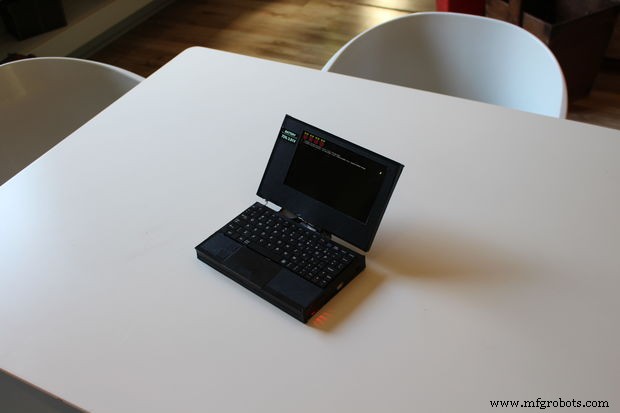
Sin impresora 3D, usamos cartón reforzado y plástico maleable. Las paredes son cartón pegado con cianocrilato (superglue; el pegamento caliente deja líneas feas). Refuerza por dentro con pegamento caliente y una capa de plástico maleable. Dejo mis dimensiones por si quieres seguir esta ruta; con impresora 3D queda más limpio.
Paso 9: Bisagra de la pantalla
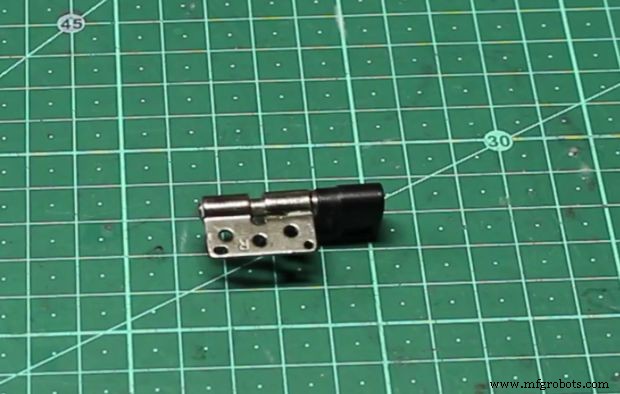
La parte más difícil. Necesitas una bisagra muy rígida; búscalas en portátiles/pantallas viejas (centros de residuos electrónicos). Haz muescas en la base de la pantalla y en la parte superior de la base, rellénalas con plástico maleable caliente y presiona la bisagra dentro. Al endurecer, quedará fija. Si te equivocas, usa secador de pelo para reblandecer y corregir.
Paso 10: Problemas y mejoras
- Cable flat: No está diseñado para enchufar/desenchufar muchas veces; se me rompió por desgaste. Ten mucho cuidado.
- Arduino equivocado: En la base hay 2 Arduinos conectados a la Pi: uno para trackpad y otro el interno. Subir código al wrong Arduino inutiliza el trackpad hasta reprogramarlo. Asegúrate de saber cuál es cuál en el IDE.
Poca codificación necesaria y la Raspberry Pi Foundation facilita la configuración.
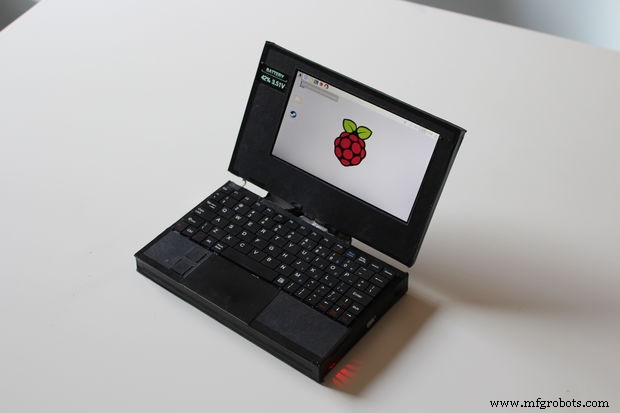
Paso 11: Resultado final
El portátil es totalmente funcional; lo uso casi a diario para tomar notas. Raspbian trae LibreOffice, ideal para trabajo/estudio. Conecta WiFi/Bluetooth fácilmente, reproduce YouTube y ejecuta juegos (Minecraft, NES clásico) con buena autonomía. Un proyecto muy divertido y recomendable.
¿Preguntas? Comenta o mándame un mensaje.
Código
Fragmento de código #1
dtoverlay=dpi24
enable_dpi_lcd=1 display_default_lcd=1 dpi_group=2 dpi_mode=87 dpi_output_format=0x6f005 hdmi_cvt 1024 600 60 6 0 0 0Proceso de manufactura
- Integración MQTT fluida: sensores NodeMCU DHT22 con Raspberry Pi 3 B+ como broker
- Construya un sensor de temperatura remoto con Raspberry Pi y Python – Guía paso a paso
- Construya un Sistema de Monitorización de Temperatura y Luz Multi‑Sensor con Raspberry Pi y DS18B20
- Control de sensores y actuadores con Raspberry Pi: acelerómetro, servo y streaming de datos
- Raspberry Pi 3 B+ – Características Actualizadas, Especificaciones y Guía de Compra
- MrRobot: Robot Rapiro controlado por móvil Ubuntu con voz, tacto e interacción por movimiento
- Construya un robot con Raspberry Pi y Python: Guía completa
- Construya un robot Raspberry Pi controlado por Bluetooth con retroalimentación de audio
- Construya un robot con streaming de vídeo controlado por Internet con Arduino y Raspberry Pi
- Crea Animaciones y Juegos en LCD 16×2 con Arduino UNO
- Autómatas Celulares en Tiempo Real con Arduino y Pantalla OLED 128x64