



Domine el diseño PCB con Pulsonix: Tutorial completo para usuarios de Windows
Aunque Pulsonix es una herramienta sofisticada de diseño de PCB, también se ha construido para ser fácil de usar. Se ha creado alrededor de la interfaz gráfica de usuario estilo Microsoft Windows para proporcionar un entorno operativo familiar.
Lanzamiento de Pulsonix
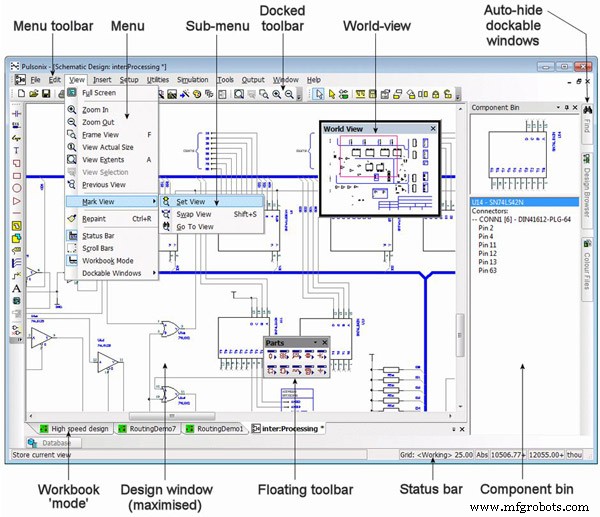
Después de lanzar Pulsonix, aparece la ventana principal de la aplicación. Opera una interfaz de múltiples documentos (MDI), por lo que puede abrir cualquier número y combinación de diferentes tipos de diseño de circuitos Pulsonix, así como bibliotecas y herramientas adicionales.
Utilidades generales
• Deshacer y Rehacer
Pulsonix contiene capacidades ilimitadas de Deshacer y Rehacer de múltiples niveles para su uso a través del producto. Deshacer se puede usar para revertir las últimas operaciones que se han completado. Rehacer se puede usar secuencialmente para deshacer más de una operación. También puede ser una herramienta útil y flexible para probar interactivamente diferentes iteraciones de una operación.
Los pasos de Deshacer y Rehacer solo están disponibles hasta el número máximo de niveles establecidos. No todas las operaciones están disponibles para Deshacer/Rehacer, y una lista de operaciones no disponibles se enumera en la ayuda en línea bajo Deshacer.
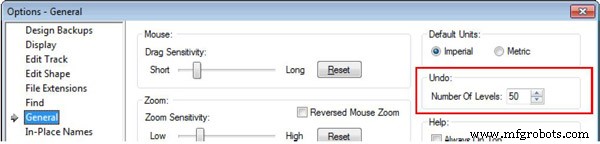
El número de niveles de Deshacer se configura en el menú Configuración bajo la función Opciones y la pestaña General.
• Mover elementos
Hay dos métodos para mover objetos en Pulsonix. El primero y más ampliamente utilizado es la metodología de arrastrar y soltar, para usar cuando se requiere un movimiento interactivo. Este es sin modo en el sentido de que puede usarse sin un modo seleccionado. El segundo método es el modo Mover. Se puede acceder desde el botón de la barra de herramientas Editar y desde el menú contextual. Permite mover elementos con el botón izquierdo del ratón levantado.
• Espejo (Mirror)
Dentro de Esquemáticos, Espejo volteará un Componente o Símbolo de Documentación usando el centro de la caja delimitadora del símbolo como punto de eje. El texto en Esquemáticos no puede ser espejado.
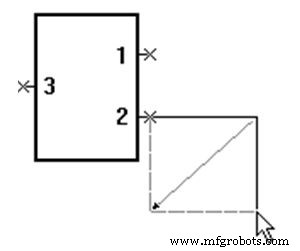
Cuando se usa con conexiones, Buses y Formas dentro de Esquemáticos, cualquier segmento dinámico puede ser espejado a su punto diagonal opuesto. Esto se aplica a cualquier dos segmentos pero no se aplica a más de dos segmentos o menos de dos segmentos.
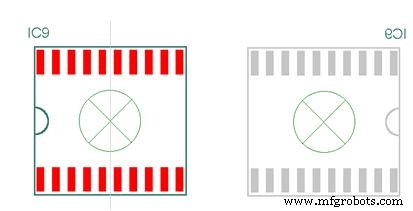
Cuando se usa en el editor de PCB, Espejo tiene tres efectos. El primero volteará el Componente completo, Símbolo de Documentación y Texto al otro lado del diseño (si el lado opuesto alternativo está disponible). Cuando los componentes de montaje superficial (con pads de montaje superficial definidos en una capa superficial) los pads también se espejarán al otro lado del diseño automáticamente. El segundo efecto funcionará en formas de diseño completo y espejará la forma en la misma capa. El tercer modo funcionará en cualquier dos segmentos dinámicos.
Los Componentes y Símbolos de Documentación se espejan alrededor de su eje de origen de componente para mantener su posición. El diagrama de abajo muestra cómo se verá el Componente después de la rotación pero se ha movido hacia la derecha para mayor claridad. Los puntos de eje en realidad serían coincidentes una vez espejados.
• Rotar elementos
Rotar se puede usar en la mayoría de los elementos dentro del diseño. Está disponible en la barra de herramientas Editar, usando la tecla
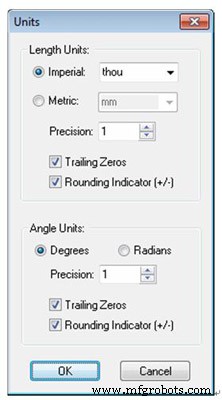
Los pasos de rotación pueden definirse hasta 1/100,000 de grado, y este nivel de precisión permite una rotación precisa de elementos cuando se usan cuadrículas polares/radiales. La precisión y el tipo de unidad de rotación de Grados o Radianes pueden definirse desde el menú Configuración bajo Unidades de Ángulo en el cuadro de diálogo Unidades.
Configuración del diseño
• Unidades
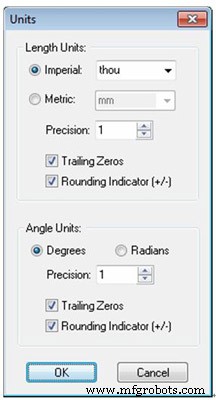
Las unidades de trabajo básicas pueden cambiarse entre Imperial y Métrico, y entre Grados y Radianes para unidades de ángulo. Estas son las unidades de las coordenadas y longitudes mostradas en los cuadros de diálogo y editadas por usted. El cuadro de diálogo Unidades en el menú Configuración se usa para definir estas unidades y la precisión en la que se muestran.
Las unidades de diseño se almacenan en una base de datos interna con una precisión de 1/100 micrón independientemente de a qué precisión de unidad se establezca.
• Cuadrículas (Grids)
El cuadro de diálogo Cuadrículas le permite agregar o cambiar la configuración de cualquiera de las cuadrículas en el diseño. El cuadro de diálogo de cuadrículas está disponible en el menú Configuración o seleccionando el botón Cuadrículas en el cuadro de diálogo Paso de Cuadrícula.
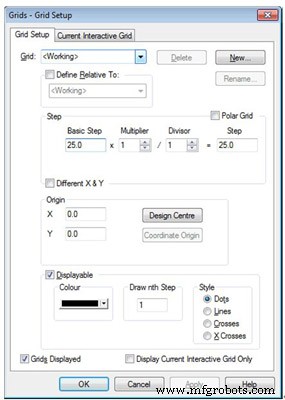
Puede definir sus propias cuadrículas escribiendo primero un nombre usando el botón Nuevo. El Paso de cuadrícula debe escribirse luego y el Multiplicador (y Dividido si se requiere). Use las entradas Multiplicador y Divisor para crear cuadrículas fraccionarias que no sufran errores de redondeo. También puede configurar su visibilidad seleccionando la casilla de verificación Visualizable. Seleccionar OK guardará la cuadrícula y la mostrará (si el nivel de zoom lo permite).
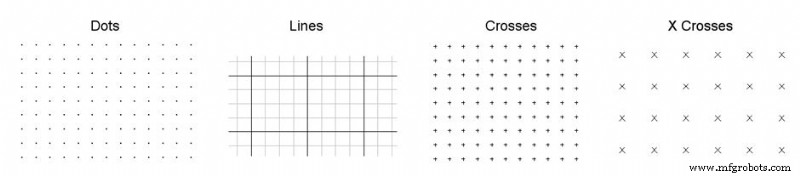
Puede cambiar la visualización de la cuadrícula para dibujar cualquier número de pasos de cuadrícula usando el cuadro Dibujar enésimo paso. Esto puede ser útil si la cuadrícula solo se requiere cada 10 puntos de cuadrícula. El Estilo de la cuadrícula también puede cambiarse entre Puntos, Líneas, Cruces y Cruces X. También se permite una mezcla de cada uno para diferentes cuadrículas mostradas, pero los colores utilizados deben elegirse cuidadosamente.
Editor de Captura Esquemática
Hay varias formas de iniciar un nuevo Esquemático dentro de Pulsonix:
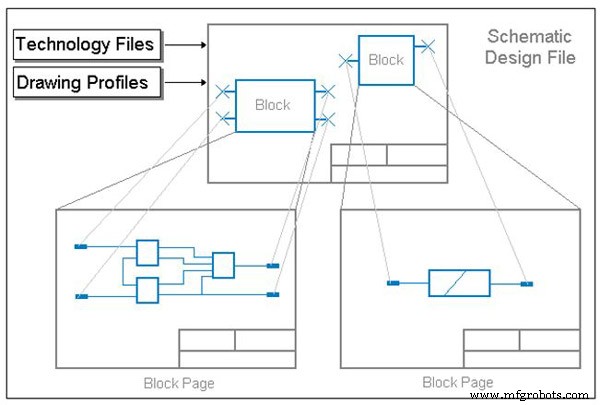
a). Comience con los Archivos de Tecnología y/o Perfil de Dibujo suministrados. Este es el método preferido y recomendado para iniciar un diseño Pulsonix.
b). Comience con un diseño vacío, es decir, sin archivos de Tecnología y Perfiles de Dibujo. Puede agregar los estilos necesarios, etc., al diseño según los necesite.
c). Comience importando un diseño de otro sistema usando el mecanismo de importación. Una vez que el Esquemático ha sido importado, se puede hacer un Archivo de Tecnología a partir de él, así como un Perfil de Dibujo, e importar o crear bibliotecas a partir del diseño.
La discusión a continuación trata el inicio básico, con y sin Archivos de Tecnología y Perfiles de Dibujo. Luego construye el diseño usando el flujo de diseño natural como guía, agregando elementos de diseño según se requieran, cada tema trata una característica del proceso.
• Iniciar un nuevo dibujo con archivos predeterminados
Independientemente de qué ventana activa esté actualmente abierta en Pulsonix, puede iniciar un nuevo diseño Esquemático usando la opción Nuevo. Este cuadro de diálogo también se puede usar para iniciar nuevos diseños (Esquemáticos y PCB), elementos de Biblioteca, Tecnologías, Perfiles y acceso a los asistentes de creación de elementos de biblioteca.
• Agregar componentes
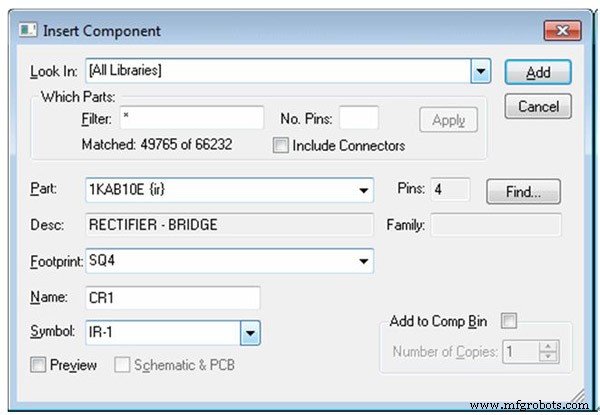
Una vez que la Configuración de Diseño se ha establecido y los Perfiles de Dibujo (Borde de Página) insertados, el editor Esquemático está listo para que se cree el diseño. Uno de los primeros procesos a intentar es la inserción de Símbolos en el diseño Esquemático; Pulsonix proporciona la función Insertar Componente para este propósito. El contenido de Parte y Símbolo se crea y guarda en las bibliotecas correspondientes. La entrada de Parte contiene un nombre de Parte, una Huella (opcional si no se requiere traducir a PCB) y un Símbolo Esquemático correspondiente o múltiples símbolos si la Parte representa un Componente multi-puerta.
Usar Insertar Componente le permitirá seleccionar la Parte requerida de la biblioteca o bibliotecas apropiadas.
• Agregar conectores
a). Haga clic en el menú Insertar, haga clic en la opción Pin de Conector.
b). Seleccione la biblioteca de Partes que desea usar usando la lista desplegable Buscar en:
c). Aparecerá una lista de Nombres de Parte de Conector en el cuadro de diálogo. Solo se mostrarán las partes que se agregaron a la biblioteca como conectores. Use el Filtro para reducir esta lista a las partes que le interesan.
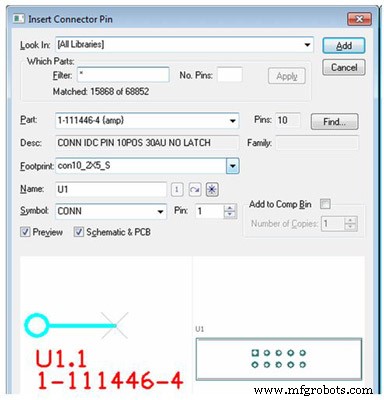
d). Elija qué parte de conector desea agregar de la lista de Partes: usando la lista desplegable.
e). Cambie el número de pin que desea agregar (si el predeterminado proporcionado no es adecuado) usando Pin:
f). Agregue el conector (o una serie de sus copias) directamente al Contenedor de Componentes, o agregue un pin de conector interactivamente en el diseño usando el botón Agregar.
g). Si agrega al Contenedor de Componentes, regresa inmediatamente al cuadro de diálogo, de lo contrario siga estos siguientes pasos.
h). Usando el ratón, mueva el pin del conector a la posición deseada y haga clic para colocarlo en el diseño.
i). Continúe colocando pines de conector usando la misma Parte. Cada pin se auto-incrementa al siguiente número de pin libre en el diseño, o, si se han agregado todos los pines del Componente, el nombre del Componente se auto-incrementa al siguiente nombre libre en el diseño.
j). Presione la tecla Esc, para volver al cuadro de diálogo agregar pin de conector.
Editor de Diseño PCB
• Comenzar con el diseño
Hay varias formas de iniciar un nuevo diseño de placa de circuito. La forma en que comience dependerá de si tiene un diseño Esquemático Pulsonix, una netlist o una hoja de papel con un diseño Esquemático en ella:
a). Usar la Captura Esquemática Pulsonix como "front-end" para el sistema PCB. Las redes y componentes se traducen a PCB en un entorno integrado.
b). Usar una netlist que se deriva de otro sistema CAE o Esquemático.
c). Usar el editor de diseño PCB Pulsonix creando interactivamente el diseño sobre la marcha. Esto significa sin una netlist inicial, simplemente agregando conexiones y componentes mientras diseña la PCB.
• Configuración de diseño para layout PCB
Antes de comenzar en el diseño de PCB, debe verificar que cuando comience a agregar elementos de diseño, el editor de diseño se comportará como espera o requiere.
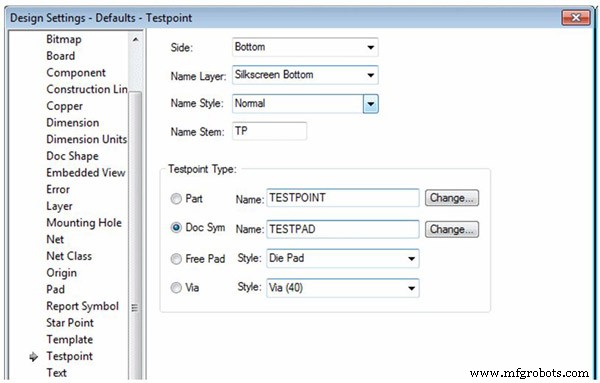
Muchas de las características de los elementos de diseño se configuran en el cuadro de diálogo Configuración de Diseño y en particular en las pestañas Predeterminados y Nombrado. La página Predeterminados configura las Capas, Estilos, Puntos de prueba y otras opciones de características usadas al agregar nuevos elementos al diseño.
Salidas para fabricación de PCB
Pulsonix le proporciona un mecanismo de salida para generar plots profesionales de layout de circuito para fabricación de PCB. Los tipos de plots disponibles atenderán la producción casera de PCBs, hasta instalaciones de fabricación profesionales. Todos los plots y salidas de taladro están ubicados en la opción CAM/Plot en el menú Salida. Desde esta opción puede seleccionar la capa, o combinaciones de capas para plotear, la escala, la rotación, la posición en el plot y el controlador "máquina".
Desde esta opción puede generar:
a). Foto-plots Gerber 274-X (formato Gerber extendido) y formato 274-D
b). Plots de pluma HPGL
c). Plots de impresora Windows usando cualquier controlador de Windows instalado
d). Información de taladro controlado numéricamente (NC Drill)
e). Formato ODB++
f>. Archivos de formato creados en la opción Report Maker
g). Archivos PDF para propósitos de documentación
Los aspectos mencionados en este pasaje son algunos de los pasos y funciones básicas de Pulsonix. Más se descubrirán cuando lo ponga en trabajo práctico.
PCBCart es capaz de satisfacer cualquier tipo de requisito de fabricación de PCB
Como fabricante de PCB con sede en China con más de 10 años de experiencia, PCBCart tiene la capacidad de imprimir cualquier PCB diseñado a medida. ¿Tiene archivos de diseño PCB listos para producción? Puede comenzar cotizando el precio de su PCB usando nuestras calculadoras de precios.
Recursos útiles:
• Requisitos de archivos para fabricación eficiente de PCB
• Servicio de fabricación PCB con todas las funciones y múltiples opciones de valor agregado
• Reducir el precio de fabricación de PCB diseñando circuitos dentro de las capacidades estándar de PCBCart
• Manual detallado sobre generación de cotización para proyectos de fabricación de PCB
• Además de fabricación de PCB, PCBCart también ofrece servicio completo de ensamblaje PCB llave en mano
Tecnología Industrial
- Reduce Errores de Diseño PCB: Estrategias Probadas para Producción Más Rápida y Rentable
- Minimización de Emisiones Electromagnéticas en PCB con Estrategias de Diseño de Bajo Ruido
- Elección del Software de Diseño PCB Adecuado: Comparación Experta y Recomendaciones
- Estrategias Esenciales de Layout PCB para Fiabilidad y Eficiencia de Costos
- Diseño de PCB de Alto Voltaje: Materiales, Seguridad y Mejores Prácticas
- Dominando el Diseño de PCB Flex y Rigid-Flex: Radio de Curvatura y Mejores Prácticas
- Domine el diseño PCB rápidamente con Ultiboard: Tutorial completo
- Tutorial de diseño PCB con KiCad: Domine el desarrollo PCB de código abierto
- Consejos probados de layout PCB alta velocidad para diseños fiables
- Diseño térmico PCB experto: Consejos prácticos para gestión del calor
- Dominar Verilog: Tutorial completo para diseño de circuitos digitales